Server UI のワークフローオプション
これらのオプションは、自分が所有するワークフロー (つまり、自分のプライベートスタジオ内にあるワークフロー) の Server UI のワークフロー詳細ページで使用できます。つまり、自分のプライベートスタジオ内にあるワークフローです。他のユーザーが自分と共有しているワークフローのワークフロー詳細ページで使用できるオプションは、コレクションの権限とワークフロー所有者が決定したワークフロー設定によって異なります。
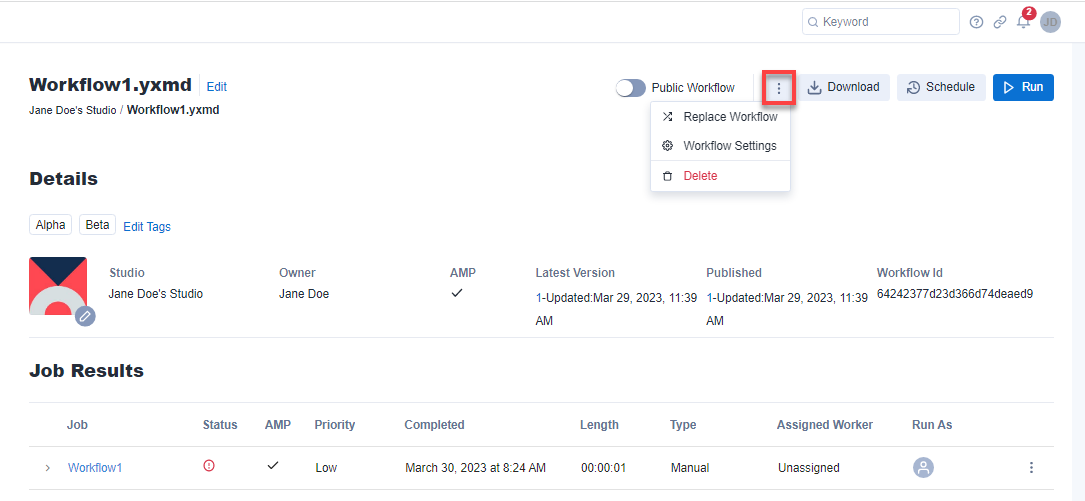
ワークフローの名前を変更: ワークフローの名前を変更できます。[編集]を選択して、ワークフローの名前を変更します。次に [保存] を選択します。
スタジオ:ワークフローがアップロードされたスタジオを表示します。
最新バージョン: ワークフローの最新バージョンです。バージョンのリンクを選択すると、各バージョンのバージョン履歴と情報が表示されます。
公開: ワークフローの公開バージョンです。ワークフローのバージョンを公開を参照してください。
ワークフローID: ワークフローのIDです。
パブリックワークフロー: [マイワークスペース] > [パブリック]タブのワークフローを公開するには、[パブリックワークフロー]を選択してポップアップウィンドウを確認します。
アイコンを変更: ワークフローアイコンを変更するには、ワークフローアイコンにある鉛筆アイコンを選択し、新しいアイコンを参照します。
ワークフローを置換: 三点リーダーメニュー(⋮)で[ワークフローを置換]を選択し、ワークフローを新しいワークフローに置き換えます。ワークフローを置換を参照してください。
ワークフロー設定: 3点メニューで[ワークフロー設定]を選択し、以下のワークフロー設定を編集します。
他のユーザーもこのワークフローをダウンロードできます: [ダウンロード] ボタンがワークフローの詳細ページに追加されます。[ダウンロード]ボタンを表示するには、Server管理者側も[直接ダウンロードを無効にする]オプションを無効にする必要があります。設定を参照してください。
このワークフローはGalleryで実行できます: ワークフローへのアクセス権限を持つ他のユーザーが実行できるようにします。
他のユーザーもこのワークフローの履歴を確認できます: ユーザーがバージョン履歴を参照できるようにします。
移行準備完了: これをオンにすると、ワークフローに移行のマークが付きます。ワークフローを移行する手順については、ワークフローを移行できるようにするを参照してください。Server管理者は、Serverレベルでのワークフローの移行を有効にする必要があります(設定を参照してください)。
アサインされたワーカー: ワークフローを実行するワーカーを変更するには、ドロップダウンからワーカーを選択します。ワーカーが割り当てられていない場合は、スタジオに割り当てられたワーカーがワークフローを実行します。
実行モード: ワークフローの実行モードです。特定のツールまたはアクセスをブロックするには、実行モードを使用します。Server管理者は、Serverの設定で[既定の実行モード]を選択します。サーバーUIを参照してください。ワークフローの[実行モード]を変更するには、ドロップダウンメニューから設定を選択します。
無制限モード: Server ユーザーは、ツールやアクセス権に関係なくワークフローを実行できます。
Semi-safe (セミセーフモード): ワークフローのステージングディレクトリ (ワークスペース) のディレクトリ/サブディレクトリの内部ではない場所でデータを読み書きするワークフローを、Server ユーザーが実行できないようにします。
Safe:(セーフモード) ワークフローのステージングディレクトリ (ワークスペース) の内部ではない場所でデータを読み書きするワークフローを、Server ユーザーが実行できないようにします。さらに、ワークフローが特定のツール、イベント、データコネクタを使用する場合、Server ユーザーはそのワークフローも実行できなくなります。 Go to
タグを編集: ワークフロー編成を支援するワークフロータグを割り当てます。新しいタグを追加するには[タグを編集]を選択し、適用するタグを選択します。タグを削除するには、削除するタグのチェックを外します。
実行: [実行] を選択すると、ワークフローが実行されます。
注記
ユーザーのServerに対するアクセス権が削除されても、そのユーザーのワークフローがServer上に存在し、他のユーザーと共有されている場合には、そのユーザーのServerワークフローは引き続きServer上で実行されます。ワークフローを共有する方法の詳細については、ワークフローをコレクションに追加するを参照してください。
ダウンロード: [ダウンロード]を選択すると、ワークフローがダウンロードされます。これは、Server管理者がワークフローレベルだけでなく、Serverレベルでも有効化する必要があります。
スケジュール: [スケジュール] を選択すると、実行するワークフローのスケジュールを設定できます。詳細については、ワークフローのスケジュール設定を参照してください。
ジョブ結果: [ジョブ結果] のセクションには、ユーザーのワークフローの実行リストが表示されます。
共有ジョブ: [共有ジョブ] には、他のユーザーが完了したすべてのワークフローの実行リストが表示されます。