Das Anzeigen und Ausführen erfolgt mit Cloud Execution
Nachdem Sie Ihren Designer Desktop-Workflow oder Ihre -Analyse-App in Ihrem Alteryx One Platform-Arbeitsbereich gespeichert haben, können Sie ihn/sie in Alteryx One anzeigen und ausführen.
Desktop-Workflows und Apps in Alteryx One anzeigen
Nach dem Speichern in Alteryx One finden Sie Ihre Desktop-Workflows und -Analyse-Apps in Alteryx One über Bibliothek > Designer Desktop. Hier können Sie eine ZIP-Datei Herunterladen, die den Workflow und alle verpackten Assets enthält, Ihren Workflow zur Ausführung in Alteryx One planen, Ihre Analyse-App in Alteryx One ausführen und Ihre Desktop-Workflows über Alteryx Onelöschen.
Weitere Informationen finden Sie auf der Seite Asset-Bibliothek.
Designer Desktop-Workflows in Alteryx One ausführen
Nachdem Sie Ihren Designer Desktop-Workflow in Alteryx One gespeichert haben, können Sie Cloud Execution for Desktop nutzen und Ihre Desktop-Workflows in der Cloud-Umgebung ausführen. Sie können auch Ihre in Desktop erstellten Workflows planen, wenn Sie dies vorziehen. Anweisungen dazu finden Sie im Abschnitt Zeitplan.
So führen Sie Ihren in Desktop erstellten Workflow über Cloud Execution aus:
Gehen Sie in Alteryx One zu Bibliothek und wählen Sie die Registerkarte Designer Desktop aus.
Suchen Sie den Designer Desktop-Workflow, den Sie in Ihrem Alteryx One-Arbeitsbereich gespeichert haben. Wenn Ihre Liste viele Workflows enthält, können Sie die verfügbaren Filteroptionen verwenden oder nach Ihrem Workflow suchen.
Wenn Sie den auszuführenden Workflow gefunden haben, wählen Sie das Drei-Punkte-Menü und dann Ausführen aus, um den Workflow zu starten. Eine weitere Option besteht darin, den Workflow direkt über die Asset-Details-Seite auszuführen.
Wenn Sie Zugriff auf das Asset haben, wählen Sie das Drei-Punkte-Menü und dann Asset-Details anzeigen aus.
Wählen Sie auf der Seite der Asset-Details die Schaltfläche Ausführen aus, um den Workflow auszuführen.
Navigieren Sie abschließend zur Registerkarte Aufträge, um den Workflow-Status zu überprüfen und Ausgabedateien herunterzuladen, sofern verfügbar. Weitere Details zur Registerkarte „Aufträge“ finden Sie im Abschnitt Cloud Execution. Beachten Sie, dass ein auf Abruf ausgeführter Workflow nicht zu einem Zeitplan hinzugefügt wird.
Ausführung von Designer Desktop-Workflows in Alteryx One planen
Wichtig
Die Option zur Planung gilt nur für in Desktop erstellte Workflows. Analyse-Apps, die in Desktop erstellt werden, stehen nicht für die Planung zur Verfügung.
Nachdem Sie Ihren Designer Desktop-Workflow in Alteryx One gespeichert haben, können Sie Cloud Execution for Desktop nutzen und die Ausführung Ihrer Desktop-Workflows in der Cloud-Umgebung planen.
So planen Sie einen Desktop-Workflow:
Navigieren Sie in Alteryx One zu Bibliothek und wählen Sie im linken Bereich Designer Desktop aus, um zu den Workflows zu navigieren, die Sie aus Designer Desktop in Alteryx One gespeichert haben. Alternativ können Sie einen Zeitplan direkt über die Zeitplan-Seite hinzufügen.
Wählen Sie das zugehörige Drei-Punkte-Menü und dann Planen aus.
Geben Sie einen Namen für den Zeitplan ein.
Wählen Sie im Abschnitt VORKOMMEN Ihren bevorzugten Ausführungstyp aus: Wiederkehrend, Einmalig, Benutzerdefiniert oder Ereignisauslöser. Beachten Sie, dass jeder Ausführungstyp über eigene Konfigurationseinstellungen verfügt. Die Details können Sie im Dialogfeld „Zeitplan hinzufügen“ einsehen.
Wenn Sie die Zeitplankonfiguration abgeschlossen haben, wählen Sie Planen aus.
Nachdem Sie einen Workflow geplant haben, können Sie die Details des Zeitplans anzeigen und über die Registerkarte Zeitpläne von Alteryx One Änderungen vornehmen. Hier können Sie Folgendes:
Status, Namen, das zugehörige Asset und Eigentümer des Zeitplans anzeigen.
Zeitplanhäufigkeit, Details zur nächsten und letzten Ausführung sowie den Zeitpunkt der letzten Aktualisierung des Zeitplans anzeigen.
Außerdem können Sie den Zeitplan bei Bedarf bearbeiten, aktivieren, deaktivieren und löschen.
Weitere Informationen finden Sie auf der Zeitpläne-Hilfeseite.
Führen Sie Analyse-Apps in Alteryx One aus
Nachdem Sie die Analyse-App in Alteryx One Platform gespeichert oder hochgeladen haben, können Sie sie über Cloud Execution ausführen.
Alteryx One-Zeitplanbeschränkung
In Desktop erstellte Analyse-Apps, die Sie in Alteryx One gespeichert oder hochgeladen haben, sind derzeit nicht über Alteryx One-Zeitpläne verfügbar.
Führen Sie die folgenden Schritte aus, um Ihre App auszuführen:
Gehen Sie in Alteryx One zur Seite Bibliothek und öffnen Sie die Registerkarte Designer Desktop.
Suchen Sie Ihre App in der Liste der Designer Desktop-Elemente und wählen Sie das zugehörige Drei-Punkte-Menü aus.
Wählen Sie Analyse-App ausführen aus, um die App in einer neuen Browser-Registerkarte zu öffnen. Die App-Benutzeroberfläche wird von dem App Builder von Alteryx One bereitgestellt. Sie können die App (YXZP-Datei) auch über das Drei-Punkte-Menü freigeben oder herunterladen.
Sobald die App geladen ist, beantworten Sie die Fragen der App und klicken Sie auf die Schaltfläche Ausführen.
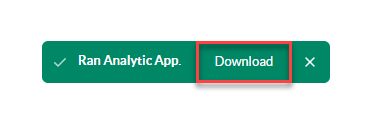
Wenn die Ausführung der App beendet wurde, wird am unteren Rand der Seite eine Bestätigungsmeldung angezeigt. Wählen Sie Herunterladen*, um die App-Ausgabe als ZIP-Datei herunterzuladen. Dies ist die einzige Option zum Herunterladen der App-Ergebnisse. Die ZIP-Datei enthält folgende Elemente:
Engine Protokoll-Datei (unabhängig von Erfolg oder Fehler)
Alle Ausgabedateien, die mit dem Auftrag verknüpft sind (falls zutreffend)
Download der App-Ausgabe
* Die Ergebnisse der Analyse-App sind derzeit nicht über die Seite „Aufträge“ verfügbar. Wenn Sie die App-Ergebnisse herunterladen müssen, müssen Sie die Option „Herunterladen“ verwenden, die am Ende der App-Ausführung verfügbar ist.
Cloud Execution-Status und Ergebnisse anzeigen
Sobald Ihr Desktop-Workflow* auf Abruf oder im Rahmen eines Zeitplans ausgeführt wird, können Sie die Auftragsergebnisse über die Registerkarte „Aufträge“ in Alteryx One anzeigen. Navigieren Sie dazu zur Registerkarte Aufträge und wählen Sie im Menü links die Option Designer Desktop aus.
Anmerkung
* In Designer Desktop erstellte Analyse-Apps sind derzeit nicht über Zeitpläne verfügbar, und über Cloud Execution ausgeführte Apps werden derzeit nicht auf der Seite „Aufträge“ angezeigt.
Die Seite „Aufträge“ enthält folgende Details (weitere Informationen erhalten Sie auf der Auftragsverlaufsseite):
Status: Aktueller Status des Auftrags.
Aufzrags-ID: Eindeutige Kennung des Auftrags.
Asset: Das dem Auftrag zugeordnete Asset. In diesem Fall ist dies der Name Ihres Desktop-Workflows.
Typ: Der Auftragstyp. In diesem Fall handelt es sich um Cloud Execution for Desktop oder CEFD_DESKTOP.
Besitzerr: Der mit dem Auftrag verbundene Besitzer.
Abgeschlossen: Datum und Uhrzeit des Auftragsabschlusses.
Ausgabe: Wenn Ihr Desktop-Workflow Ausgabedateien erzeugt, sind diese hier verfügbar. Wählen Sie die Schaltfläche „Ausgabe“ aus, um eine ZIP-Datei der zugehörigen Ausgaben herunterzuladen. Die ZIP-Datei enthält folgende Elemente:
Engine Protokoll-Datei (unabhängig von Erfolg oder Fehler)
Alle Ausgabedateien, die mit dem Job verknüpft sind.