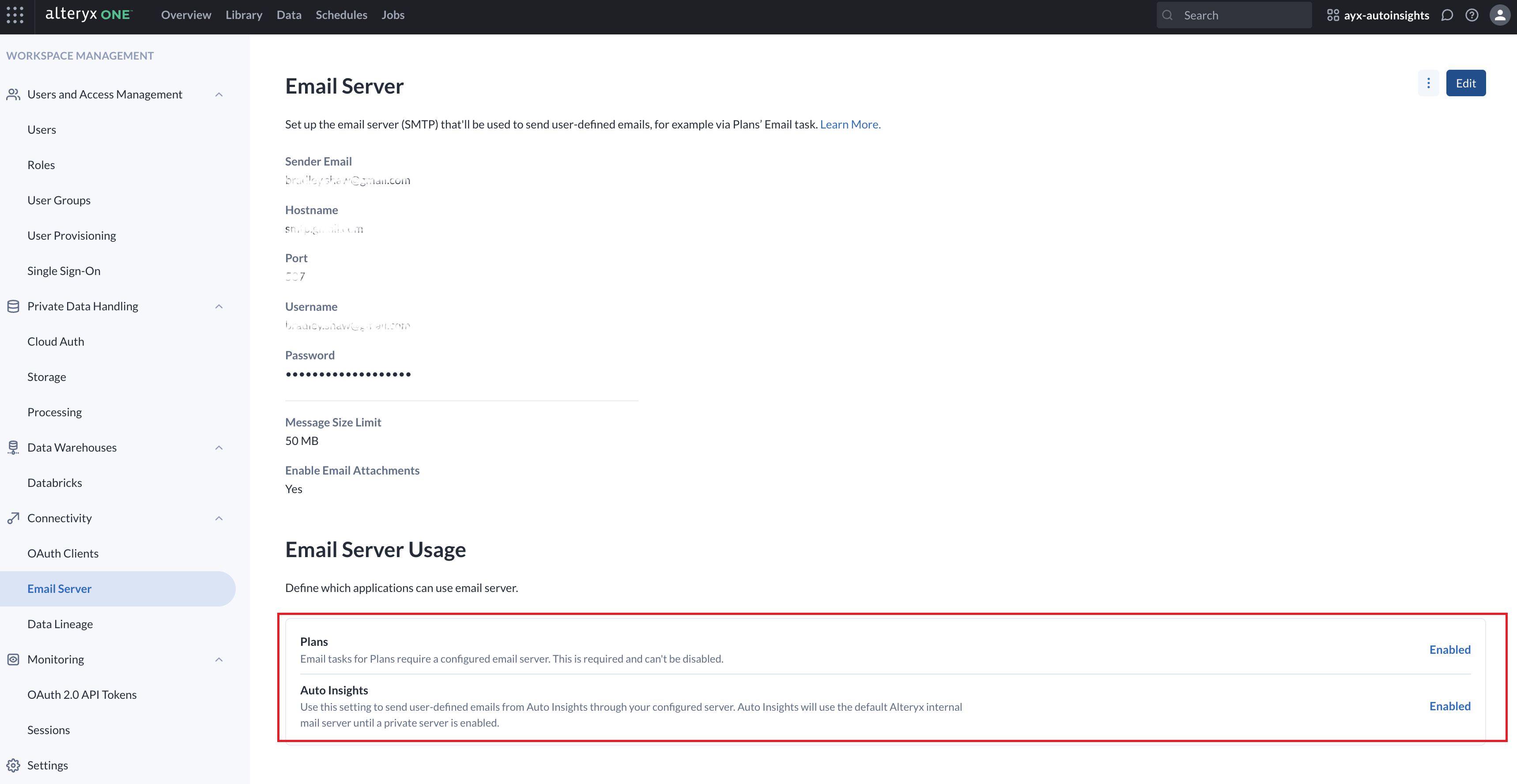
E-Mail-Server
Richten Sie den Zugriff auf einen SMTP-E-Mail-Server (Simple Mail Transfer Protocol) in Ihrem Alteryx One Platform-Arbeitsbereich ein. Verwenden Sie den E-Mail-Server, um benutzerdefinierte E-Mails in Alteryx One-Apps und systemgenerierte E-Mails zu senden, einschließlich Missionszusammenfassungen und Bericht-PDFs.
Wichtig
Um auf diese Seite zugreifen zu können, muss Ihnen eine Arbeitsbereich-Administrator-Rolle zugewiesen sein.
Beschränkungen
Daten aus Alteryx One-Apps und Anhänge sind aus Sicherheitsgründen grundsätzlich nicht zulässig. Auto Insights unterstützt Anhänge, wobei die Größe der Anhänge jedoch begrenzt ist.
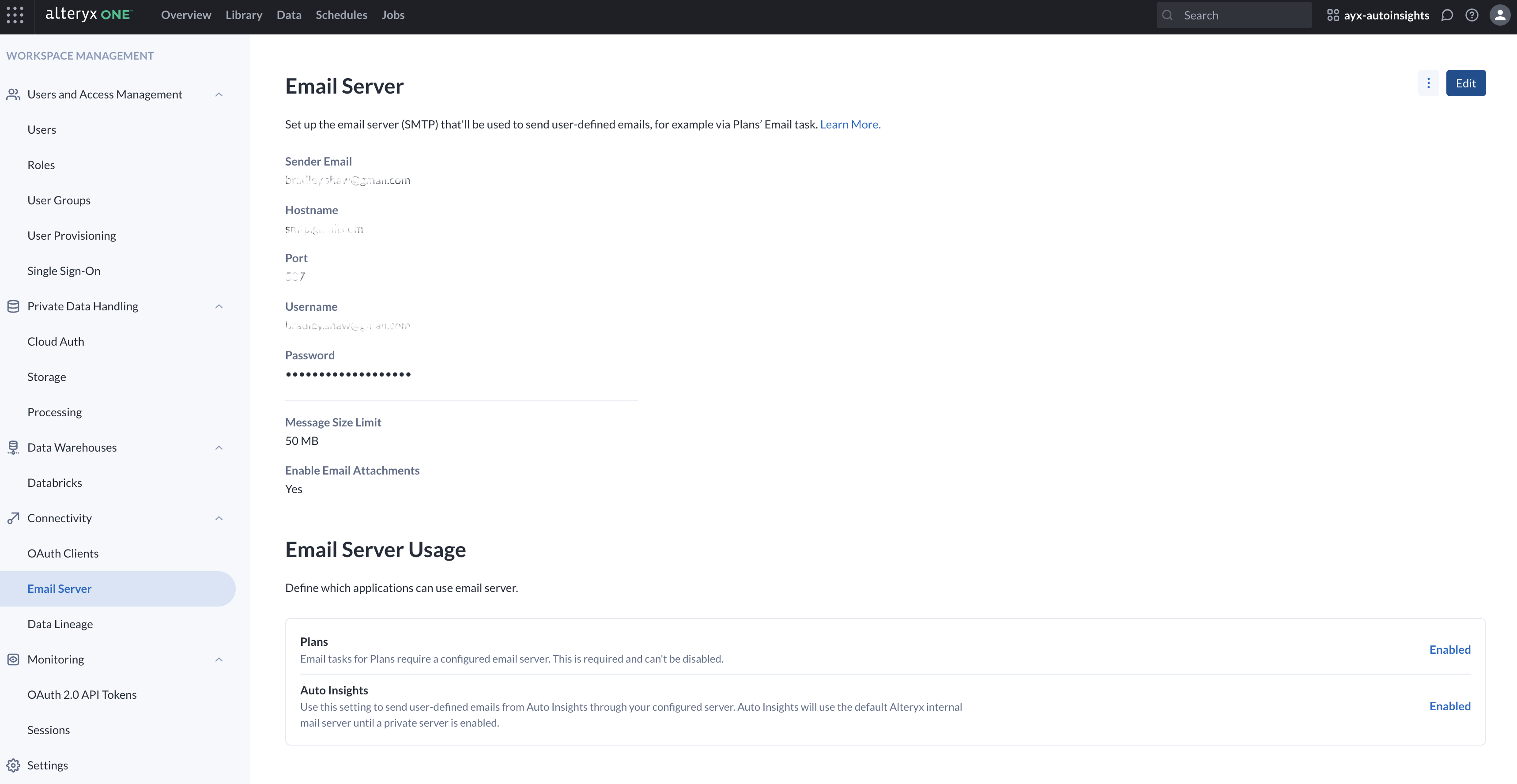
Der E-Mail-Support ist derzeit nur für Pläne verfügbar. Wenn diese Funktion aktiviert ist, werden Missionszusammenfassungen und Bericht-PDFs über den konfigurierten E-Mail-Server versendet. Weitere Apps werden in zukünftigen Versionen unterstützt.
Standardmäßig werden E-Mails von no-reply@mail.alteryxcloud.com gesendet. Wenn Sie einen benutzerdefinierten E-Mail-Server konfigurieren, werden Missionszusammenfassungen und Bericht-PDFs von diesem Server gesendet.
Anmerkung
Nur einige E-Mail-Funktionen in Auto Insights, wie die Freigabe von Missionen und Berichten, nutzen den konfigurierten E-Mail-Server. Andere E-Mails, einschließlich Benutzereinladungen, werden weiterhin über den Mailgun-Dienst gesendet.
Einrichtung des E-Mail-Servers
Führen Sie diese Schritte aus, um einen SMTP-E-Mail-Server in Ihrem Alteryx One-Arbeitsbereich einzurichten:
Melden Sie sich bei Ihrem Alteryx One-Arbeitsbereich an.
Gehen Sie zum Menü „Profil“ > Arbeitsbereich-Administrator > E-Mail-Server.
Geben Sie die Absender-E-Mail-Adresse ein. Alteryx One sendet E-Mails von dieser E-Mail-Adresse.
Geben Sie die Host-URL ein. Die Host-URL beginnt in der Regel mit
smtpodermail(z. B. mail.company.com).Geben Sie die Portnummer des E-Mail-Servers ein. Der Standardwert ist
587. Informationen zum Eingeben des Ports finden Sie in der Dokumentation zu Ihrem SMTP-Server. Hier sind einige Beispiele für Porteinstellungen:Port 25, wenn keine Verschlüsselung vorhanden ist.
Port 465 für SSL-/TLS-Verschlüsselung.
Port 587 für STARTTLS-Verschlüsselung.
Geben Sie den Benutzernamen und das Kennwort für den E-Mail-Server ein.
Wählen Sie Test-E-Mail senden, um eine Test-E-Mail zu senden.
Wenn die Test-E-Mail erfolgreich ist, wird ein Bestätigungsdialogfeld angezeigt.
Wenn die Test-E-Mail nicht gesendet werden kann, wählen Sie im Fehlerdialogfeld die Option Antwort anzeigen aus, um das Fenster „Server-Antwort“ anzuzeigen.
Wählen Sie Speichern aus, um die Einrichtung abzuschließen.
E-Mail-Support in Alteryx One
Nachdem Sie die Einrichtung des E-Mail-Servers erfolgreich abgeschlossen haben, können Sie benutzerdefinierte E-Mails von diesen Apps senden.
Pläne: Verwenden Sie die E-Mail-Aufgabe, um Nachrichten zur Planausführung zu senden. Ein konfigurierter E-Mail-Server ist erforderlich und kann nicht deaktiviert werden.
Auto Insights: Verwenden Sie diese Einstellung, um benutzerdefinierte E-Mails über Ihren konfigurierten E-Mail-Server zu senden. Wenn diese Funktion aktiviert ist, liefert der Server zusätzlich Missionszusammenfassungen und Bericht-PDFs.