Seite „Workspace Settings (Arbeitsbereichseinstellungen)“
Verwenden Sie Arbeitsbereiche, um Daten und Workflows mit anderen Benutzerinnen und Benutzern im selben Alteryx One Platform-Arbeitsbereich zu teilen. Passen Sie die Einstellungen auf dieser Seite an die Benutzererfahrung in Ihrem Arbeitsbereich an. Wenn Sie eine Einstellung ändern, wird die Änderung sofort auf den Arbeitsbereich angewendet. Um auf die Seite „Workspace Settings (Arbeitsbereichseinstellungen)“ zuzugreifen, wählen Sie das Menü Profil > Arbeitsbereich-Administrator > Einstellungen aus.
Anmerkung
Die geänderte Umgebung kann für Benutzerinnen und Benutzer erst dann angezeigt werden, wenn sie alle die Anwendungsseite aktualisieren oder sich ab- und wieder anmelden.
Aktivierungsoptionen:
Anmerkung
Alle auf der Seite „Workspace Settings (Arbeitsbereichseinstellungen)“ angegebenen Werte gelten ausschließlich für den spezifischen Arbeitsbereich und haben Vorrang vor den Standardwerten auf Systemebene.
Option | Beschreibung |
|---|---|
Standard | Der Standardwert wird angewendet. Dieser Wert kann von der übergeordneten Konfiguration übernommen werden. |
Aktiviert | Die Einstellung ist aktiviert. Anmerkung Wenn die Einstellung auf eine Funktion angewendet wird, ist die Funktion aktiviert. Möglicherweise ist eine zusätzliche Konfiguration erforderlich. |
Deaktiviert | Die Einstellung ist deaktiviert. |
Bearbeiten | Wählen Sie Bearbeiten aus, um einen bestimmten Wert für die Einstellung einzugeben. |
Allgemein
Validierung der Schreibeinstellungen überspringen
Wenn diese Option aktiviert ist, werden Schreibeinstellungsobjekte nicht im Rahmen der Auftragsausführung validiert. Schreibeinstellungen werden verwendet, um die Ausgaben für dateibasierte Ergebnisse zu definieren. Die Standardeinstellung ist Aktiviert.
Anmerkung
Wenn diese Funktion aktiviert ist, werden keine Validierungen von Schreibeinstellungsobjekten für geplante und API-basierte Aufträge durchgeführt. Probleme mit diesen Objekten können zu Fehlern während der Umwandlungs- und Veröffentlichungsphasen der Auftragsausführung führen.
Tipp
Bevor Sie einen Auftrag über einen Zeitplan oder eine API ausführen, der dateibasierte Ausgaben erzeugt, sollten Sie eine manuelle Testausführung des Auftrags vornehmen, um die Ausgaben zu überprüfen.
Benutzer-Messaging
Wenn diese Option aktiviert ist, können Arbeitsbereichsbenutzerinnen und -benutzer auf produktinterne Messaging-Tools zugreifen, um Unterstützung zu erhalten.
Designer Cloud-Einstellungen
Wählen Sie die Erfahrung aus, die in diesem Arbeitsbereich für Benutzerinnen und Benutzer verfügbar ist. Sie können beide auswählen.
Tipp
Diese Option ist in Ihrem Arbeitsbereich möglicherweise nicht verfügbar. Für weitere Informationen wenden Sie sich bitte an Alteryx Support.
Option | Beschreibung |
|---|---|
Nur Trifacta Classic | Arbeitsbereichsbenutzerinnen und -benutzer können über die Trifacta-Schnittstelle mit ihren Daten und Assets arbeiten. Tipp Der primäre Container der Entwicklung ist der Flow. |
Nur Designer Experience | Arbeitsbereichsbenutzerinnen und -benutzer können mit ihren Daten und Assets über die Designer Cloud-Schnittstelle arbeiten. Tipp Der primäre Entwicklungscontainer ist der Workflow. |
Designer Experience und Classic Experience | Arbeitsbereichsbenutzerinnen und -benutzer können ihre bevorzugte Erfahrung auswählen. Tipp Benutzerinnen und Benutzer können über den linken App-Umschalter zwischen den Erfahrungsarten wechseln. Weitere Informationen finden Sie hier: Alteryx One Platform-Anwendungen. Anmerkung Flows und zugehörige Assets werden nicht in der neuen Erfahrung angezeigt. Workflows und zugehörige Assets werden in Classic Experience nicht angezeigt. |
Designer Cloud-Workflow-Modus
Wählen Sie entsprechend den Anforderungen Ihres Unternehmens aus, welche Workflow-Modi im Arbeitsbereich verfügbar sind: Standardmodus, Cloud-Native-Modus oder beide Modi. Sowohl der Standardmodus als auch der Cloud-Native-Modus sind standardmäßig aktiviert.
Weitere Informationen zu Workflow-Modi finden Sie unter Cloud-Native-Modus im Vergleich zum Standardmodus in Designer Cloud.
Plans
Wenn diese Option aktiviert ist, können Benutzerinnen und Benutzer Pläne zur Ausführung von Rezeptfolgen über einen oder mehrere Flows hinweg erstellen. Weitere Informationen finden Sie auf der Seite Pläne.
Rezepte
Vorschlag für die Zusammenarbeit
Sie können die Aufnahme von Vorschlagskarten aktivieren, die aus der aktuellen Verwendung von Alteryx One generiert werden. Wenn die Anwendung mehr Informationen darüber sammelt, wie Sie oder Mitglieder Ihrer Arbeitsumgebung Umwandlungen auf Ihre Daten anwenden, werden die Vorschläge bedeutungsvoller für die Daten, die Sie verarbeiten.
Anmerkung
Keine Daten werden mit Alteryx oder anderen Systemen außerhalb von Alteryx One geteilt.
Diese kollaborativen Vorschlagskarten können aus der individuellen Nutzung oder der Nutzung auf Arbeitsbereichsebene generiert werden. Diese Vorschläge werden im Seitenbereich unter der Überschrift „Zuletzt verwendet“ aufgeführt. Wenn diese Funktion aktiviert ist, können einzelne Benutzerinnen und Benutzer die Freigabe ihrer Nutzungsdaten mit dieser Funktion ablehnen. Rufen Sie die Seite Benutzerprofil auf.
Option | Beschreibung |
|---|---|
Deaktiviert | Vorschläge zur Zusammenarbeit werden in der Anwendung nicht angezeigt. |
Persönlich | Kollaborative Vorschläge basieren auf den vorherigen Umwandlungen der jeweiligen Benutzerin bzw. des jeweiligen Benutzers. |
Arbeitsbereich | Kollaborative Vorschläge basieren auf den Umwandlungen aller Benutzerinnen und Benutzer im Arbeitsbereich. |
Standard | Die Standardeinstellung für den Arbeitsbereich wird übernommen. |
Webhooks
Wenn diese Option aktiviert ist, können Webhook-Benachrichtigungsaufgaben auf der Seite „Flow View (Flow-Ansicht)“ auf Per-Flow-Basis konfiguriert werden. Webhook-Benachrichtigungen ermöglichen es Ihnen, basierend auf dem Erfolg oder Misserfolg Ihrer Auftragsausführungen Nachrichten an Drittanbieteranwendungen zu senden.
Spalte aus Beispielen
Wenn diese Option aktiviert ist, können Benutzerinnen und Benutzer über die Spaltenmenüs auf ein Tool zugreifen, mit dem neue Spalten auf der Grundlage von Beispielzuordnungen aus der ausgewählten Spalte erstellt werden können.
Schematisierte Ausgabe
Wenn diese Option aktiviert ist, werden alle Ausgabespalten für alle Ausgabetypen entsprechend den annotierten Typen eingeteilt. Diese Funktion ist standardmäßig aktiviert.
Bei nicht schematisierten Ausgaben erzwingt Alteryx One standardmäßig das Umwandeln aller Werte in den annotierten Datentyp der Spalte. Wenn der Ausgabewert beispielsweise -3,4 beträgt und der Datentyp für die Ausgabespalte „Ganzzahl“ ist, setzt die Plattform die Umwandlung in den Typ „Ganzzahl“ durch schreibt stattdessen einen Nullwert.
true: Alle Ausgabewerte müssen mit dem Datentyp der Ausgabespalten übereinstimmen, oder es wird ein Nullwert geschrieben.false: Alle Ausgabewerte werden unabhängig vom Datentyp der Spalte in ihre Ausgabeform geschrieben.
Benutzeroberfläche für Bereichsverknüpfungen
Wenn diese Option aktiviert ist, können Arbeitsbereichsbenutzerinnen und -benutzer den Verknüpfungsschlüsselabgleich über einen Wertebereich festlegen.
Rezepte bearbeiten, ohne Stichprobe zu laden
Wenn diese Option aktiviert ist, können Sie Bearbeitungen auf der Umwandler-Seite durchführen, ohne eine Stichprobe in das Datenraster zu laden.
Tipp
Diese Funktion kann hilfreich sein, wenn Sie wissen, welche Bearbeitungen durchgeführt werden müssen und keine Stichprobendaten für die Durchführung der Korrekturen benötigen. Sie können damit auch die aktive Stichprobe wechseln, ohne sie zu laden.
Wählen Sie in der Flow-Ansicht über das Kontextmenü auf der rechten Seite Rezept bearbeiten, ohne Stichprobe zu laden aus.
Intelligentes Zwischenspeichern von Daten im Umwandler
Anmerkung
Beachten Sie, dass es sich bei dieser Funktion um eine Betaversion handelt.
Wenn diese Funktion aktiviert ist, können Alteryx One-Daten von der Umwandler-Seite regelmäßig basierend auf der Trifacta Photon-Ausführungszeit zwischengespeichert werden. Mit dieser Funktion können Benutzerinnen und Benutzer schneller zwischen Rezeptschritten wechseln.
Schwellenwert der Ausführungszeit (in Millisekunden) zur Steuerung der Zwischenspeicherung im Umwandler
Anmerkung
Beachten Sie, dass es sich bei dieser Funktion um eine Betaversion handelt.
Wenn das intelligente Zwischenspeichern im Umwandler aktiviert ist, können Sie die Schwellenwertzeit in Millisekunden für die Aktualisierung des Zwischenspeichers durch Trifacta Photon festlegen. Bei jedem Schwellenwert der Ausführungszeit in Trifacta Photon wird die Ausgabe der Zwischenschritte des Rezepts (CDF) im Arbeitsspeicher zwischengespeichert, was die Bewegungen zwischen den Rezeptschritten in Alteryx One beschleunigt.
Stichproben
Stichproben-Downloads
Wenn diese Option aktiviert ist, können Mitglieder den Inhalt der Umwandler-Seite jederzeit herunterladen. Für einen einzelnen Schritt kann ein Mitglied die aktuelle Stichprobe herunterladen, die vom aktuellen Rezept bis zum Punkt des aktuellen Schritts geändert wurde.
Maximale Stichprobengröße für Datasets
Definieren Sie die maximale Größe für Stichproben für Datasets in MB. Es sind Werte zwischen 1 und 100 zulässig. Der Standardwert ist 40 MB.
Maximale Anzahl der zu lesenden Dateien in einem Verzeichnis für die erste Stichprobe
Wenn in Alteryx One eine erste Stichprobe von Daten für Ihr Dataset aus einem Satz von Quelldateien generiert wird, können Sie die maximale Anzahl von Dateien definieren, die aus dem Quellverzeichnis der Stichprobe abgerufen werden. Diese Beschränkung reduziert den Aufwand beim Lesen einer neuen Datei, was die Leistung auf der Umwandler-Seite verbessert.
Tipp
Der anfängliche Stichprobentyp für Dateien wird generiert, indem Dateien eine nach einer anderen aus der Quelle gelesen werden. Wenn die Quelle mehrere Dateien oder ein Verzeichnis umfasst, beschränkt diese Grenze die maximale Anzahl von Dateien, die zu Stichprobenzwecken gescannt werden können.
Anmerkung
Wenn die Dateien im Verzeichnis klein sind, kann die anfängliche Stichprobe die maximale Anzahl von Dateien und weniger als die maximal zulässige Größe für eine Stichprobe enthalten. Möglicherweise werden weniger Zeilen angezeigt als erwartet.
Wenn die erzeugte Stichprobe nicht zufriedenstellend ist, können Sie eine neue Stichprobe mit einer anderen Methode erstellen. In diesem Fall gilt diese Grenze nicht mehr.
Freigeben
Datasets gemeinsam nutzen
Wenn aktiviert, können Arbeitsbereichsbenutzerinnen und -benutzer ihre Datasets mit anderen Benutzerinnen und Benutzern teilen. Weitere Informationen finden Sie unter Datasets freigeben.
Pläne und Flows gemeinsam nutzen
Wenn diese Option aktiviert ist, können Arbeitsbereichsbenutzerinnen und -benutzer Flows und Pläne gemeinsam verwenden.
Cloud-Workflows freigeben
Wenn dies aktiviert ist, ermöglicht es den Benutzerinnen und Benutzern, Designer Experience-Workflows miteinander zu teilen. Standardmäßig aktiviert.
Auto Insights-Datasets gemeinsam nutzen
Wenn diese Option aktiviert ist, können Benutzerinnen und Benutzer Auto Insights-Datasets gemeinsam nutzen. Standardmäßig aktiviert.
Desktop-Workflows gemeinsam nutzen
Wenn dies aktiviert ist, ermöglicht es den Benutzerinnen und Benutzern, Designer Desktop-Workflows miteinander zu teilen. Standardmäßig deaktiviert.
Zeitplanung
Redakteur-Zeitplanung
Wenn diese Option aktiviert ist, können Flow-Redakteure außerdem Zeitpläne erstellen und bearbeiten.
Anmerkung
Möglicherweise muss die Planungsfunktion in Ihrer Umgebung aktiviert werden. Wenn diese Option aktiviert ist, können Flow-Eigentümerinnen und -Eigentümer Zeitpläne jederzeit erstellen und bearbeiten.
Wenn diese Funktion aktiviert ist, können auch die Planmitbearbeiterinnen und -mitbearbeiter Zeitpläne erstellen und bearbeiten. Weitere Informationen finden Sie auf der Seite „Planansicht“.
Benachrichtigungen
Achtung
Wenn Sie die Benachrichtigungsfunktion deaktivieren, werden keine E-Mail- oder In-App-Benachrichtigungen ausgelöst. Außerdem können Sie keine Benachrichtigungseinstellungen konfigurieren. Diese Einstellung setzt alle Konfigurationen auf Benutzerebene außer Kraft.
E-Mail-Benachrichtigungsfunktion
Wenn diese Option aktiviert ist, kann Alteryx One basierend auf Erfolg oder Misserfolg von Aufträgen E-Mail-Benachrichtigungen an Benutzerinnen und Benutzer senden. Standardmäßig ist diese Funktion aktiviert.
E-Mail-Benachrichtigungsauslöser bei erfolgreichen Flow-Aufträgen
Wenn E-Mail-Benachrichtigungen aktiviert sind, können Sie die Standardeinstellung für die Typen erfolgreicher Aufträge konfigurieren, die eine E-Mail an interessierte Stakeholder generieren. Der hier eingestellte Wert ist der Standardwert für jeden Flow im Arbeitsbereich.
Weitere Informationen zu den Einstellungen finden Sie im vorherigen Abschnitt. Die Standardeinstellung ist Default (any jobs) (Standard (beliebige Aufträge)).
Einzelne Benutzerinnen und Benutzer können den Empfang von Benachrichtigungen ablehnen oder eine andere E-Mail-Adresse konfigurieren. Weitere Informationen finden Sie auf der Seite E-Mail-Benachrichtigungen.
Per E-Mail zu benachrichtigende Stakeholder werden durch den individuellen Flow konfiguriert.
E-Mail-Benachrichtigungsauslöser bei fehlgeschlagenen Flow-Aufträgen
Wenn E-Mail-Benachrichtigungen aktiviert sind, können Sie die Standardeinstellung für die Typen fehlgeschlagener Aufträge konfigurieren, die eine E-Mail an interessierte Stakeholder generieren. Der hier eingestellte Wert ist der Standardwert für jeden Flow im Arbeitsbereich.
Einstellungen:
Einstellung | Beschreibung |
|---|---|
Default (Any Jobs) (Standard (beliebige Aufträge)) | Standardmäßig werden E-Mail-Benachrichtigungen gesendet, wenn ein Auftrag nicht erfolgreich war. |
Never Send (Nie senden) | E-Mail-Benachrichtigungen werden nie für fehlgeschlagene Aufträge gesendet. |
Scheduled Jobs (Geplante Aufträge) | Benachrichtigungen werden nur gesendet, wenn geplante Aufträge fehlschlagen. |
Manual Jobs (Manuelle Aufträge) | Benachrichtigungen werden nur gesendet, wenn Ad-hoc-Aufträge (manuell ausgeführt) fehlschlagen. |
Beliebig(e) | Benachrichtigungen werden für alle fehlgeschlagenen Aufträge gesendet. |
Einzelne Benutzerinnen und Benutzer können den Empfang von Benachrichtigungen ablehnen oder eine andere E-Mail-Adresse konfigurieren. Weitere Informationen finden Sie auf der Seite E-Mail-Benachrichtigungen.
Per E-Mail zu benachrichtigende Stakeholder werden durch den individuellen Flow konfiguriert.
E-Mail-Benachrichtigungsauslöser bei der Ausführung von Plänen
Sie können den Standardauslöser für E-Mail-Benachrichtigungen bei der Ausführung von Plänen konfigurieren. Die Standardeinstellung ist Standard (Alle Ausführungen).
Einstellung | Beschreibung |
|---|---|
Standard (Alle Ausführungen) | Standardmäßig werden E-Mail-Benachrichtigungen an Benutzerinnen und Benutzer für alle Planausführungen gesendet. |
Alle Ausführungen | E-Mails werden für alle Ausführungen gesendet. |
Fehlgeschlagene Ausführungen | E-Mails werden nur für fehlgeschlagene Ausführungen gesendet. |
Erfolgreiche Ausführungen | E-Mails werden nur für erfolgreiche Ausführungen gesendet. |
E-Mail-Benachrichtigungen bei Freigabe
Wenn E-Mail-Benachrichtigungen aktiviert sind, erhalten Benutzerinnen und Benutzer automatisch Benachrichtigungen, wenn eine Eigentümerin bzw. ein Eigentümer den Plan oder Flow für die Benutzerin bzw. den Benutzer freigibt.
Einzelne Benutzerinnen und Benutzer können sich vom Empfang von Benachrichtigungen abmelden. Weitere Informationen finden Sie auf der Seite Präferenzen.
Hochladen/Herunterladen
Pläne und Flows herunterladen
Wenn diese Option aktiviert ist, können Arbeitsbereichsbenutzerinnen und -benutzer ihre Flows und Pläne herunterladen. Heruntergeladene Flows können in andere Arbeitsbereiche oder Produkteditionen hochgeladen werden.
Anmerkung
Wenn in Ihrem Arbeitsbereich Pläne aktiviert wurden, wird dieses Kennzeichen für Flows und Pläne angewendet.
Cloud-Workflows hochladen
Erlaubt Benutzerinnen und Benutzern das Hochladen von Designer Experience-Workflows.
Cloud-Workflows herunterladen
Erlaubt Benutzerinnen und Benutzern das Herunterladen von Designer Experience-Workflows.
Pläne und Flows hochladen
Wenn diese Option aktiviert ist, können Arbeitsbereichsbenutzerinnen und -benutzer heruntergeladene Flows und Pläne hochladen.
Anmerkung
Wenn in Ihrem Arbeitsbereich Pläne aktiviert wurden, wird dieses Kennzeichen für Flows und Pläne angewendet.
Veröffentlichung
JSON-Ausgabeformat
Wenn diese Option aktiviert ist, können Mitglieder Ausgaben im JSON-Format generieren.
AVRO-Ausgabeformat
Wenn diese Option aktiviert ist, können Mitglieder Ausgaben im Avro-Format generieren.
Hyper-Ausgabeformat
Wenn diese Option aktiviert ist, können Mitglieder Ausgaben im Hyper-Format zur Veröffentlichung und Verwendung auf Tableau Server generieren.
Parquet-Ausgabeformat
Wenn diese Option aktiviert ist, können Mitglieder Ausgaben im Parquet-Format generieren.
CSV-Ausgabeformat
Wenn diese Option aktiviert ist, können Mitglieder Ausgaben im CSV-Format generieren.
Aufträge
Spark-Engine
Wählen Sie die Spark-Engine aus, die die Workflows ausführen soll. Die Standardoption ist EMR Spark. Um Databricks als Spark-Engine zu aktivieren, müssen Sie zunächst eine Verbindung zu Databricks einrichten. Gehen Sie zu Databricks Admin Page, um Ihre Databricks-Verbindung einzurichten.
Schemavalidierungsoption verhindert erfolgreichen Auftrag
Wenn die Schemavalidierung aktiviert ist, gibt diese Einstellung das Standardverhalten an, wenn Schemaänderungen gefunden werden.
Wenn diese Option aktiviert ist, schlagen Aufträge bei der Erkennung von Schemaänderungen fehl und es werden Fehlermeldungen in Alteryx One angezeigt.
Wenn diese Option deaktiviert ist, können Aufträge fortgesetzt werden.
Aufträge können letztendlich aufgrund von Schemaänderungen fehlschlagen.
Bei der Ausführung von Aufträgen kann es vorkommen, dass fehlerhafte Daten in Ausgaben geschrieben werden.
Das Debuggen von Auftragsfehlern kann schwieriger sein.
Tipp
Wird dieser Wert auf
Deaktiviertgesetzt, entspricht dies dem Verhalten von Alteryx One zu dem Zeitpunkt, bevor die Schemavalidierung möglich war.
Tipp
Diese Einstellung kann für einzelne Aufträge außer Kraft gesetzt werden, auch wenn sie deaktiviert ist.
Fehler werden sofort auf der Seite „Auftragsdetails“ gemeldet. Siehe Seite „Auftragsdetails“.
Logische und physische Optimierung von Aufträgen
Wenn diese Option aktiviert ist, versucht Alteryx One, die Auftragsausführung durch logische Optimierungen Ihres Rezepts und physische Optimierungen der Interaktionen Ihres Rezepts mit Daten zu optimieren.
Diese Arbeitsbereichseinstellung kann für einzelne Flows überschrieben werden.
Automatisierte Absturzberichterstellung
Alteryx verwendet eine automatisierte Absturzberichterstellung, um Debug-Informationen von Engine-Ausführungen zu erfassen. Alteryx verwendet diese Informationen, um Probleme zu analysieren und Verbesserungen am Produkt vorzunehmen. Bei der Absturzberichterstellung werden keine Daten der Benutzerin bzw. des Benutzers angezeigt. Die Funktion ist standardmäßig aktiviert und Alteryx empfiehlt, sie aktiviert zu lassen, da sie eine schnellere und proaktivere Lösung von Problemen ermöglicht.
Schemavalidierungsfunktion
Wenn diese Option aktiviert ist, werden die Struktur und Reihenfolge der Spalten in Ihren Import-Datasets standardmäßig auf Änderungen geprüft, bevor Daten für die Auftragsausführung aufgenommen werden.
Tipp
Die Schemavalidierung kann für einzelne Aufträge außer Kraft gesetzt werden, wenn die Schemavalidierungsoption in den Auftragseinstellungen aktiviert ist. Siehe unten.
Fehler werden sofort auf der Seite „Auftragsdetails“ gemeldet. Siehe Seite „Auftragsdetails“.
Trifacta Photon-Ausführung
Wenn diese Option aktiviert ist, können Benutzerinnen und Benutzer ihre Aufträge auf Trifacta Photon ausführen, einer proprietären Betriebsumgebung, die für die Ausführung kleiner bis mittlerer Aufträge im Arbeitsspeicher auf dem Trifacta node entwickelt wurde.
Tipp
Wenn diese Option aktiviert ist, können Sie Aufträge auf Photon über die Seite „Auftrag ausführen“ ausführen. Die standardmäßige Ausführungsumgebung ist die Umgebung, die für die Größe Ihres Auftrags am besten geeignet ist.
Wenn Trifacta Photon deaktiviert ist:
Sie können keine Aufträge in der lokalen Ausführungsumgebung ausführen. Alle Aufträge müssen in einer Cluster-Ausführungsumgebung ausgeführt werden.
Trifacta Photon wird für Quick Scan-Stichprobenaufträge verwendet. Wenn Trifacta Photon deaktiviert ist, versucht Alteryx One, den Quick Scan-Auftrag in einer anderen verfügbaren Ausführungsumgebung auszuführen. Wenn dieser Auftrag fehlschlägt oder keine geeignete Ausführungsumgebung verfügbar ist, schlägt der Quick Scan-Stichprobenauftrag fehl.
Schemavalidierungsoption in Auftragseinstellungen
Wenn die Funktion zur Schemavalidierung und diese Einstellung aktiviert sind, können Benutzerinnen und Benutzer auswählen, wie einzelne Aufträge verwaltet werden, wenn Schemaänderungen erkannt werden. Diese Einstellung ist standardmäßig ausgewählt.
SQL-Skripte
Wenn diese Option aktiviert ist, können Benutzerinnen und Benutzer SQL-Skripte definieren, die als Teil der Ausführung eines Auftrags ausgeführt werden. Skripte können vor der Datenaufnahme, nach der Ausgabeveröffentlichung oder über jede schreibunterstützte relationale Verbindung, auf die die Benutzerin bzw. der Benutzer Zugriff hat, ausgeführt werden.
Veröffentlichungswarnung für Auftragsausführung ignorieren
Wenn diese Option aktiviert ist, kann eine Benutzerin bzw. ein Benutzer einen Auftrag ausführen, wenn der zuvor gespeicherte Speicherort für die aktuellen IAM-Berechtigungen, die zur Ausführung des Auftrags verwendet werden, nicht verfügbar ist. Die Standardeinstellung ist Aktiviert.
Tipp
Wenn Sie diesen Wert auf Aktiviert setzen, können Sie Änderungen in IAM-Berechtigungen auflösen.
Wenn diese Option deaktiviert ist, ist die Schaltfläche Auftrag ausführen deaktiviert, wenn der zuvor festgelegte Speicherort nicht über IAM-Berechtigungen verfügbar ist.
Tipp
Wenn Sie diesen Wert auf Deaktiviert setzen, wird die Ausführung von Aufträgen verhindert, die zum Zeitpunkt der Veröffentlichung fehlschlagen würden, was in Bezug auf Zeitaufwand und Rechenkosten teuer wäre.
Speicher
Standardspeicherumgebung
Wählen Sie die Standard-Speicherumgebung für Ihren Arbeitsbereich aus:
Privater S3-Datenspeicher: Ihre S3-Unternehmensumgebung. Eine zusätzliche Konfiguration ist erforderlich. Weitere Informationen finden Sie hier: AWS S3 als privater Datenspeicher.Alteryx Data Storage (ADS): Ein von Alteryx verwalteter Speicherdienst. Weitere Informationen finden Sie hier: Using ADS.
Zugrunde liegendes Dateisystem für Benutzer ausblenden
Wenn diese Einstellung auf Aktiviert gesetzt ist, werden die Benutzerinnen und Benutzer daran gehindert, die Daten des privaten Datenspeichers in Alteryx One über die Seite Daten importieren und das Ausgabe-Tool einzusehen. Benutzerinnen und Benutzer können auch keine Datasets aus dem privaten Datenspeicher erstellen.
Speicherverzeichnisse
Schaffen Sie die Möglichkeit für Mitglieder des Arbeitsbereichs, die Pfade zu ihren Upload- und Ausgabeergebnisspeicherorten über ihr Benutzerprofil zu ändern.
Weitere Informationen finden Sie auf der Seite Speicher.
Konfigurationsmodus für AWS-Konto
Legt fest, wie die Authentifizierung beim AWS-Konto für diesen Arbeitsbereich erfolgen soll. Der Modus Arbeitsbereich nutzt die AWS-Konfigurationseinstellungen des Arbeitsbereichs, während beim Modus Benutzer die AWS-Konfigurationseinstellungen der einzelnen Benutzerinnen und Benutzer verwendet werden. Weitere Informationen zum AWS-Benutzermodus finden Sie unter AWS S3 als privaten Datenspeicher im Benutzermodus einrichten.
Alteryx Data Storage (ADS)
Erlauben Sie Arbeitsbereichsmitgliedern den Zugriff auf Alteryx Data Storage (ADS), einen Speicherdienst, der von Alteryx verwaltet wird, um Datasets hochzuladen und Ergebnisse zu generieren. Weitere Informationen finden Sie hier: Using ADS.
S3-Speicherung personenbezogener Daten
Ermöglichen Sie Arbeitsbereichsbenutzern, eine Verbindung zu Buckets der privaten S3-Datenspeicherung herzustellen. Möglicherweise ist eine zusätzliche Konfiguration erforderlich. Weitere Informationen finden Sie hier: AWS S3 als privater Datenspeicher.
API
Statische API-Zugriffstoken
Allow Users to Generate Static Access Tokens (Benutzer können statische Zugriffstoken generieren)
Wenn diese Funktion aktiviert ist, können Benutzerinnen und Benutzer eines individuellen Arbeitsplatzes ihre eigenen persönlichen Zugriffstoken erstellen, die ihnen den Zugriff auf REST-APIs ermöglichen. Weitere Informationen finden Sie unter „API-Zugriffstoken verwalten“.
API-Zugriffstoken
Beim Zugriff auf die REST-APIs können Sie optional ein Token verwenden, um die Verwendung zu vereinfachen und die Sicherheit zu erhöhen.
Anmerkung
Diese Funktion ist möglicherweise nicht in allen Umgebungen verfügbar.
Maximum Lifetime for User-generated Static Access Tokens (Days) (Maximale Lebensdauer für benutzergenerierte statische Zugriffstoken (Tage))
Definiert die maximale Anzahl von Tagen, die ein von der Benutzerin bzw. vom Benutzer generiertes Zugriffstoken zur Verwendung in Alteryx One zugelassen ist.
Tipp
Um die Generierung von Zugriffstoken zu ermöglichen, die nie ablaufen, setzen Sie diesen Wert auf -1.
OAuth 2.0-API-Token
Allow Users to Generate OAuth 2.0 API Access Tokens (Generieren von OAuth 2.0-API-Zugriffstoken durch Benutzer zulassen)
Nicht-Admin-Benutzerinnen und -Benutzern eines Arbeitsbereichs ermöglichen, ein OAuth 2.0-API-Zugriffstoken zu generieren und zu verwenden. Weitere Informationen finden Sie unter OAuth 2.0 API Tokens Page for Users.
Maximale Lebensdauer für generierte OAuth 2.0-Aktualisierungstoken (Tage)
Definiert die maximale Anzahl von Tagen, die ein benutzergeneriertes OAuth 2.0-Aktualisierungstoken für die Verwendung in Alteryx One zugelassen ist.
OAuth 2.0-API-Token
OAuth 2.0-API-Token-Funktion für den Arbeitsbereich aktivieren.
Konnektivität
Verbindungsanmeldedaten gemeinsam nutzen
Verwenden Sie diese Option, um Benutzern die gemeinsame Nutzung von Anmeldedaten bei der Freigabe einer Verbindung zu ermöglichen. Standardmäßig aktiviert.
Konvertierung von JSON-Standarddateien über den Konvertierungsdienst aktivieren
Wenn aktiviert, nutzt Alteryx One den Konvertierungsdienst, um JSON-Dateien zu erfassen und in ein tabellarisches Format umzuwandeln, das leichter in die Anwendung importiert werden kann.
Anmerkung
Diese Funktion ist standardmäßig aktiviert, kann aber bei Bedarf deaktiviert werden. Der Konvertierungsprozess führt eine Bereinigung und Neuorganisation der erfassten Daten zur Anzeige im Tabellenformat durch.
Wenn diese Option deaktiviert ist, verwendet Alteryx One die alte Version des JSON-Imports, was die Daten nicht neu strukturiert und möglicherweise zusätzliche Rezeptschritte erfordert, um sie manuell in ein Tabellenformat zu strukturieren.
Anmerkung
Die Legacy-Version des JSON-Imports ist erforderlich, wenn Sie mit komprimierten JSON-Dateien oder reinen Newline-JSON-Dateien arbeiten.
Anmerkung
Obwohl importierte Datasets und Rezepte, die unter v1 des JSON-Importers erstellt wurden, weiterhin ohne Unterbrechung funktionieren, wird die Version v1 wahrscheinlich in einem künftigen Release eingestellt. Sie sollten Ihre alten importierten Datasets und Rezepte auf die neue Version umstellen. Anweisungen zur Migration finden Sie unter dem unten stehenden Link.
Max. Endpunkte pro JDBC-REST-Verbindung
Bei einer REST-API-Verbindung zu einer JDBC-Quelle definiert dieser Parameter die maximale Anzahl von Endpunkten, die für die Verwendung der Verbindung definiert werden können.
Ändern Sie diesen Wert nicht, es sei denn, es treten Zeitüberschreitungen oder Verbindungsfehler auf.
Automatische Kodierungserkennung aktivieren
Automatisches Erkennen der Dateicodierung, wenn eine Benutzerin bzw. ein Benutzer eine CSV-Datei hochlädt. Standardmäßig aktiviert.
Auto Insights-Einstellungen
Anmerkung
Diese Einstellungen waren zuvor in der Auto Insights-App unter dem Admin-Portal verfügbar. Um die Sichtbarkeit und den Zugriff zu verbessern, befinden sie sich jetzt im Menü Profil > Arbeitsbereich-Administrator > Einstellungen. Wählen Sie auf der Seite Einstellungen im Dropdown-Menü die Option Auto Insights-Einstellungen aus. Wenn Sie versuchen, auf den alten Speicherort zuzugreifen, werden Sie zur Seite „Workspace Settings (Arbeitsbereichseinstellungen)“ weitergeleitet.
KI
Anmerkung
Sie können LLM-Verbindungen in den Arbeitsbereichseinstellungen konfigurieren und verwalten. Auto Insights unterstützt jetzt BYO-Azure-Modellverbindungen (Bring Your Own) für GenAI-Funktionen.
Jede Einstellung in diesem Abschnitt verfügt über die folgenden Aktivierungsoptionen:
Standard (Aktiviert)
Aktiviert
Deaktiviert
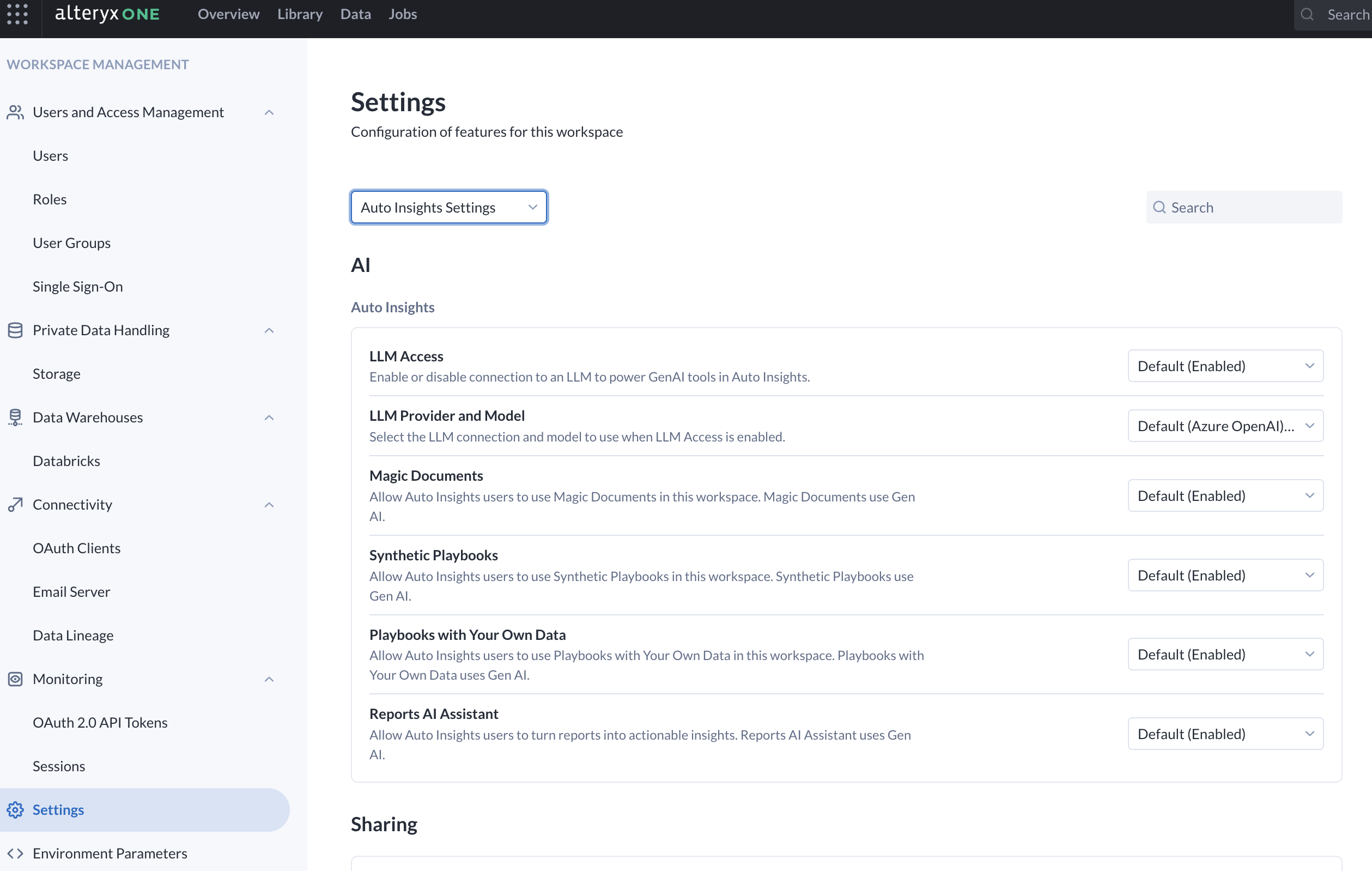
fassen Magic Documents automatisch
Mit Magic Documents können Sie Erkenntnisse aus Ihren Missionen in ausgefeilte erste Entwürfe von E-Mails, Nachrichten oder Präsentationen umwandeln, die auf Ihre Zielgruppe zugeschnitten und an Ihren Zielen ausgerichtet sind. Sie können sogar Empfehlungen anfordern, die Sie mit Ihrem Team oder Ihren Stakeholdern teilen können.
Aktivieren Sie diese Funktion, um Magic Documents für alle Benutzerinnen und Benutzer verfügbar zu machen.
So funktioniert es
Magic Documents verwendet generative KI für die folgenden Aufgaben:
Wichtige Erkenntnisse aus Ihrer Mission in einem klaren, verdaulichen Format zusammen fassen
Automatisch E-Mail-Entwürfe, Präsentationen und Nachrichten basierend auf Ihrem Ziel erstellen
Ergebnisse an Ihre Zielgruppe, Ihren Zweck, Ihre Sprache und Ihren Ton anpassen, um sicherzustellen, dass die Erkenntnisse für technische und nicht-technische Stakeholder gleichermaßen klar kommuniziert werden
Wichtig
Alteryx kann die Anzahl der pro Benutzerin bzw. Benutzer erstellten Magic Documents beschränken oder die Preise für diese Funktion jederzeit ohne Vorankündigung aktualisieren.
Weitere Informationen zu Magic Documents finden Sie auf der Hilfeseite für Magic Documents.
Synthetic Playbooks
Playbooks mit synthetischen Daten ermöglichen Ihnen, schnell hochwertige Analyseanwendungsfälle zu identifizieren, die auf Ihr Unternehmen, Ihre Rolle oder Ihr Problem zugeschnitten sind. Es kann auch ein synthetisches (künstlichen) Dataset basierend auf Ihrem ausgewählten Anwendungsfall generieren und in wenigen Minuten eine Proof-of-Concept-Mission oder einen entsprechenden Bericht erstellen.
So funktioniert es
Playbooks mit synthetischen Daten nutzen generative KI für folgende Zwecke:
Generieren von Anwendungsfällen basierend auf Ihren Eingaben, z. B. Firmenname, Rolle oder Problem
Generieren synthetischer Datasets, die auf Ihren ausgewählten Anwendungsfall zugeschnitten sind
Erstellen einer Mission oder eines Berichts unter Verwendung der synthetischen Daten in Auto Insights
Wichtig
Alteryx kann jederzeit ohne vorherige Ankündigung die Anzahl synthetischer Playbooks, die eine Benutzerin bzw. ein Benutzer erstellen kann, begrenzen oder die Preise für diese Funktion aktualisieren.
Weitere Informationen zu Synthetic Playbooks finden Sie auf der Hilfeseite zu Synthetic Playbooks.
Playbooks mit eigenen Daten
Anwendungsfälle für hochwertige Analysen basierend auf Ihrem Dataset schnell identifizieren. Erstellen Sie dann automatisch in wenigen Minuten eine Mission oder einen Bericht.
So funktioniert es
Playbooks mit eigenen Daten verwenden generative KI für folgende Zwecke:
Relevante Anwendungsfälle basierend auf dem ausgewählten Dataset identifizieren
Berichte generieren, die am ausgewählten Anwendungsfall ausgerichtet sind
Wichtig
Alteryx kann die Anzahl der pro Benutzerin bzw. Benutzer erstellten Playbooks jederzeit ohne Vorankündigung begrenzen oder die Preise für diese Funktion aktualisieren.
Weitere Informationen zu Playbooks mit eigenen Daten finden Sie auf der Hilfeseite für Playbooks mit eigenen Daten.
Reports AI Assistant
Verwenden Sie den KI-Assistenten, um Ihre Berichtsergebnisse automatisch in Aktionen zu übersetzen, indem Sie eine Zusammenfassung erstellen, Inhalte umformulieren oder Text in eine andere Sprache übersetzen.
So funktioniert es
Der KI-Assistent nutzt generative KI-Technologie, um verschiedene Sprachaufgaben zu unterstützen:
Übersetzt die wichtigsten Ergebnisse in eine Zusammenfassung.
Fasst die langen Abschnitte Ihres Berichts zusammen.
Passt den Text an Ihren Stil oder Zweck an, um ihn für Ihre Zielgruppe verständlicher und ansprechender zu machen.
Übersetzt Ihren Bericht in eine beliebige Sprache.
Weitere Informationen zu Berichten finden Sie auf der Hilfeseite für Berichte.