Seite „Connections“ (Verbindungen)
Auf der Seite „Connections“ (Verbindungen) können Sie neue Verbindungen hinzufügen oder die bereits erstellten Verbindungen ändern. Wählen Sie in der Navigationsleiste von Alteryx One Platform zunächst Data (Daten) und dann Connections (Verbindungen) aus.
Anmerkung
Der Zugriff auf die Seite „Connections“ (Verbindungen) wird durch Rollen in Ihrem Arbeitsbereich gesteuert. Wenden Sie sich an den Administrator Ihres Arbeitsbereichs, um mehr darüber zu erfahren.
Anmerkung
Bevor Sie eine Verbindung zu relationalen Datenquellen herstellen können, müssen Sie den Alteryx-Dienst auf die Whitelist setzen, damit er auf Ihre relationalen Datenbankinstanzen zugreifen kann. Weitere Informationen finden Sie hier: Allowlist Platform Service.
Verbindungsfelder
Name: Anzeigename der Verbindung.
Technologie: Der Verbindungstyp. Weitere Informationen finden Sie unter Verbindungstypen.
Anmerkung
Nachdem Sie eine Verbindung erstellt haben, können Sie deren Typ nicht mehr ändern.
Owner (Besitzer): Alteryx One-Benutzer:in, der/die Eigentümer:in der Verbindung ist.
Freigegeben für: Überprüfen Sie den Freigabestatus der Verbindung:
Global: Die Verbindung wird für alle Benutzer:innen des Arbeitsbereichs freigegeben.X Users(X Benutzer):Wenn dieser Wert 1 ist, ist die Verbindung privat.
Wenn dieser Wert größer als 1 ist, wurde die Verbindung freigegeben. Wählen Sie den Link in dieser Spalte, um den Freigabestatus zu prüfen. Gehen Sie zu Dialogfeld „Verbindung freigeben“.
Letzte Aktualisierung: Das Datum, an dem ein:e Benutzer:in die Verbindung zuletzt aktualisiert hat.
Andere Aktionen
Verbindung erstellen: Wählen Sie Verbindung erstellen aus, um eine neue Verbindung zu erstellen. Gehen Sie zum Fenster „Verbindung erstellen“.
Suchen: Wählen Sie das Suchsymbol aus, um Ihre Verbindungen nach Namen zu durchsuchen.
Filter: Wählen Sie das Filtersymbol aus, um Verbindungen zu überprüfen, die Sie besitzen, die für Sie freigegeben sind oder auf die Sie Zugriff haben.
Review Details (Details überprüfen): Wählen Sie eine Verbindung aus, um die Seite „Connection Details“ (Verbindungsdetails) aufzurufen.
Daten durchsuchen: Wählen Sie Daten durchsuchen aus, um die Daten anzuzeigen, die Ihnen in Ihrer Verbindung zur Verfügung stehen.
Drei-Punkte-Menü für Verbindungen
Bearbeiten: Wenn Sie Eigentümer:in der Verbindung sind, können Sie die Verbindung überprüfen und ändern.
Wenn die Verbindung für Sie freigegeben wurde, können Sie sie bearbeiten, um die Anmeldedaten zu ändern.
Administrator:innen können öffentliche Verbindungen bearbeiten.
Gehen Sie zum Fenster „Verbindung erstellen“.
Share (Freigeben): Für Verbindungen, deren Eigentümer Sie sind, können Sie den Freigabestatus dieser Verbindungen ändern. Gehen Sie zu Dialogfeld „Verbindung freigeben“.
Besitz übertragen (nur für Besitzer:in oder Administrator:in verfügbar): Übertragen Sie den Besitz dieses Assets an andere Benutzer:innen. Gehen Sie zu Transfer Asset Ownership (Asset-Besitz übertragen).
Löschen: Löschen Sie die Verbindung.
Anmerkung
Diese Option ist nur für den/die Eigentümer:in der Verbindung verfügbar, wenn die Verbindung für keine Datasets verwendet wird.
Bereich der Verbindungsdetails
Wenn Sie eine Verbindung auswählen, können Sie ihre Details überprüfen und die erforderlichen Änderungen über den Bereich auf der rechten Seite vornehmen.
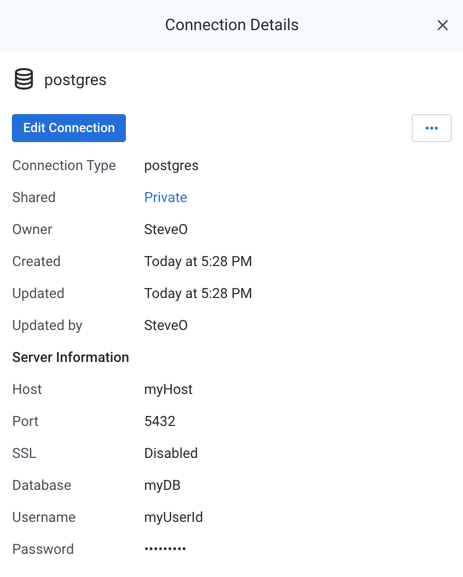
Abbildung: Bereich der Verbindungsdetails
Schlüsselfelder:
Freigegeben: Anzahl der Benutzer:innen, für die die Verbindung freigegeben ist. Wenn ein Link vorhanden ist, wählen Sie diesen aus, um die Freigabe der Verbindung zu ändern. Gehen Sie zu Dialogfeld „Verbindung freigeben“.
Server-Informationen: Bei serverbasierten Verbindungen können Sie die Verbindungseigenschaften überprüfen.
Aktionen:
Verbindung bearbeiten: Wenn Sie Eigentümer:in der Verbindung sind, können Sie die Verbindung überprüfen und ändern.
Wenn die Verbindung für Sie freigegeben wurde, sind die Verbindungseigenschaften schreibgeschützt.
Gehen Sie zum Fenster „Verbindung erstellen“.
Share (Freigeben): Sie können Verbindungen freigeben, die Sie besitzen oder die für Sie freigegeben wurden. Gehen Sie zu Dialogfeld „Verbindung freigeben“.
Besitz übertragen (nur für Besitzer:in oder Administrator:in verfügbar): Übertragen Sie den Besitz dieses Assets an andere Benutzer:innen. Gehen Sie zu Transfer Asset Ownership (Asset-Besitz übertragen).
Löschen: Löschen Sie die Verbindung.
Warnung
Wenn Sie eine Verbindung löschen, kann diese Aktion nicht rückgängig gemacht werden.