Ver y ejecutar con Cloud Execution
Una vez que guardes tu flujo de trabajo de Designer Desktop o la aplicación analítica en tu espacio de trabajo de Alteryx One Platform, puedes verlo y ejecutarlo en Alteryx One.
Ver los flujos de trabajo y las aplicaciones de Desktop en Alteryx One
Una vez guardados en Alteryx One, puedes encontrar tus flujos de trabajo de Desktop y las aplicaciones analíticas en Alteryx One en Biblioteca > Designer Desktop. Aquí puedes Descargar un archivo ZIP que contiene el flujo de trabajo y cualquier activo empaquetado, programar tu flujo de trabajo para que se ejecute en Alteryx One, ejecutar tu aplicación analítica en Alteryx One y eliminar tus flujos de trabajo de Desktop de Alteryx One.
Consulta la página Biblioteca para activos a fin de obtener más información.
Ejecutar flujos de trabajo de Designer Desktop en Alteryx One
Una vez que guardes el flujo de trabajo de Designer Desktop en Alteryx One, puedes aprovechar Cloud Execution for Desktop y ejecutar tus flujos de trabajo de Desktop en el entorno de nube. También puedes programar tus flujos de trabajo creados en Desktop si así lo prefieres. Consulta la sección Programar a continuación para obtener instrucciones.
Para ejecutar tu flujo de trabajo creado con Desktop través de Cloud Execution:
En Alteryx One, dirígete a Biblioteca y selecciona la pestaña Designer Desktop.
Localiza el flujo de trabajo de Designer Desktop que guardaste en tu espacio de trabajo de Alteryx One. Si tienes muchos flujos de trabajo en tu lista, puedes utilizar las opciones de filtrado disponibles o buscar tu flujo de trabajo.
Una vez que encuentres el flujo de trabajo que deseas ejecutar, selecciona el menú de tres puntos y selecciona Ejecutar para iniciar el flujo de trabajo. Otra opción es ejecutar el flujo de trabajo directamente a través de la página de detalles del activo.
Si tienes acceso al activo, selecciona el menú de tres puntos y selecciona Ver detalles del activo.
En la página de detalles del activo, selecciona el botón Ejecutar para ejecutar el flujo de trabajo.
Por último, ve a la pestaña Tareas para revisar el estado del flujo de trabajo y descargar archivos de salida, si están disponibles. Para obtener más detalles sobre la pestaña Tareas, revisa la sección Cloud ExecutionEstado y resultados. Ten en cuenta que cuando ejecutas un flujo de trabajo bajo demanda, no se agrega a un programa.
Programar ejecuciones del flujo de trabajo de Designer Desktop en Alteryx One
Importante
La opción de programación se aplica solo a flujos de trabajo creados en Desktop. Las aplicaciones analíticas creadas en Desktop no están disponibles para programar.
Una vez que guardes el flujo de trabajo de Designer Desktop en Alteryx One, puedes aprovechar Cloud Execution for Desktop y programar tus flujos de trabajo de escritorio para ejecutarlos en el entorno de nube.
Para programar tu flujo de trabajo de Desktop:
En Alteryx One, navega a Biblioteca y selecciona Designer Desktop en el panel izquierdo para navegar a los flujos de trabajo que guardaste de Designer Desktop en Alteryx One. Como alternativa, puedes agregar una programación directamente a través de la página Programaciones.
Selecciona el menú de tres puntos asociado y, luego, Programar.
Ingresa un nombre en Nombre para la programación.
En la sección REPETICIÓN, selecciona el tipo de ejecución que prefieras: Recurrente, Una vez,, Personalizado o Activador de eventos. Ten en cuenta que cada tipo de ejecución tiene valores de configuración únicos. Revisa los detalles en el Cuadro de diálogo Agregar programación.
Cuando termines la configuración de la programación, selecciona Programar.
Una vez que programes tu flujo de trabajo, puedes ver los detalles de la programación y realizar cambios a través de la pestaña Programaciones de Alteryx One. Aquí puedes:
Consultar el estado de la programación, el nombre, el activo asociado y el propietario.
Ver la frecuencia de programación, los detalles de la siguiente y última ejecución y la última actualización de la programación.
Además, puedes editar, habilitar, deshabilitar y eliminar la programación si es necesario.
Consulta la página de ayuda Programaciones para obtener más información.
Ejecutar las aplicaciones analíticas en Alteryx One
Después de guardar o cargar tu aplicación analítica en Alteryx One Platform, puedes ejecutarla a través de Cloud Execution.
Alteryx One Limitación de programaciones
Las aplicaciones analíticas creadas en Desktop que guardas o cargas en Alteryx One no están disponibles actualmente a través de Programaciones de Alteryx One.
Sigue estos pasos para ejecutar tu aplicación:
En Alteryx One dirígete a la página Biblioteca y accede a la pestaña Designer Desktop.
Busca tu aplicación en la lista de elementos de Designer Desktop y selecciona el menú de tres puntos asociado.
Selecciona Ejecutar aplicación analítica para abrir la aplicación en una nueva pestaña del navegador. La interfaz de la aplicación la proporciona el App Builder de Alteryx One. También puedes compartir o descargar tu aplicación (archivo YXZP) a través del menú de tres puntos.
Una vez que la aplicación se cargue, responde las preguntas de la aplicación y selecciona el botón Ejecutar.
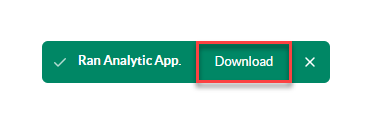
Cuando la aplicación termine de ejecutarse, aparecerá un mensaje de confirmación en la parte inferior de la página. Selecciona Descargar* para descargar el resultado de la aplicación en un archivo zip. Esta es la única opción para descargar los resultados de la aplicación. El archivo ZIP contiene estos elementos:
Archivo de registro del motor (independientemente del éxito o fallo)
Todos los archivos de salida asociados a la tarea (si corresponde).
Descarga de resultados de la aplicación
* En este momento, los resultados de la aplicación analítica no están disponibles a través de la página Trabajos. Si necesitas descargar los resultados de la aplicación, debes utilizar la opción Descargar disponible al final de la ejecución de la aplicación.
Ver Cloud Execution
Una vez que tu flujo de trabajo de Desktop* se ejecute bajo demanda o como parte de tu programación, puedes ver los resultados de la programación a través de la pestaña Tareas en Alteryx One. Para ello, navega a la pestaña Tareas y selecciona Designer Desktop en el menú de la izquierda.
Nota
* Las aplicaciones analíticas creadas con Designer Desktop no están disponibles actualmente a través de programaciones, y las aplicaciones que se ejecutan a través de Cloud Execution no se muestran actualmente en la página Trabajos.
La página Tareas contiene estos detalles (ve a la página de detalles de la tarea para obtener más información):
Estado: estado actual del trabajo.
Id. de tarea: identificador único para la tarea.
Activo: activo asociado a la tarea. En este caso, este es el nombre de tu flujo de trabajo de Desktop.
Tipo: el tipo de tarea. En este caso, esto es Cloud Execution for Desktop o CEFD_DESKTOP.
Propietario: propietario asociado a la tarea.
Finalizado: la fecha y hora en que se completó la tarea.
Salida: si tu flujo de trabajo de Desktop produce archivos de salida, están disponibles aquí. Selecciona el botón Salida para descargar un archivo ZIP de las salidas asociadas. El archivo ZIP contiene estos elementos:
Archivo de registro del motor (independientemente del éxito o fallo)
Todos los archivos de salida asociados a la tarea.