Afficher et exécuter avec Cloud Execution
Une fois que vous avez enregistré votre workflow Designer Desktop ou votre application analytique dans votre espace de travail Alteryx One Platform, vous pouvez l'afficher et l'exécuter dans Alteryx One.
Afficher les workflows et applications Desktop dans Alteryx One
Une fois vos workflows et vos applications analytiques Desktop enregistrés dans Alteryx One, vous pouvez les retrouver dans Alteryx One via Bibliothèque > Designer Desktop. Ici, vous pouvez Télécharger un fichier ZIP contenant le workflow et les ressources compressées, planifier l'exécution de votre workflow dans Alteryx One, exécuter votre application analytique directement dans Alteryx One et Supprimer vos workflows Desktop de Alteryx One.
Pour plus d'informations, consultez la page Bibliothèque de ressources.
Exécuter les workflows Designer Desktop dans Alteryx One
Une fois que vous avez enregistré votre workflow Designer Desktop dans Alteryx One, vous pouvez tirer parti de Cloud Execution for Desktop et exécuter vos workflows Desktop dans l'environnement cloud. Vous pouvez également planifier vos workflows Desktop si vous le souhaitez. Consultez la section Planification ci-dessous pour obtenir des instructions.
Pour exécuter votre workflow Desktop via Cloud Execution…
Dans Alteryx One, accédez à Bibliothèque et sélectionnez l'onglet Designer Desktop.
Localisez le workflow Designer Desktop que vous avez enregistré dans votre espace de travail Alteryx One. Si votre liste contient de nombreux workflows, vous pouvez utiliser les options de filtrage disponibles ou rechercher votre workflow.
Une fois que vous avez localisé le workflow à exécuter, sélectionnez le menu à trois points et sélectionnez Exécuter pour démarrer le workflow. Une autre option consiste à exécuter le workflow directement via la page des détails de la ressource.
Si vous avez accès à l'actif, sélectionnez le menu à trois points, puis Afficher les détails de la ressource.
Sur la page des détails de la ressource, sélectionnez le bouton Exécuter pour exécuter le workflow.
Enfin, accédez à l'onglet Tâches pour vérifier le statut du workflow et télécharger les fichiers de sortie, le cas échéant. Pour plus d'informations sur l'onglet Tâches, consultez la section Statuts et résultatsCloud Execution. Remarque : lorsque vous exécutez un workflow à la demande, celui-ci n'est pas ajouté à une planification.
Planifier l'exécution d'un workflow Designer Desktop dans Alteryx One
Important
L'option de planification s'applique uniquement aux workflows Desktop. Les applications analytiques Desktop ne peuvent pas être planifiées.
Une fois que vous avez enregistré votre workflow Designer Desktop dans Alteryx One, vous pouvez tirer parti de Cloud Execution for Desktop et planifier vos workflows Desktop pour qu'ils s'exécutent dans l'environnement cloud.
Pour planifier votre workflow Desktop…
Dans Alteryx One, accédez à Bibliothèque et sélectionnez Designer Desktop dans le panneau de gauche pour accéder aux workflows que vous avez enregistrés depuis Designer Desktop sur Alteryx One. Vous pouvez également ajouter une planification directement via la page Planifications.
Sélectionnez le menu à trois points associé, puis sélectionnez Planifier.
Saisissez le Nom de la planification.
Dans la section OCCURRENCE, sélectionnez votre type d'exécution préféré : Récurrente, Une fois, Personnalisée ou Déclencheur d'événement. Veuillez noter que chaque type d'exécution possède des paramètres de configuration uniques. Vérifiez les détails dans la boîte de dialogue Ajouter une planification.
Lorsque vous avez terminé la configuration de la planification, sélectionnez Planification.
Une fois que vous avez planifié votre workflow, vous pouvez afficher les détails de la planification et apporter des modifications via l'onglet Planifications de Alteryx One. Ici, vous pouvez…
Afficher l'état, le nom, la ressource associée et le propriétaire de la planification.
Afficher la fréquence de la planification, les détails de la prochaine et de la dernière exécution, ainsi que la date de la dernière mise à jour de la planification.
En outre, vous pouvez modifier, activer, désactiver et supprimer la planification si nécessaire.
Pour plus d'informations, consultez la page Planifications pour en savoir plus.
Exécuter les applications analytiques dans Alteryx One
Après avoir enregistré ou chargé votre application analytique vers Alteryx One Platform, vous pouvez l'exécuter via Cloud Execution.
Limitation de planification Alteryx One
Les applications analytiques Desktop que vous enregistrez ou chargez sur Alteryx One ne sont actuellement pas disponibles via les planifications Alteryx One.
Procédez comme suit pour exécuter votre application :
Dans Alteryx One, accédez à la page Bibliothèque et à l'onglet Designer Desktop.
Recherchez votre application dans la liste des éléments Designer Desktop et sélectionnez le menu à trois points associé.
Sélectionnez Exécuter l'application analytique pour ouvrir l'application dans un nouvel onglet du navigateur. L'interface de l'application est fournie par App Builder de Alteryx One. Vous pouvez également partager ou télécharger votre application (fichier YXZP) via le menu à trois points.
Une fois l'application chargée, répondez aux questions de l'application et sélectionnez le bouton Exécuter.
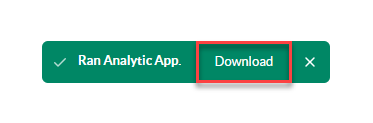
Une fois l'exécution de l'application terminée, un message de confirmation s'affiche en bas de la page. Sélectionnez Télécharger* pour télécharger les données de sortie de l'application via un fichier zip. Il s'agit de la seule option permettant de télécharger les résultats de l'application. Le fichier ZIP contient les éléments suivants :
Fichier journal du moteur (indépendamment du succès ou de l'échec)
Tous les fichiers de sortie associés à la tâche (le cas échéant).
Téléchargement de la sortie de l'application
*À l'heure actuelle, les résultats de l'application analytique ne sont pas disponibles via la page tâches. Si vous devez télécharger les résultats de l'application, utilisez l'option Télécharger disponible à la fin de l'exécution de l'application.
Afficher les statuts et les résultats de Cloud Execution
Une fois que votre workflow* Desktop s'exécute à la demande ou dans le cadre de la planification, vous pouvez afficher les résultats de la tâche via l'onglet Tâches dans Alteryx One. Pour ce faire, accédez à l'onglet Tâches et sélectionnez Designer Desktop dans le menu de gauche.
Note
*Les applications analytiques Designer Desktop ne sont actuellement pas disponibles via des planifications, et les applications exécutées via Cloud Execution ne s'affichent pas actuellement sur la page Tâches.
La page Tâches contient les informations suivantes (pour plus d'informations, reportez-vous à la page Détails de la tâche) :
Status : état actuel de la tâche.
Job Id : identifiant unique pour la tâche.
Asset : ressource associée à la tâche. Dans ce cas, il s'agit du nom de votre workflow Desktop.
Type : type de tâche. Dans ce cas, il s'agit de Cloud Execution for Desktop ou CEFD_DESKTOP.
Owner : propriétaire associé à la tâche.
Completed : date et heure de fin de tâche.
Output : si votre workflow Desktop produit des fichiers de sortie, ils sont disponibles ici. Sélectionnez le bouton Output pour télécharger un fichier ZIP des sorties associées. Le fichier ZIP contient les éléments suivants :
Fichier journal du moteur (indépendamment du succès ou de l'échec)
Tous les fichiers de sortie associés à la tâche.