Page Exécutions du plan
Sur la page Exécutions du plan, vous pouvez suivre l'état de toutes les exécutions de vos plans.
Vous pouvez uniquement afficher les exécutions des plans auxquels vous avez accès dans votre environnement actuel.
Les exécutions de plans sont exécutées à partir de la page Plans. Consultez la page Plans.
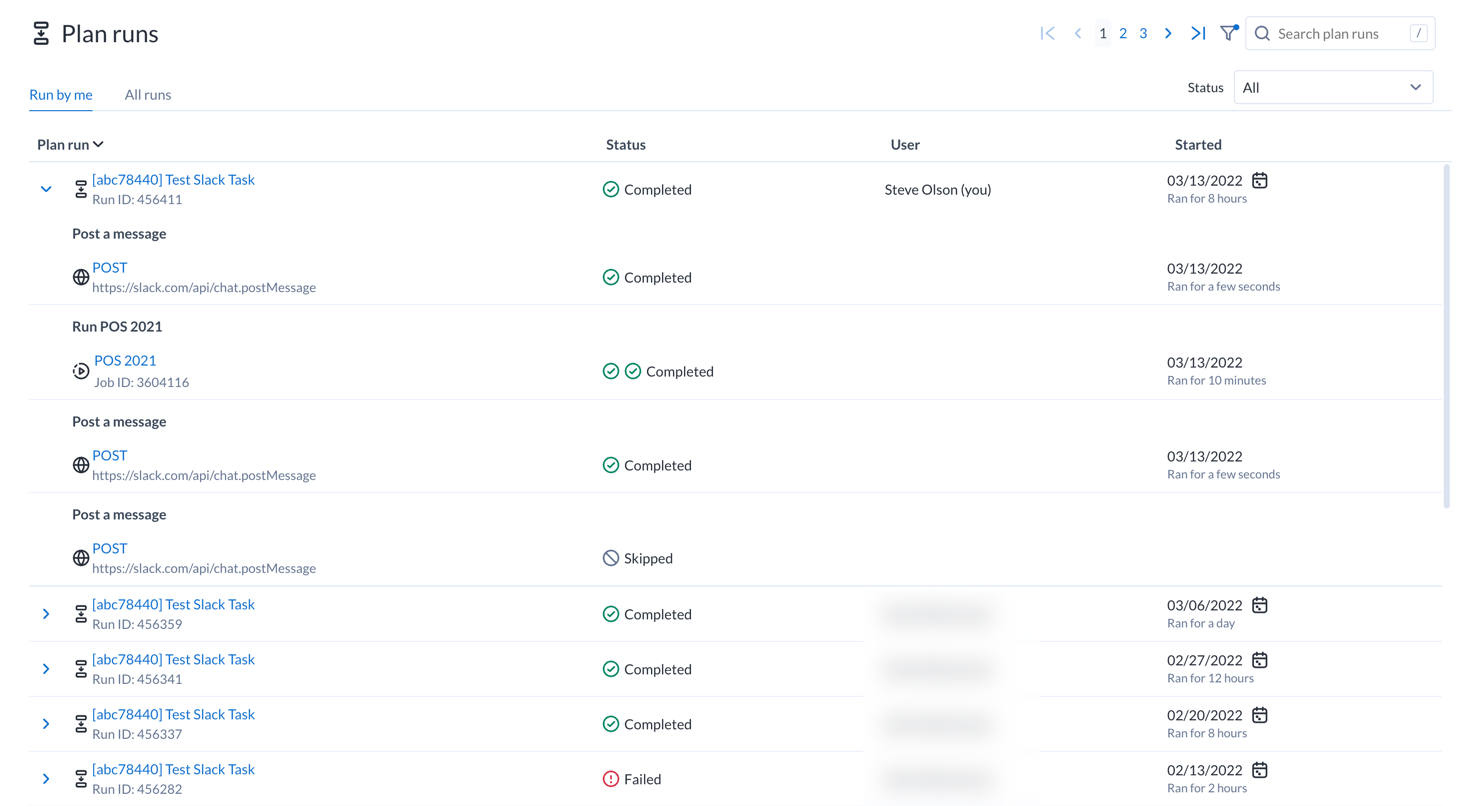 |
Figure : page Exécutions du plan
Vue par défaut :
Par défaut, les exécutions affichées sont :
les exécutions que vous avez exécutées. Reportez-vous à la section « Onglets Exécutions de plan » ci-dessous.
pour tous les états d'exécution. Reportez-vous à la section « État d'exécution de plan » ci-dessous.
des 180 derniers jours. Vous pouvez modifier ce filtre si nécessaire. Reportez-vous à la section « Filtrer les exécutions de plans » ci-dessous.
Onglets Exécution de plan :
Exécuté par moi : les exécutions de plans que vous avez démarrées pour la période filtrée sont répertoriées ici.
Toutes les exécutions : toutes les exécutions de plans qui ont été démarrées pour les ressources que vous possédez sont répertoriées ici. Par exemple, si un collaborateur a exécuté un plan que vous possédez, vous pouvez consulter son état ici.
Colonnes :
Exécuter : identifiant interne de l'exécution de plan. Cette valeur est unique pour toutes les exécutions de votre instance Alteryx.
Cliquez sur le numéro d'identification pour en savoir plus sur l'exécution du plan, y compris l'exécution de tâches individuelles dans le plan. Consultez la page Vue Plan.
État : état actuel de l'exécution. Reportez-vous à la section « État d'exécution de plan » ci-dessous.
Utilisateur : utilisateur de Alteryx qui a démarré l'exécution.
Démarré : horodatage de début de l'exécution.
Actions :
Filtrer par état : sélectionnez une option dans la liste déroulante État pour filtrer l'affichage afin d'afficher uniquement les listes correspondant à l'état sélectionné.
Filtrer par type et date : cliquez sur l'icône d'entonnoir pour filtrer la liste des plans par source d'exécution, plage de dates ou les deux. Voir ci-après.
Rechercher : saisissez du texte dans le champ de recherche pour filtrer les exécutions répertoriées par ID d'exécution, nom d'utilisateur ou nom d'état.
État d'exécution de plan
Dans la liste déroulante État, chaque option correspond à un état possible des exécutions de plans qui ont été lancées sur la plateforme.
Toutes les exécutions : toutes les exécutions que vous avez lancées sont répertoriées ici.
Terminé : l'exécution a réussi.
Échec : l'exécution a échoué.
Note
Vous pouvez réexécuter une tâche ayant échoué en cliquant sur le bouton Réessayer à partir de l'échec. Pour en savoir plus, consultez la section Page Détails de l'exécution du plan.
Pour télécharger les journaux d'une exécution de plan ayant échoué, sélectionnez Télécharger les journaux dans le menu contextuel de l'exécution.
Annulé : l'exécution a été annulée.
En cours d'exécution : une exécution est en cours.
Filtrer les exécutions de plans
Pour filtrer la liste des plans, cliquez sur l'icône d'entonnoir en regard de la barre de recherche. Vous pouvez utiliser la boîte de dialogue suivante pour filtrer l'affichage des plans en fonction des dates ou de la source d'exécution :
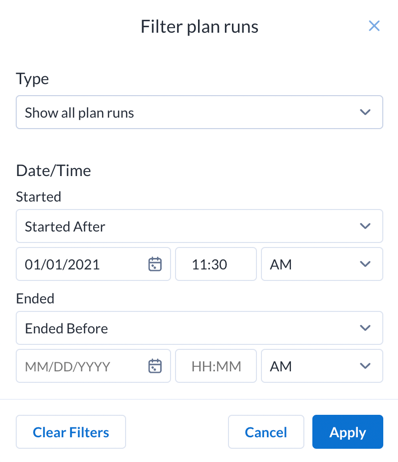
Figure : boîte de dialogue Filtrer les exécutions de plans
Type de plan :
Affichez les plans en fonction des options disponibles suivantes :
Afficher toutes les exécutions de plans
Afficher uniquement les exécutions de plan manuelles
Afficher uniquement les exécutions de plans planifiées
Afficher uniquement les exécutions de plan API
Démarrée :
Spécifiez la date et l'heure d'exécution du plan pour afficher Démarrée.
Sélectionnez Démarrée entre le ou Démarrée après le dans la liste déroulante et renseignez les deux lignes date-heure.
Terminée :
Spécifiez la date et l'heure d'exécution du plan pour afficher Terminée.
Sélectionnez Terminée entre le ou Terminée après le dans la liste déroulante et renseignez les deux lignes date-heure.
Actions :
Pour appliquer le filtre temporel spécifié à la page Exécutions du plan, cliquez sur Appliquer.
Pour effacer les valeurs de période, cliquez sur Supprimer les filtres.
Modifier le filtre par défaut :
Un administrateur peut modifier le nombre de jours affichés par défaut. Pour plus d'informations, consultez la page Paramètres de l'espace de travail.