Strumenti flusso di lavoro di progettazione
Nota
App Builder è un prodotto nuovo e in evoluzione disponibile con Alteryx One Platform. La funzionalità è soggetta a modifiche senza preavviso al fine di perfezionare e migliorare costantemente l'esperienza degli utenti. Ti ringraziamo per la comprensione e ti invitiamo a fornire il tuo feedback nella community di Alteryx per aiutarci a migliorare App Builder.
Scopri i diversi blocchi predefiniti disponibili in App Builder.
Tavolozza degli strumenti del flusso di lavoro
Tutti gli strumenti aggiunti al flusso di dati dell'app nel pannello Orchestrate sono disponibili nella tavolozza strumenti del flusso di lavoro nella scheda progettazione. Il numero accanto al nome dello strumento mostra il numero di ciascuno strumento esistente. Puoi espandere e comprimere le sezioni degli strumenti utilizzando la freccia accanto al nome dello strumento.
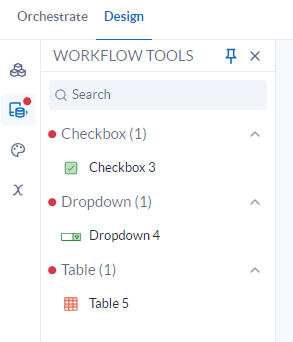 |
Figura: Pannello strumenti del flusso di lavoro con indicatori di notifica
Suggerimento
Quando sono presenti strumenti aggiunti all'orchestrazione di un'app che sono disponibili per l'uso nella tavolozza strumenti del flusso di lavoro, viene visualizzato un indicatore di notifica sull'icona strumenti del flusso di lavoro e accanto alle categorie di strumenti disponibili. Quando tutti gli strumenti sono stati aggiunti all'area di disegno, l'indicatore di notifica scompare.
Aggiunta o rimozione di strumenti
Per aggiungere uno strumento all'area di disegno, trascina lo strumento dalla tavolozza strumenti del flusso di lavoro sull'area di disegno. Per rimuovere uno strumento, seleziona l'icona del cestino .
.
Strumenti interattivi
Visualizza strumenti
Colore
Seleziona le opzioni di colore per alcuni strumenti del flusso di lavoro. Per ulteriori informazioni sulle scelte di colore e su come modificare i colori dei temi, consulta Temi in App Builder.
Spaziatura
Imposta una spaziatura personalizzata per gli strumenti display e flusso di lavoro interattivo in App Builder. Inserisci il numero di pixel per aggiungere un margine ai lati superiore, inferiore, sinistro e destro dell'elemento.
Logica condizionale
Ogni strumento nella scheda progettazione può essere configurato in modo da essere visualizzato solo se viene soddisfatta una determinata condizione.
Seleziona le opzioni per OnlyShow se:
Seleziona una variabile.
Seleziona un operatore.
Seleziona un valore, che rappresenta il valore memorizzato dalla variabile fino a quando non viene modificato da uno strumento Imposta variabili.