Esecuzione di app analitiche desktop in Alteryx One
Ora puoi eseguire le app analitiche create da Designer Desktop nel cloud. Cloud Execution for Desktop permette di collegare l'istanza di Alteryx Designer Desktop a uno spazio di lavoro Alteryx One Platform e di salvare le app analitiche create con Desktop nella libreria Alteryx One (che appartiene allo spazio di lavoro Alteryx One). Dopo il salvataggio nella libreria, puoi accedere a Alteryx One ed eseguire le app tramite l'interfaccia utente (che utilizza la potenza di App Builder* per eseguire il rendering dell'app in Alteryx One).
Nota
*Ricorda che puoi eseguire le app analitiche in Alteryx One anche se non sei un utente di App Builder. Le app analitiche possono essere eseguite tramite Cloud Execution, ma non possono essere modificate in App Builder.
Requisiti e prerequisiti
Per l'esecuzione delle app analitiche di Designer Desktop in Alteryx One, #cloud-execution-for-desktop valgono gli stessi requisiti e prerequisiti applicabili all'esecuzione dei normali flussi di lavoro di Cloud Execution. Ricorda tuttavia che il supporto per gli strumenti e le configurazioni dell'interfaccia è soggetto alle limitazioni indicate di seguito.
App concatenate
Le app concatenate non sono supportate tramite Cloud Execution for Desktop.
Compatibilità degli strumenti di interfaccia
L'elenco riportato di seguito include gli elementi e gli strumenti dell'interfaccia di Designer Desktop compatibili con Cloud Execution for Desktop, indicando anche le eventuali differenze in termini di funzionalità. Gli strumenti di interfaccia che non compaiono nell'elenco non sono attualmente supportati tramite Cloud Execution for Desktop. Se l'app analitica creata in Designer Desktop utilizza strumenti non elencati di seguito, non verrà eseguita correttamente in Alteryx One.
Strumenti dell'interfaccia di Designer Desktop supportati
Strumenti dell'interfaccia di Designer Desktop | Eventuali limitazioni |
|---|---|
Casella di testo | Quando si esegue l'app tramite Cloud Execution, gli strumenti annidati vengono sempre compressi. |
Data | N/A |
A discesa | Nella sezione Valori elenco sono disponibili diverse opzioni per il caricamento degli strumenti nell'elenco a discesa, che non sono supportate tramite Cloud Execution:
|
Sfoglia file |
Specificazione arbitraria del file Se esegui il salvataggio in Alteryx One, devi utilizzare l'impostazione Specificazione arbitraria del file con Ricerca file. Se selezioni Formati standard del file di database, la funzione Ricerca file potrebbe non funzionare con Cloud Execution. |
Casella di riepilogo | Nella sezione Valori elenco sono disponibili diverse opzioni per il caricamento degli strumenti nella casella di riepilogo, che non sono supportate tramite Cloud Execution:
|
Controllo numerico a scorrimento | N/A |
Pulsante di opzione | Quando si esegue l'app tramite Cloud Execution, gli strumenti annidati vengono sempre compressi. |
Casella di testo | L'impostazione Nascondi controllo (per lo sviluppo API) non è supportata tramite Cloud Execution. |
Elementi di layout dell'interfaccia di Designer
Cloud Execution supporta i seguenti elementi di layout dell'interfaccia di Designer:
Scheda
Casella del gruppo
Etichetta
Collegamento: ai collegamenti viene applicato il formato standard dei collegamenti ipertestuali (testo blu sottolineato).
Note aggiuntive per il supporto degli strumenti dell'interfaccia
Gli strumenti dell'interfaccia riportati di seguito sono supportati solo se correttamente utilizzati con gli strumenti di interfaccia supportati elencati in precedenza. Tuttavia, quando si esegue l'app in Alteryx One, nell'interfaccia utente di App Builder non viene eseguito il rendering di questi strumenti.
Azione
Condizione
Parametro di controllo
Salvataggio di app analitiche in Alteryx One
Avvertimento
Cloud Execution for Desktop consente di creare e modificare i flussi di lavoro e le app della versione Desktop ed eseguirli in Cloud. I flussi di lavoro e le app creati in Designer Desktop devono essere modificati in Designer Desktop. Al momento, questi flussi di lavoro e app non possono essere eseguiti o modificati in Designer Cloud.
Salvataggio di app in Alteryx One
Avvertimento
Prima di salvare l'app analitica in Alteryx One, è necessario salvarla localmente in Designer Desktop. In questo modo, l'app viene salvata in Alteryx One con il tipo di file corretto (YXWZ).
Il processo per salvare in Alteryx One le app analitiche create da Desktop è illustrato in Salvataggio del flusso di lavoro Designer Desktop in Alteryx One.
Caricamento di un'app in Alteryx One
In alternativa è possibile caricare un'app analitica di Designer Desktop sotto forma di flusso di lavoro pacchettizzato (file YXZP), direttamente nella libreria Alteryx One.
Avvertimento
Se effettui il caricamento direttamente nella libreria Alteryx One, tramite l'interfaccia utente, e il flusso di lavoro o l'app analitica include connessioni DCM, verifica di aver correttamente sincronizzato le connessioni da Designer a Alteryx One (tramite DCM). La sincronizzazione assicura l'aggiornamento delle informazioni DCM necessarie a Alteryx One per eseguire correttamente i flussi di lavoro nel cloud.
Devi innanzitutto salvare ed esportare l'app analitica creata in Desktop.
A questo punto, accedi al tuo spazio di lavoro e vai alla pagina Libreria.
Seleziona il pulsante Carica e accedi al pacchetto del flusso di lavoro (file YXZP).
Seleziona il file per importarlo nella libreria Alteryx One.
Il file caricato è accessibile tramite la scheda Designer Desktop della pagina Libreria.
Dopo aver caricato il file nella libreria, è possibile eseguire l'app analitica tramite Cloud Execution.
Esecuzione di app analitiche in Alteryx One
Dopo aver salvato o caricato l'app analitica in Alteryx One Platform, puoi eseguirla tramite Cloud Execution.
Limitazioni della programmazione Alteryx One
Attualmente le app analitiche Desktop che vengono salvate o caricate in Alteryx One non possono essere eseguite tramite le programmazioni Alteryx One.
Per eseguire tali app, procedi come segue:
In Alteryx One vai alla pagina Libreria e accedi alla scheda Designer Desktop.
Individua l'app desiderata nell'elenco delle voci Desktop Designer e seleziona il menu con i tre puntini associato.
Seleziona Esegui app analitica per aprire l'app analitica in una nuova scheda del browser. L'interfaccia dell'app è fornita da App Builder, disponibile in Alteryx One. È inoltre possibile condividere o scaricare l'app (file YXZP) tramite il menu con i tre puntini.
Dopo aver caricato l'app, rispondi alle sue domande e seleziona il pulsante Esegui.
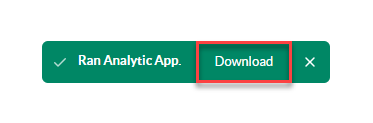
Terminata l'esecuzione dell'applicazione, nella parte inferiore della pagina viene visualizzato un messaggio di conferma. Seleziona Download* per scaricare l'output dell'app sotto forma di file ZIP. Questa è l'unica opzione disponibile per scaricare i risultati dell'app. Il file ZIP contiene i seguenti elementi:
File di registro dell'engine (indipendentemente dall'esito positivo o negativo)
Tutti i file di output associati al processo (se applicabile).
Download dell'output dell'app
*Al momento i risultati dell'app analitica non sono disponibili tramite la pagina Processi. Se hai l'esigenza di scaricare i risultati dell'app, devi utilizzare l'opzione Download visualizzata al termine dell'esecuzione.
Note e limitazioni
Pianificazioni di Alteryx One
Ricorda che le app analitiche create da Desktop e salvate in Alteryx One non sono attualmente disponibili tramite le programmazioni di Alteryx One.
Pagina Processi
Al momento, i risultati delle app analitiche non sono disponibili tramite la pagina Processi. Se hai l'esigenza di scaricare i risultati dell'app, devi utilizzare l'opzione Download visualizzata al termine dell'esecuzione.
Strumenti e funzionalità non supportati
Gli strumenti e le funzioni elencati di seguito non sono attualmente supportati dalle app analitiche di Designer Desktop eseguite tramite Cloud Execution.
Strumenti non supportati:
Strumento Messaggio di errore
Strumento Mappa
Strumento Struttura ad albero
Altre funzioni non supportate:
Calgary e Allocate
App concatenate
Data Connection Manager (DCM)
Scrittura di dati