Pagina Impostazioni spazio di lavoro
Uno spazio di lavoro di Alteryx One Platform permette di condividere dati e flussi di lavoro con gli altri utenti dello stesso spazio. Le impostazioni di questa pagina consentono di personalizzare l'esperienza utente offerta dallo spazio di lavoro. Le modifiche apportate alle impostazioni vengono applicate immediatamente allo spazio di lavoro. Per accedere alla pagina Impostazioni spazio di lavoro, seleziona Menu del profilo > Amministrazione spazio di lavoro > Impostazioni.
Nota
Per vedere l'ambiente modificato, in genere gli utenti devono aggiornare la pagina dell'applicazione o uscire e riconnettersi.
Attivazione delle opzioni:
Nota
Qualsiasi valore specificato nella pagina Impostazioni spazio di lavoro viene applicato esclusivamente a quello spazio di lavoro specifico e sostituisce qualunque impostazione predefinita a livello di sistema.
Opzione | Descrizione |
|---|---|
Predefinito | Viene applicato il valore predefinito, che potrebbe essere ereditato dalla configurazione di livello superiore. |
Abilitato | L'impostazione è abilitata. Nota Se si tratta di una funzione, questa impostazione ne determina l'attivazione. Potrebbe essere necessario impostare anche altre opzioni. |
Disabilitato | L'impostazione è disabilitata. |
Modifica | Seleziona Modifica per inserire il valore specifico dell'impostazione. |
Generale
Ignora convalida impostazioni di scrittura
Quando questa opzione è abilitata, gli oggetti delle impostazioni di scrittura non vengono convalidati nell'ambito dell'esecuzione del processo. Le impostazioni di scrittura vengono utilizzate allo scopo di definire gli output per i risultati basati su file. Questa opzione è abilitata per impostazione predefinita.
Nota
Quando questa funzione è abilitata, gli oggetti delle impostazioni di scrittura per i processi programmati e basati su API non vengono convalidati. Durante l'esecuzione dei processi, gli eventuali problemi con questi oggetti possono causare errori nelle fasi di trasformazione e pubblicazione.
Suggerimento
Prima di eseguire, tramite programmazione o AP, un processo che genera output basati su file, è necessario testarlo manualmente per verificarne gli output.
Messaggistica per l'utente
Quando questa opzione è abilitata, gli utenti dello spazio di lavoro possono richiedere assistenza tramite gli strumenti di messaggistica disponibili all'interno del prodotto.
Impostazioni di Designer Cloud
Consentono di scegliere l'esperienza utente disponibile nello spazio di lavoro, con la possibilità di selezionarle entrambe.
Suggerimento
Questa opzione potrebbe non essere disponibile nel tuo spazio di lavoro. Per ulteriori informazioni, contatta Alteryx Support.
Opzione | Descrizione |
|---|---|
Solo Trifacta Classic | Gli utenti dello spazio di lavoro possono utilizzare l'interfaccia Trifacta per lavorare con i loro dati e asset. Suggerimento Il flusso è il contenitore principale per lo sviluppo. |
Solo Designer Experience | Gli utenti dello spazio di lavoro possono utilizzare l'interfaccia Designer Cloud per lavorare con i loro dati e asset. Suggerimento Il flusso di lavoro è il contenitore principale per lo sviluppo. |
Sia Designer Experience che Classic Experience | Gli utenti dello spazio di lavoro possono scegliere la loro esperienza preferita. Suggerimento Gli utenti possono utilizzare il selettore di app sulla sinistra per passare da un'esperienza all'altra. Per ulteriori informazioni, consulta la sezione Applicazioni Alteryx One Platform. Nota Nella Nuova esperienza non compaiono i flussi e gli asset correlati. Nella Classic Experience non compaiono i flussi di lavoro e gli asset correlati. |
Modalità del flusso di lavoro di Designer Cloud
Puoi selezionare le modalità dei flussi di lavoro disponibili nello spazio di lavoro, in base alle esigenze della tua azienda, scegliendo la modalità Standard, la modalità nativa di Cloud o entrambe le modalità. La modalità Standard e la modalità nativa di Cloud sono abilitate per impostazione predefinita.
Per ulteriori informazioni sulle modalità dei flussi di lavoro, vai a Modalità nativa cloud rispetto alla modalità standard in Designer Cloud.
Plans
Quando questa opzione è abilitata, gli utenti possono creare piani per eseguire sequenze di procedure nell'ambito di uno o più flussi. Per ulteriori informazioni, vai alla pagina Piani.
Procedure
Suggerimenti collaborativi
Puoi abilitare l'inclusione delle schede di suggerimenti generate sulla base dell'utilizzo recente di Alteryx One. A mano a mano che l'applicazione raccoglie informazioni sul modo in cui tu e i membri del tuo spazio di lavoro applicate le trasformazioni ai vostri dati, i suggerimenti diventano sempre più utili per i dati da elaborare.
Nota
I dati non vengono condivisi con Alteryx, né con qualsiasi altro sistema esterno a Alteryx One.
Queste schede di suggerimenti collaborativi possono essere generate in base all'utilizzo individuale o a livello di spazio di lavoro. I suggerimenti vengono visualizzati nel pannello laterale, sotto l'intestazione Uso recente. Quando questa opzione è abilitata, i singoli utenti possono scegliere di non condividere i propri dati sull'utilizzo con la funzione. Vai alla pagina Profilo utente.
Opzione | Descrizione |
|---|---|
Disabilitato | I suggerimenti collaborativi non vengono visualizzati nell'applicazione. |
Personale | I suggerimenti collaborativi si basano sulle trasformazioni eseguite in precedenza dai singoli utenti. |
Spazio di lavoro | I suggerimenti collaborativi si basano sulle trasformazioni eseguite da tutti gli utenti nello spazio di lavoro. |
Predefinito | Viene applicata l'impostazione predefinita per lo spazio di lavoro. |
Webhook
Quando questa opzione è abilitata, puoi configurare le attività di notifica webhook a livello di flusso, nella pagina Visualizzazione flusso. Le notifiche webhook consentono di recapitare messaggi ad applicazioni di terze parti, in base all'esito dell'esecuzione di un processo.
Colonna dagli esempi
Quando questa opzione è abilitata gli utenti possono accedere, tramite i menu delle colonne, a uno strumento che consente di creare nuove colonne in base alle mappature di esempio per la colonna selezionata.
Output schematizzato
Quando questa opzione è abilitata, tutte le colonne di output per tutti i tipi di output vengono convertite nei relativi tipi di dati con annotazioni. Questa funzione è abilitata per impostazione predefinita.
Nel caso degli output non schematizzati, per impostazione predefinita Alteryx One impone la conversione di tutti i valori nel tipo di dati con annotazioni della colonna. Se ad esempio il valore di output è -3,4 e la colonna di output ha tipo di dati Integer, la piattaforma impone la conversione nel tipo Integer e scrive un valore Null al posto di quello originale.
True: tutti i valori di output devono avere lo stesso tipo di dati delle colonne di output corrispondenti. In caso contrario, viene scritto in valore Null.False: tutti i valori di output vengono scritti nel rispettivo formato di output, indipendentemente dal tipo di dati della colonna.
Interfaccia utente per unione di intervalli
Quando questa opzione è abilitata, gli utenti dello spazio di lavoro possono specificare la corrispondenza con la chiave di Join in un intervallo di valori.
Modifica procedure senza caricare il campione
Quando questa opzione è abilitata, è possibile apportare modifiche nella pagina Trasformatore senza caricare alcun campione nella griglia dati.
Suggerimento
Questa funzionalità può essere utile quando si conoscono le modifiche da apportare e non servono dati campione per eseguire le correzioni. Puoi utilizzarla anche per cambiare il campione attivo senza caricarlo.
Nella Visualizzazione flusso seleziona la procedura, quindi seleziona Modifica procedura senza griglia dati dal menu di contesto sul lato destro.
Memorizzazione intelligente dei dati nella cache nel trasformatore
Nota
Ricorda che questa funzionalità è in fase Beta.
Quando è abilitata, questa funzionalità consente a Alteryx One di memorizzare periodicamente nella cache i dati della pagina Trasformatore, in base al tempo di esecuzione di Trifacta Photon, permettendo agli utenti di accelerare la transizione da un passaggio all'altro della procedura.
Limite del tempo di esecuzione (in millisecondi) per controllare la memorizzazione nella cache nel trasformatore
Nota
Ricorda che questa funzionalità è in fase Beta.
Se nella pagina Trasformatore è abilitata la memorizzazione intelligente nella cache, puoi impostare un tempo massimo in millisecondi per l'aggiornamento della cache da parte di Trifacta Photon. Ogni volta che viene raggiunto il tempo massimo di esecuzione in Trifacta Photon, l'output dei passaggi intermedi della procedura (CDF) viene memorizzato nella cache per accelerare gli spostamenti fra i vari passaggi della procedura in Alteryx One.
Campionamento
Download dei campioni
Quando questa opzione è abilitata, i membri possono scaricare il contenuto della pagina Trasformatore in qualsiasi momento. Per i singoli passaggi è possibile scaricare il campione corrente, con le modifiche apportate dalla procedura fino a quel momento.
Dimensione massima campione set di dati
Consente di definire la dimensione massima (in MB) del campione da raccogliere per i dataset. Sono consentiti valori compresi tra 1 e 100. Il valore predefinito è 40 MB.
Numero massimo di file da leggere in una directory per il campione iniziale
Se Alteryx One genera un campione di dati iniziale per il tuo dataset a partire da una serie di file di origine, puoi specificare il numero massimo di file estraibile dalla directory di origine del campione. Questo limite riduce l'overhead di lettura dei nuovi file, migliorando le prestazioni nella pagina Trasformatore.
Suggerimento
Il campione iniziale per i file viene generato leggendo un file dopo l'altro dall'origine. Se l'origine è costituita da più file o da una directory, questo limite determina il numero massimo di file analizzabile ai fini del campionamento.
Nota
Se i file nella directory sono di piccole dimensioni, il campione iniziale può contenere il numero massimo di file, riducendo la massima dimensione consentita per il campione e le righe così ottenute possono essere meno del previsto.
Se il campione così ottenuto non ti soddisfa, puoi generarne un altro utilizzando un metodo diverso. In tal caso, questo limite non viene applicato.
Condivisione
Condivisione dei set di dati
Quando questa opzione è abilitata, gli utenti dello spazio di lavoro possono condividere i propri dataset con altri utenti. Per ulteriori informazioni, vai a Condivisione di dataset.
Condivisione di piani e flussi
Quando questa opzione è abilitata, gli utenti dello spazio di lavoro possono condividere flussi e piani.
Condivisione dei flussi di lavoro cloud
Quando questa opzione è abilitata, gli utenti possono condividere tra loro i flussi di lavoro di Designer Experience. Attivato per impostazione predefinita.
Condivisione dei dataset di Auto Insights
Quando questa opzione è abilitata, gli utenti possono condividere tra loro i dataset di Auto Insights. Attivato per impostazione predefinita.
Condivisione dei flussi di lavoro desktop
Quando questa opzione è abilitata, gli utenti possono condividere tra loro i flussi di lavoro di Designer Desktop. L'opzione è disabilitata per impostazione predefinita.
Pianificazione
Pianificazione editor
Quando questa opzione è abilitata, gli editor di flusso possono anche creare e modificare le programmazioni.
Nota
Può essere necessario abilitare la funzionalità di programmazione nell'ambiente. Quando questa opzione è abilitata, i proprietari dei flussi possono sempre creare e modificare le programmazioni.
Quando questa funzionalità è abilitata, gli utenti che collaborano a un piano possono anche creare e modificare le programmazioni. Per ulteriori informazioni, consulta la pagina Visualizzazione piano.
Notifiche
Attenzione
Se disabiliti la funzionalità di notifica, le notifiche e-mail o in-app non vengono attivate e non è possibile configurare le impostazioni di notifica. Questa impostazione ha la precedenza su tutte le opzioni configurate a livello di utente.
Funzionalità di notifica e-mail
Quando questa opzione è abilitata Alteryx One può inviare notifiche e-mail agli utenti, in base all'esito dei processi. Questa funzionalità è abilitata per impostazione predefinita.
Notifiche e-mail inviate quando i processi del flusso hanno esito positivo
Quando le notifiche e-mail sono abilitate, puoi configurare l'impostazione predefinita per specificare i tipi di processi che inviano un'e-mail agli stakeholder in caso di esito positivo. Il valore impostato qui è l'impostazione predefinita per tutti i flussi nello spazio di lavoro.
Per ulteriori informazioni sulle impostazioni, torna alla sezione precedente. Il valore predefinito è Predefinito per tutti i processi.
I singoli utenti possono scegliere di non ricevere le notifiche o configurare un indirizzo e-mail diverso. Per ulteriori informazioni, vai alla pagina Notifiche e-mail.
I destinatari delle notifiche e-mail devono essere configurati a livello di singolo flusso.
Notifiche e-mail inviate quando i processi del flusso hanno esito negativo
Quando le notifiche e-mail sono abilitate, puoi configurare l'impostazione predefinita per specificare i tipi di processi che inviano un'e-mail agli stakeholder in caso di esito negativo. Il valore impostato qui è l'impostazione predefinita per tutti i flussi nello spazio di lavoro.
Impostazioni:
Impostazione | Descrizione |
|---|---|
Predefinito per tutti i processi | Per impostazione predefinita, le notifiche e-mail vengono inviate in caso di errore in qualsiasi processo. |
Non inviare mai | In caso di errore in qualsiasi processo, non viene inviata alcuna notifica e-mail. |
Processi programmati | Le notifiche e-mail vengono inviate solo in caso di errore in un processo programmato. |
Processi manuali | Le notifiche e-mail vengono inviate solo in caso di errore in un processo ad-hoc (eseguito manualmente). |
Qualsiasi | Le notifiche vengono inviate in caso di errore in qualsiasi processo. |
I singoli utenti possono scegliere di non ricevere le notifiche o configurare un indirizzo e-mail diverso. Per ulteriori informazioni, vai alla pagina Notifiche e-mail.
I destinatari delle notifiche e-mail devono essere configurati a livello di singolo flusso.
Trigger delle notifiche e-mail per l'esecuzione dei piani
Puoi configurare il trigger predefinito per le notifiche e-mail da associare all'esecuzione di un piano. Il valore predefinito è Predefinito per tutte le esecuzioni.
Impostazione | Descrizione |
|---|---|
Predefinito (tutte le esecuzioni) | Per impostazione predefinita, agli utenti vengono inviate notifiche e-mail per tutte le esecuzione del piano. |
Tutte le esecuzioni | Le notifiche e-mail vengono inviate per tutte le esecuzione del piano. |
Esecuzioni non riuscite | Le notifiche e-mail vengono inviate solo per le esecuzioni con esito negativo. |
Esecuzioni riuscite | Le notifiche e-mail vengono inviate solo per le esecuzioni con esito positivo. |
Condivisione delle notifiche e-mail
Se le notifiche e-mail sono abilitate, quando il proprietario di un piano o di un flusso lo condivide con un utente, quest'ultimo riceve automaticamente una notifica.
I singoli utenti possono scegliere di non ricevere le notifiche. Per ulteriori informazioni, consulta la pagina Preferenze.
Carica/Scarica
Download di piani e flussi
Quando questa opzione è abilitata, gli utenti dello spazio di lavoro possono scaricare i loro flussi e piani, dopodiché possono caricarli nei propri spazi di lavoro o edizioni del prodotto.
Nota
Se i piani sono stati abilitati nello spazio di lavoro, l'attivazione di questo flag si applica sia ai flussi che ai piani.
Caricamento dei flussi di lavoro cloud
Consente agli utenti di caricare i flussi di lavoro di Designer Experience.
Download dei flussi di lavoro cloud
Consente agli utenti di scaricare i flussi di lavoro di Designer Experience.
Caricamento di piani e flussi
Quando questa opzione è abilitata, gli utenti dello spazio di lavoro possono caricare i flussi e i piani scaricati.
Nota
Se i piani sono stati abilitati nello spazio di lavoro, l'attivazione di questo flag si applica sia ai flussi che ai piani.
Pubblicazione
Formato di output JSON
Quando questa opzione è abilitata, i membri possono generare output in formato JSON.
Formato di output AVRO
Quando questa opzione è abilitata, i membri possono generare output in formato Avro.
Formato di output Hyper
Quando questa opzione è abilitata, i membri possono generare output in formato Hyper per la pubblicazione e l'utilizzo in Tableau Server.
Formato di output Parquet
Quando questa opzione è abilitata, i membri possono generare output in formato Parquet.
Formato di output CSV
Quando questa opzione è abilitata, i membri possono generare output in formato CSV.
Processi
Engine Spark
Seleziona l'engine Spark per l'esecuzione dei flussi di lavoro. L'opzione predefinita è EMR Spark. Per impostare Databricks come engine Spark, devi prima configurare una connessione a Databricks. A tale scopo, vai a Databricks Admin Page.
Opzione di convalida dello schema per interruzione del processo
Se la convalida dello schema è abilitata, questa impostazione specifica il comportamento predefinito da adottare quando vengono rilevate modifiche allo schema.
Quando questa opzione è abilitata, se viene rilevata una modifica allo schema il processo ha esito negativo e il messaggio di errore viene visualizzato nella finestra di dialogo Alteryx One.
Quando questa opzione è abilitata, i processi non sono autorizzati a proseguire.
I processi potrebbero concludersi con un esito negativo a causa delle modifiche apportate allo schema.
I processi potrebbero determinare la scrittura di dati non corretti negli output.
Gli errori dei processi potrebbero essere più difficili da individuare e correggere.
Suggerimento
Quando questa opzione è
Disabilitata, viene applicato il comportamento adottato da Alteryx One quando non era consentita la convalida dello schema.
Suggerimento
Questa impostazione può essere scavalcata a livello di singolo processo, anche se è disabilitata.
Gli errori vengono immediatamente visualizzati nella pagina Dettagli processo. Consulta la sezione Pagina Dettagli dei processi.
Ottimizzazione logica e fisica dei processi
Quando questa opzione è abilitata, Alteryx One tenta di ottimizzare l'esecuzione dei processi applicando ottimizzazioni logiche alla procedura e ottimizzazioni fisiche alla sua interazione con i dati.
Questa impostazione dello spazio di lavoro può essere scavalcata a livello di singolo flusso.
Report automatico degli arresti anomali
Alteryx utilizza la segnalazione automatica degli arresti anomali per raccogliere informazioni di debug dalle esecuzioni dell'engine. Alteryx utilizza tali informazioni per analizzare i problemi e apportare miglioramenti al prodotto. La segnalazione degli arresti anomali non comporta alcuna esposizione dei dati degli utenti. La funzionalità è abilitata per impostazione predefinita e Alteryx consiglia di lasciarla abilitata, per consentire una risoluzione più rapida e proattiva dei problemi.
Funzionalità di convalida dello schema
Quando questa opzione è abilitata, per impostazione predefinita viene effettuato un controllo della struttura e dell'ordine delle colonne nei dataset importati, al fine di rilevare le eventuali modifiche prima che i dati vengano acquisiti per l'esecuzione del processo.
Suggerimento
Quando questa opzione è abilitata nelle impostazioni dei processi, la convalida dello schema può essere scavalcata a livello di singolo processo. Consulta il testo di seguito.
Gli errori vengono immediatamente visualizzati nella pagina Dettagli processo. Consulta la sezione Pagina Dettagli dei processi.
Esecuzione di Trifacta Photon
Quando questa opzione è abilitata, gli utenti possono scegliere di eseguire i propri processi in Trifacta Photon, un ambiente proprietario creato per l'esecuzione dei processi di piccole e medie dimensioni nella memoria del Trifacta node.
Suggerimento
Quando questa opzione è abilitata, puoi scegliere di eseguire i processi su Photon tramite la pagina Esegui processo. L'ambiente di esecuzione predefinito è quello più adatto alle dimensioni del processo da eseguire.
Quando l'opzione Trifacta Photon è disabilitata:
Non è possibile eseguire processi nell'ambiente di esecuzione locale. Tutti i processi devono essere eseguiti in un ambiente di esecuzione cluster.
Trifacta Photon viene utilizzato per i processi di campionamento di Scansione rapida. Se Trifacta Photon è disabilitato, Alteryx One tenta di eseguire il processo di Scansione rapida in un altro ambiente di esecuzione disponibile. Se tale processo non riesce, o non è disponibile un ambiente di esecuzione appropriato, il processo di campionamento di Scansione rapida non riesce.
Opzione di convalida dello schema nelle impostazioni del processo
Se sono abilitate sia la funzionalità di convalida dello schema che questa impostazione, gli utenti possono scegliere come gestire i singoli processi qualora venissero rilevate modifiche dello schema. Questa impostazione è abilitata per impostazione predefinita.
Script SQL
Quando questa opzione è abilitata, gli utenti possono definire gli script SQL da eseguire nell'ambito dell'esecuzione di un processo. Gli script possono essere eseguiti prima dell'acquisizione dei dati, dopo la pubblicazione dell'output o in entrambi i casi, tramite qualsiasi connessione relazionale che sia supportata dalla scrittura e accessibile all'utente.
Ignora avvisi di pubblicazione per l'esecuzione dei processi
Quando questa opzione è abilitata, l'utente può eseguire un processo se la posizione precedentemente salvata non è disponibile per le autorizzazioni IAM attualmente utilizzate per l'esecuzione del processo. Questa opzione è abilitata per impostazione predefinita.
Suggerimento
L'abilitazione di questo valore è utile per la risoluzione dei problemi dovuti alle modifiche delle autorizzazioni IAM.
Quando questa opzione è disabilitata, e la posizione precedentemente salvata non è disponibile tramite le autorizzazioni IAM, il pulsante Esegui processo è disabilitato.
Suggerimento
La disabilitazione di questo valore impedisce l'esecuzione dei processi che rischiano di non riuscire al momento della pubblicazione, determinando costi elevati in termini di tempo e costi di elaborazione.
Archiviazione
Ambiente di archiviazione predefinito
Scegli l'ambiente di archiviazione predefinito per il tuo spazio di lavoro:
Archiviazione dati privata S3: è l'ambiente S3 aziendale e richiede la configurazione di ulteriori impostazioni. Per ulteriori informazioni, consulta la sezione AWS S3 come archivio dati privato.Alteryx Data Storage (ADS): servizio di archiviazione gestito da Alteryx. Per ulteriori informazioni, consulta la sezione Using ADS.
Nascondi file system sottostanti agli utenti
Quando questa impostazione è abilitata, gli utenti non possono esplorare i dati dell'Archivio privato in Alteryx One dalla pagina Importa dati o tramite lo strumento Output. Inoltre, gli utenti non possono creare dataset dall'Archivio dati privato.
Directory di archiviazione
Consente ai membri dello spazio di lavoro di modificare i percorsi nelle posizioni di caricamento e dei risultati di output, tramite il profilo utente.
Per ulteriori informazioni, vai alla pagina Archiviazione.
Modalità di configurazione account AWS
Consente di scegliere come eseguire l'autenticazione dell'account AWS per lo spazio di lavoro. La modalità Spazio di lavoro utilizza le impostazioni di configurazione AWS dello spazio di lavoro, mentre la modalità Utente si basa sulle impostazioni di configurazione AWS di ciascun utente. Per ulteriori informazioni sulla modalità Utente di AWS, vai a Impostazione di AWS S3 come archivio dati privato in modalità Utente.
Alteryx Data Storage (ADS)
Consente ai membri dello spazio di lavoro di accedere a Alteryx Data Storage (ADS), un servizio di archiviazione gestito da Alteryx, per caricare dataset e generare risultati. Per ulteriori informazioni, consulta la sezione Using ADS.
Archiviazione dati privata S3
Consente agli utenti dello spazio di lavoro di connettersi ai bucket dell'archiviazione dati privata S3. Potrebbe essere necessario impostare anche altre opzioni. Per ulteriori informazioni, consulta la sezione AWS S3 come archivio dati privato.
API
Token di accesso all'API statica
Consenti agli utenti di generare token di accesso statici
Quando questa opzione è abilitata, i singoli utenti dello spazio di lavoro possono generare i propri token di accesso personali, che consentono di accedere alle API REST. Per ulteriori informazioni, vai a Gestione dei token di accesso alle API.
Token di accesso API
Quando accedi alle API REST, puoi scegliere di utilizzare un token per semplificare l'utilizzo e migliorare la sicurezza.
Nota
Questa funzionalità potrebbe non essere disponibile in tutti gli ambienti.
Durata massima dei token di accesso statici generati dagli utenti (giorni)
Definisce il numero massimo di giorni per cui è possibile utilizzare in Alteryx One un token di accesso generato dall'utente.
Suggerimento
Per consentire la generazione di token di accesso privi di scadenza, imposta questo valore su -1.
Token API Oauth 2.0
Consenti agli utenti di generare token di accesso API Oauth 2.0
Consente agli utenti senza diritti di amministrazione dello spazio di lavoro di generare e utilizzare token API Oauth 2.0. Per ulteriori informazioni, vai a OAuth 2.0 API Tokens Page for Users.
Durata massima dei token di aggiornamento OAuth 2.0 generati dagli utenti (giorni)
Definisce il numero massimo di giorni per cui è possibile utilizzare in Alteryx One un token di aggiornamento OAuth 2.0 generato dall'utente.
Token API Oauth 2.0
Abilita la funzionalità Token API OAuth 2.0 per lo spazio di lavoro.
Connettività
Condivisione delle credenziali di connessione
Utilizza questa opzione per consentire agli utenti di condividere le credenziali durante la condivisione di una connessione. Attivato per impostazione predefinita.
Abilita conversione dei file JSON standard tramite servizio di conversione
Quando questa opzione è abilitata, Alteryx One utilizza il servizio di conversione per acquisire i file JSON e convertirli in un formato tabulare, che è più facile da importare nell'applicazione.
Nota
Questa funzionalità è abilitata per impostazione predefinita, ma può essere disabilitata come necessario. Il processo di conversione ripulisce e riorganizza di dati acquisiti, per visualizzarli in un formato tabulare.
Quando questa opzione è disabilitata, Alteryx One utilizza la versione precedente della funzione di importazione JSON, che non ristruttura i dati e può richiedere l'aggiunta di ulteriori passaggi alla procedura per strutturarli manualmente in un formato tabulare.
Nota
È necessario utilizzare la versione legacy della funzione di importazione JSON quando si lavora su file JSON compressi o si utilizzano solo file JSON con dati delimitati da caratteri di ritorno a capo.
Nota
Anche se i dataset e le procedure creati con la versione 1 dell'importatore JSON continuano a funzionare senza interruzioni, la versione 1 verrà probabilmente deprecata in una release futura. È pertanto consigliabile sostituire con le nuove versioni i vecchi dataset e procedure importati in precedenza. Per accedere alle istruzioni di migrazione, utilizza il collegamento riportato di seguito.
Numero massimo di endpoint per connessione REST JDBC
Per la connessione di un'API REST a un'origine JDBC, questo parametro definisce il numero massimo di endpoint utilizzabile per la connessione.
Evita di modificare questo valore, a meno che durante la connessione non si verifichi un errore o un timeout.
Abilita rilevamento automatico codifica
Quando un utente carica un file CSV, rileva automaticamente la codifica del file. Attivato per impostazione predefinita.
Impostazioni di Auto Insights
Nota
In precedenza, queste impostazioni erano disponibili nell'app Auto Insights del Portale di amministrazione. Per migliorare la visibilità e l'accesso, ora si trovano in Menu del profilo > Amministratore spazio di lavoro > Impostazioni. Nella pagina Impostazioni, seleziona Impostazioni di Auto Insights dal menu a discesa. Se tenti di accedere alla vecchia posizione, il sistema ti reindirizza alla pagina Impostazioni spazio di lavoro.
IA
Nota
Le connessioni dei modelli LLM possono essere configurate e gestite in Impostazioni spazio di lavoro. Ora Auto Insights supporta le connessioni ai modelli Azure BYO (Bring Your Own) per le funzionalità GenAI.
Per tutte le impostazioni di questa sezione sono disponibili le seguenti opzioni di abilitazione:
Predefinita (abilitata)
Abilitato
Disabilitato
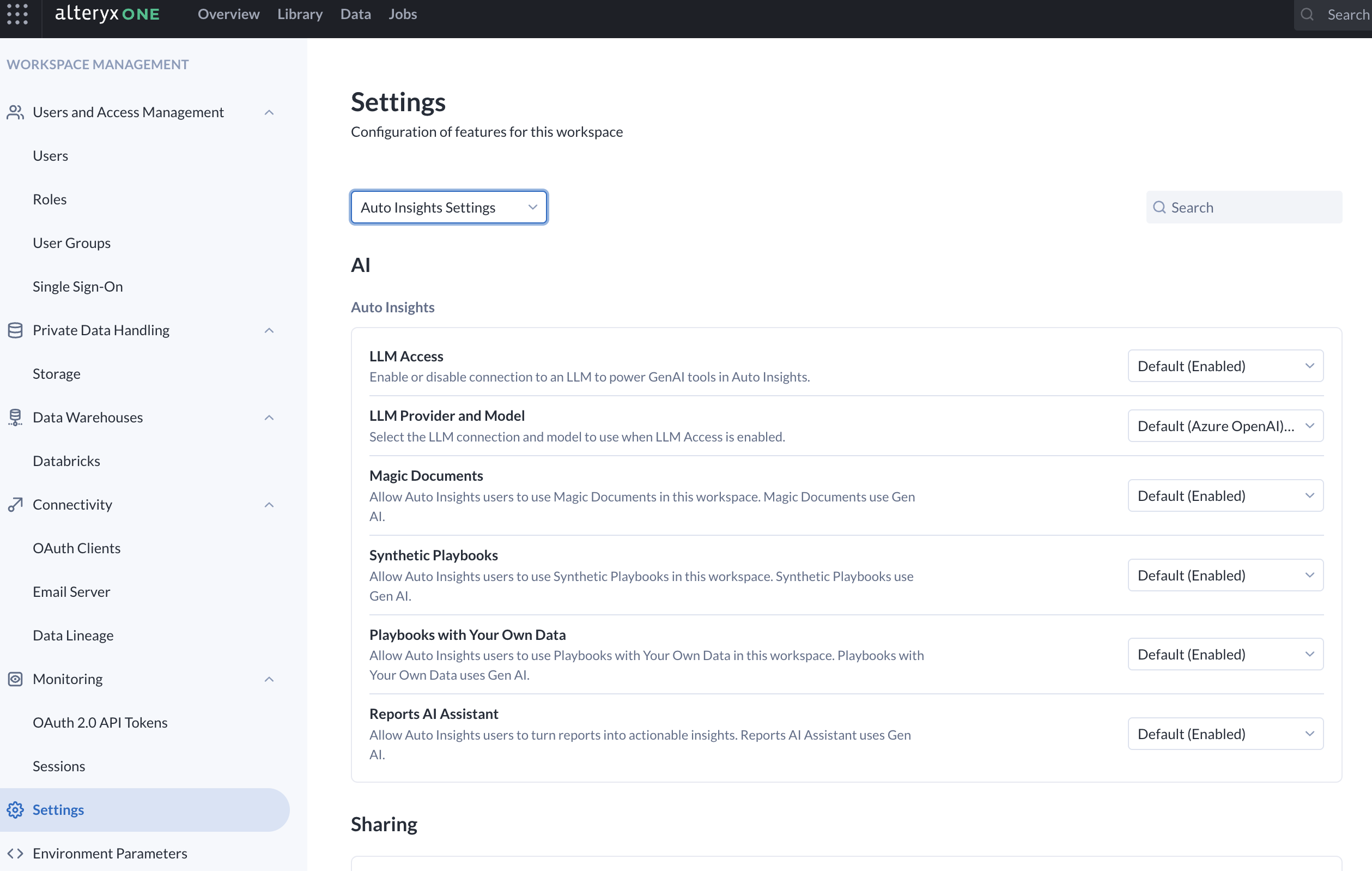
Magic Documents
Magic Documents consente di trasformare gli insights delle tue missioni in una bozza iniziale ben curata per e-mail, messaggi o presentazioni, con uno stile adatto ai destinatari e in linea con i tuoi obiettivi. Puoi anche chiedere consigli da condividere con il tuo team o con gli stakeholder.
Abilita questa funzionalità per mettere Magic Documents a disposizione di tutti gli utenti.
Funzionamento
Magic Documents utilizza l'AI per:
Sintetizzare i risultati chiave della tua missione, in un formato chiaro e comprensibile.
Generare automaticamente bozze di e-mail, presentazioni e messaggi basati sul tuo obiettivo.
Personalizzare l'output in base ai destinatari, agli obiettivi, alla lingua e al tono selezionati, in modo da comunicare chiaramente gli insight sia agli stakeholder tecnici che a quelli non tecnici.
Importante
Alteryx può limitare il numero dei Magic Documents creati per ogni utente o aggiornare i prezzi di questa funzionalità in qualsiasi momento, senza preavviso.
Per ulteriori informazioni su Magic Documents, vai alla pagina della Guida dedicata a tale argomento.
Playbook sintetici
I playbook con dati sintetici consentono di identificare velocemente scenari di utilizzo di alto valore per le analisi, su misura per il tuo business, ruolo o problema. Puoi anche generare un dataset sintetico (artificiale) basato sullo scenario di utilizzo selezionato e creare in pochi minuti una Missione o un Report come proof-of-concept.
Funzionamento
I playbook con dati sintetici usano l'AI generativa per:
Generare scenari di utilizzo basati sui tuoi input, come il nome dell'azienda, il ruolo o il problema.
Generare dataset sintetici su misura per lo scenario di utilizzo selezionato.
Creazione di missioni o report utilizzando dati sintetici in Auto Insights
Importante
Alteryx può limitare il numero dei playbook sintetici che possono essere creati da un utente o aggiornare i prezzi di questa funzionalità in qualsiasi momento, senza preavviso.
Per ulteriori informazioni sui playbook sintetici , vai alla pagina della Guida dedicata a tale argomento
Playbook con i tuoi dati
Puoi utilizzare il tuo dataset per identificare velocemente scenari di utilizzo di alto valore per le analisi, quindi generare automaticamente una missione o un report in pochi minuti.
Funzionamento
I playbook con i tuoi dati utilizzano l'AI generativa per:
Identificare scenari di utilizzo rilevanti, basandosi sul dataset selezionato.
Generare report in linea con lo scenario di utilizzo selezionato.
Importante
Alteryx può limitare il numero dei playbook creati per utente o aggiornare i prezzi di questa funzionalità in qualsiasi momento, senza preavviso.
Per ulteriori informazioni sui playbook con i tuoi dati, vai alla pagina della Guida dedicata a tale argomento
Assistente IA per i report
L'Assistente AI permette di trasformare automaticamente i risultati dei tuoi report in azioni, generando una sintesi esecutiva, riformulando i contenuti o traducendo il testo in un'altra lingua.
Funzionamento
L'Assistente AI utilizza la tecnologia di AI generativa per supportare una serie di attività linguistiche:
Trasformare i risultati chiave in una sintesi esecutiva.
Sintetizzare le sezioni più lunghe del report.
Riformulare il testo in base al tono o allo scopo specificato.
Tradurre il report in altre lingue.
Per ulteriori informazioni sui report, vai alla pagina della Guida dedicata a questo argomento