Pagina Connessioni
La pagina Connessioni permette di aggiungere nuove connessioni o modificare quelle create in precedenza. Dalla barra di navigazione di Alteryx One Platform seleziona Dati, quindi Connessioni.
Nota
L'accesso alla pagina Connessioni è disciplinato dai ruoli impostati nel tuo spazio di lavoro. Per ulteriori informazioni, contatta l'amministratore dello spazio di lavoro.
Nota
Per poterti connettere a origini dati relazionali, devi prima autorizzare il servizio Alteryx ad accedere alle istanze del database relazionale. Per ulteriori informazioni, consulta la sezione Allowlist Platform Service.
Campi della pagina Connessioni
Nome: nome visualizzato della connessione.
Tecnologia: tipo di connessione. Per ulteriori informazioni, vai a Tipi di connessione.
Nota
Dopo aver creato una connessione, non puoi più modificarne la tipologia.
Proprietario: utente di Alteryx One a cui appartiene la connessione.
Condivisa con: mostra lo stato di condivisione della connessione:
Globale: la connessione è condivisa con tutti gli utenti dello spazio di lavoro.X utenti:se il valore di X è 1, la connessione è privata.
Se il valore di X è maggiore di 1, la connessione è condivisa. Per verificare lo stato di condivisione, seleziona il collegamento disponibile in questa colonna. Vai alla finestra di dialogo Condividi connessione.
Ultimo aggiornamento: data dell'ultimo aggiornamento della connessione da parte di un utente.
Altre azioni
Crea connessione: seleziona Crea connessione per creare una nuova connessione. Vai a Finestra Crea connessione.
Cerca: seleziona l'icona di ricerca per cercare le connessioni in base al nome.
Filtra: seleziona l'icona del filtro per rivedere le connessioni di tua proprietà, quelle che sono state condivise con te o tutte le connessioni a cui hai accesso.
Rivedi dettagli: seleziona un connessione per accedere alla pagina dei dettagli relativi.
Sfoglia dati: Sfoglia dati consente di visualizzare i dati disponibili per la tua connessione.
Pannello Dettagli connessione
Quando selezioni una connessione, puoi esaminarne i dettagli e apportare le modifiche necessarie tramite il pannello sulla destra.
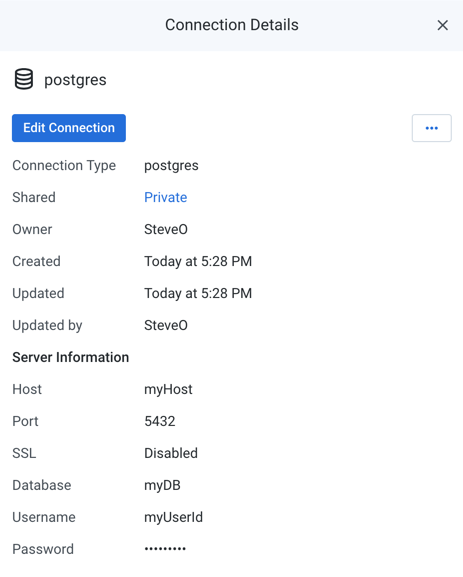
Figura: pannello Dettagli connessione
Campi principali:
Condivisione: numero di utenti che condividono la connessione. Se è presente un collegamento, puoi utilizzarlo per modificare la condivisione della connessione. Vai alla finestra di dialogo Condividi connessione.
Informazioni Server: per le connessioni basate su Server, è possibile esaminare le proprietà di connessione.
Azioni:
Modifica connessione: il proprietario della connessione può rivederla e modificarla.
Se la connessione è stata condivisa con te, le proprietà di connessione sono in sola lettura.
Vai a Finestra Crea connessione.
Condividi: puoi condividere le connessioni di tua proprietà o quelle che sono state condivise con te. Vai alla finestra di dialogo Condividi connessione.
Trasferisci proprietà (disponibile solo per il proprietario o l'amministratore): consente di trasferire la proprietà dell'asset a un altro utente. Vai a Trasferimento di proprietà di un asset.
Elimina: elimina la connessione.
Avvertimento
L'eliminazione di una connessione non può essere annullata.