Cloud Executionによる表示と実行
Designer Desktopのワークフローまたは分析アプリをAlteryx One Platformワークスペースに保存すると、Alteryx Oneで表示および実行できます。
DesktopワークフローとアプリをAlteryx Oneで表示する
Alteryx Oneへの保存後は、[ライブラリ] > [Designer Desktop]から、Alteryx One内のDesktopワークフローと分析アプリを見つけることができます。ここで、ワークフローやパッケージ化されたアセットが含まれるZIPファイルのダウンロード、Alteryx Oneでのワークフロー実行のスケジュール設定、Alteryx Oneでの分析アプリの実行、Alteryx OneからのDesktopワークフローの削除を行えます。
詳細については、アセット用ライブラリ のページを参照してください。
Designer DesktopワークフローをAlteryx Oneで実行する
Designer DesktopワークフローをAlteryx Oneに保存すると、Cloud Execution for Desktopを活用して、デスクトップのワークフローをクラウド環境で実行できます。必要に応じて、デスクトップで構築されたワークフローのスケジュール設定も可能です。手順については、下のスケジュール設定に関するセクションを参照してください。
デスクトップで構築されたワークフローをCloud Executionで実行するには、次の手順に従います。
Alteryx Oneで[ライブラリ]に移動し、[Designer Desktop]タブを選択します。
Alteryx Oneワークスペースに保存したDesigner Desktopワークフローを見つけます。リストにワークフローが多くある場合は、利用可能なフィルタリングオプションを使用するか、ワークフローを検索できます。
実行するワークフローを見つけたら、三点リーダーメニュー(⋮)を選択し、[実行]を選択してワークフローを起動します。別の方法として、アセットの詳細ページから直接ワークフローを実行することもできます。
アセットにアクセスできる場合は、三点リーダーメニュー(⋮)を選択し、[アセット詳細の表示]を選択します。
アセットの詳細ページで、[実行]ボタンを選択してワークフローを実行します。
最後に、[ジョブ]タブに移動してワークフローステータスを確認し、利用可能な場合は出力ファイルをダウンロードします。[ジョブ]タブの詳細については、Cloud Executionのステータスと結果に関するセクションを参照してください。オンデマンドでワークフローを実行しても、スケジュールには追加されないことに注意してください。
Designer Desktopワークフローの実行スケジュールをAlteryx Oneで設定する
重要
スケジュール設定のオプションは、デスクトップで構築されたワークフローにのみ適用されます。デスクトップで構築された分析アプリにはスケジュール設定できません。
Designer DesktopワークフローをAlteryx Oneに保存すると、Cloud Execution for Desktopを活用して、デスクトップワークフローをクラウド環境で実行するようにスケジュール設定できます。
Desktopワークフローのスケジュール設定方法
Alteryx Oneで、[ライブラリ]に移動し、左側のパネルで[Designer Desktop]を選択して、Designer DesktopからAlteryx Oneに保存したワークフローに移動します。または、スケジュールの追加を直接、スケジュール ページで行うこともできます。
関連付けられた三点リーダーメニュー(⋮)を選択し、[スケジュール] を選択します。
スケジュールの[名前]を入力します。
[頻度]セクションで、[繰り返し]、[一度]、[カスタム]、[イベントトリガー]のいずれかの実行タイプを選択します。各実行タイプには固有の設定があることにご注意ください。詳細は[スケジュールの追加]ダイアログでご確認ください。
スケジュール設定が完了したら、[スケジュール] を選択します。
ワークフローのスケジュール設定後は、Alteryx Oneの[スケジュール]タブでスケジュールの詳細の表示や変更ができます。実行できる内容
スケジュールのステータス、名前、関連アセット、所有者を表示できます。
スケジュールの頻度、次回および前回の実行の詳細、スケジュールの最終更新日時を表示できます。
また、必要に応じてスケジュールを編集、有効化、無効化、削除できます。
詳細については、スケジュールのヘルプページを参照してください。
分析アプリをAlteryx Oneで実行する
分析アプリをAlteryx One Platformに保存またはアップロードしたら、Cloud Executionから実行できます。
Alteryx Oneでのスケジュール設定の制限
Desktopで構築され、Alteryx Oneに保存またはアップロードされた分析アプリは、現在Alteryx Oneのスケジュール設定では使用できません。
アプリを実行するには、次の手順を実行します。
Alteryx Oneで、[ライブラリ]ページに移動し、[Designer Desktop]タブを選択します。
Designer Desktopの項目一覧からアプリを探し、対応する三点リーダーメニュー(⋮)を選択します。
[分析アプリの実行]を選択して、新しいブラウザタブでアプリを開きます。アプリのインターフェースは、Alteryx OneのApp Builderによって提供されます。三点リーダーメニュー(⋮)からアプリ(YXZPファイル)を共有またはダウンロードすることもできます。
アプリが読み込まれたら、アプリの質問に答え、[実行]ボタンを選択します。
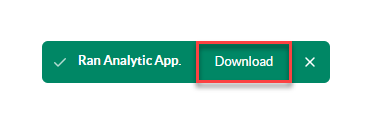
アプリの実行が終了すると、ページの下部に確認メッセージが表示されます。[ダウンロード]*を選択して、アプリ出力をzipファイルでダウンロードします。これは、アプリの結果をダウンロードする唯一のオプションになります。このZIPファイルには、次の項目が含まれます。
Engineのログファイル(成功か失敗かは問わない)
ジョブに関連付けられているすべての出力ファイル(該当する場合)。
アプリ出力のダウンロード
*現時点では、分析アプリの結果はジョブページからは取得できません。アプリの結果をダウンロードする必要がある場合は、アプリの実行終了時に利用可能なダウンロードオプションを使用する必要があります。
Cloud Executionのステータスと結果の表示
Desktopワークフロー*がオンデマンドで、もしくはスケジュールの一部として実行されると、Alteryx Oneの[ジョブ]タブでジョブの結果を確認できます。確認するには、[ジョブ]タブに移動し、左側のメニューで[Designer Desktop]を選択します。
注記
*Designer Desktopで構築された分析アプリは現在スケジュールでは利用できません。また、Cloud Executionで実行されるアプリは現在ジョブページに表示されません。
ジョブページには次の内容が含まれます(詳しくは ジョブの詳細ページ を参照してください)。
ステータス:ジョブの現在のステータス。
ジョブID:ジョブの固有識別子。
アセット:ジョブに関連付けられているアセット。この場合はDesktopワークフローの名前です。
タイプ:ジョブのタイプ。この場合、これはCloud Execution for DesktopまたはCEFD_DESKTOPです。
所有者:ジョブに関連付けられている所有者。
完了: ジョブが完了した日付と時刻。
出力:Desktopワークフローで出力ファイルが生成された場合は、ここで確認できます。関連する出力のZIPファイルをダウンロードするには、[出力] ボタンを選択します。このZIPファイルには、次の項目が含まれます。
Engineのログファイル(成功か失敗かは問わない)
ジョブに関連付けられているすべての出力ファイル。