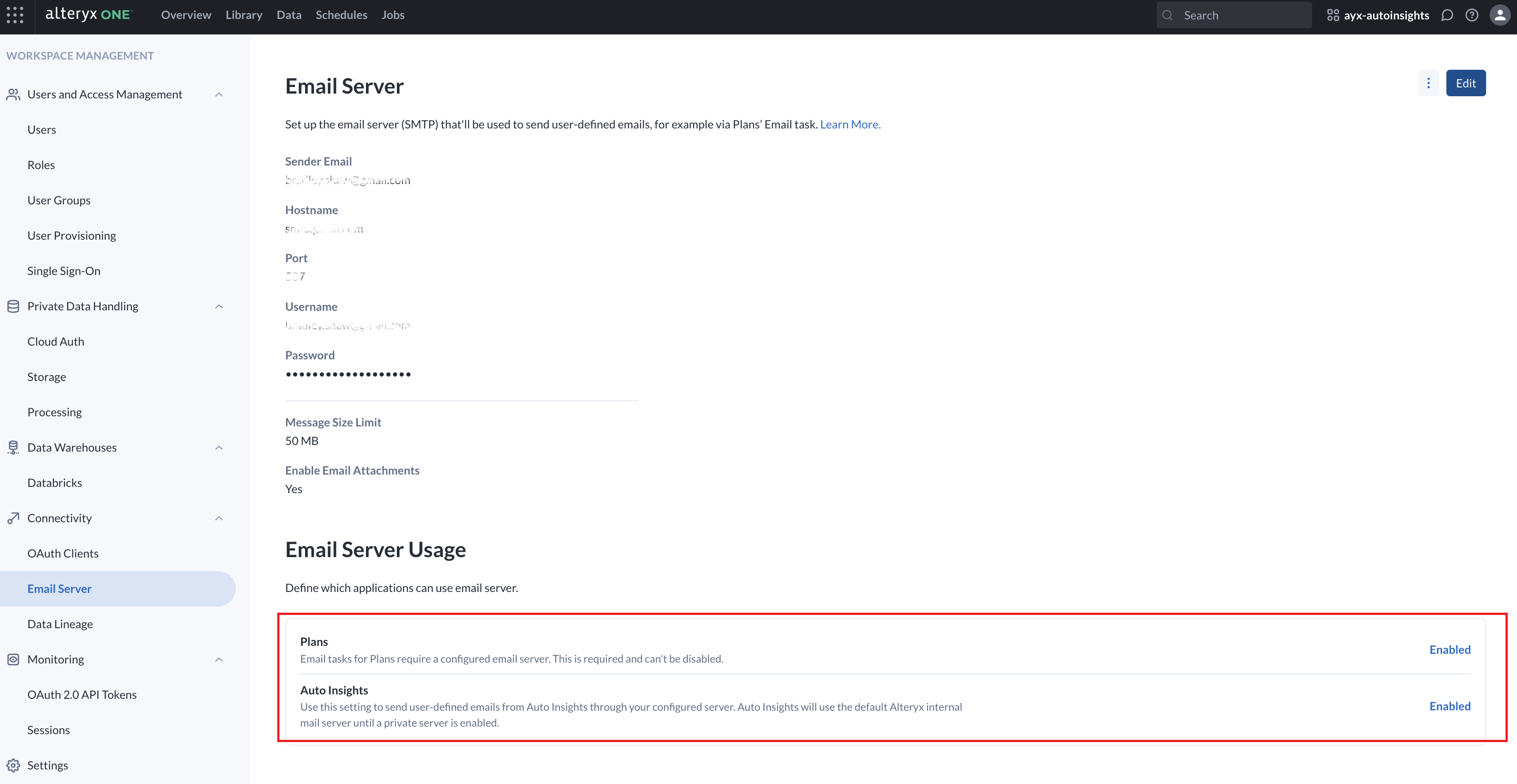
Eメールサーバー
Alteryx One Platformワークスペースで簡易メール転送プロトコル(SMTP) Eメールサーバーへのアクセスを設定します。Eメールサーバーを使用して、Alteryx Oneアプリでユーザー定義のEメールを送信したり、ミッションサマリーやレポートPDFなどのシステム生成Eメールを送信したりできます。
重要
このページにアクセスするには、ワークスペース管理者ロールが割り当てられている必要があります。
制限事項
Alteryx Oneアプリや添付ファイルからのデータは、通常、セキュリティ上の理由により取り込みが許可されていません。Auto Insightsでは添付ファイルをサポートしていまが、サイズ制限があります。
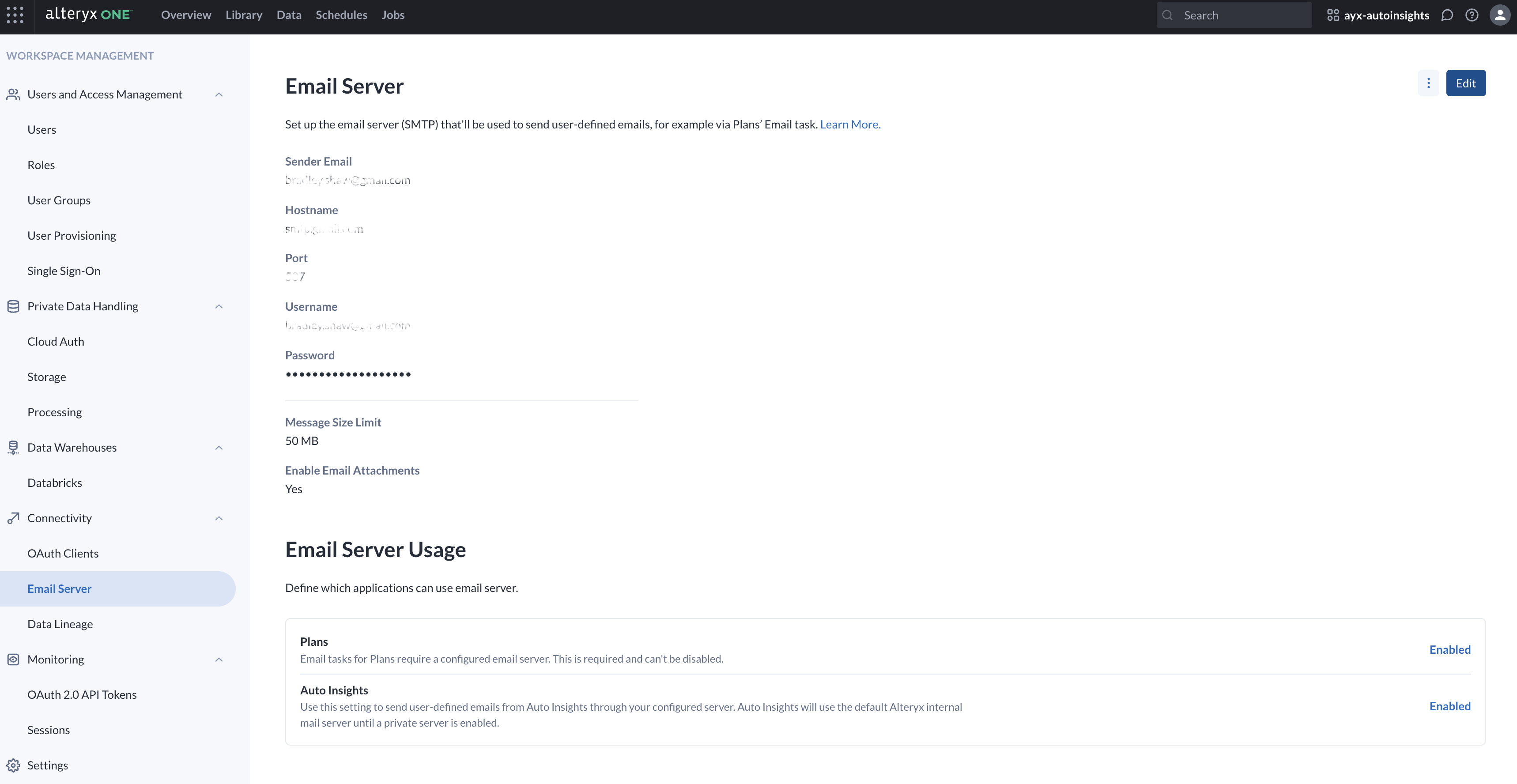
Eメールサポートは現在、Plansでのみ利用できます。有効にすると、ミッションサマリーとレポートPDFが、設定されたEメールサーバーを介して送信されます。今後のリリースで追加のアプリがサポートされる予定です。
既定では、Eメールはno-reply@mail.alteryxcloud.comから送信されます。カスタムEメールサーバーを設定した場合は、代わりにそのサーバーからミッションサマリーとレポートPDFが送信されます。
注記
ミッションやレポートの共有など、Auto Insightsの一部のEメール機能のみで、設定されたEメールサーバーが使用されます。ユーザーの招待を含むその他のEメールは、引き続きMailgunサービスを介して送信されます。
Eメールサーバーの設定
Alteryx OneワークスペースにSMTP Eメールサーバーを設定するには、以下の手順に従います。
Alteryx Oneワークスペースにサインインします。
[プロファイル]メニュー> [ワークスペース管理者] > [Eメールサーバー]の順に移動します。
[送信者のEメール]を入力します。Alteryx OneはこのEメールアドレスからEメールを送信します。
ホストURLを入力します。ホストURLは通常、
smtpまたはmailで始まります(例: mail.company.com)。Eメールサーバーの[ポート]番号を入力します。この値の既定は
587に設定されています。入力するポートを判断するには、お使いのSMTPサーバーのドキュメントを参照してください。以下は、ポート設定の例です。ポート25 (暗号化がない場合)。
ポート465 (SSL/TLS暗号化用)。
ポート587 (STARTTLS暗号化用)
Eメールサーバーの[ユーザー名]と[パスワード]を入力します。
[テストメールの送信]を選択して、テストメールを送信します。
テストメールが正常に送信されると、成功ダイアログが表示されます。
テストメールの送信に失敗した場合は、エラーダイアログから[レスポンスの表示]を選択して、サーバー応答ウィンドウを表示します。
[保存]を選択して、セットアップを完了します。
Alteryx OneでのEメールサポート
Eメールサーバーのセットアップが正常に完了したら、以下のアプリからユーザー定義のEメールを送信できます。
Plans: Eメールタスクを使用して、プランの実行に関するメッセージを送信します。設定済みのEメールサーバーが必要で、無効にすることはできません。
Auto Insights: この設定を使用すると、設定したEメールサーバーを介してユーザー定義のEメールを送信できます。また、有効にすることでサーバーからミッションサマリーとレポートPDFを取得できます。