ワークスペース設定ページ
ワークスペースを使用して、同じAlteryx One Platformワークスペース内の他のユーザーとデータやワークフローを共有します。このページで説明する設定は、ワークスペースでのユーザーー体験に合わせてカスタマイズできます。設定を変更すると、その変更はすぐにワークスペースに適用されます。ワークスペース設定ページにアクセスするには、[プロファイル]メニュー> [ワークスペース管理者] > [設定]を選択します。
注記
各ユーザーがアプリケーションページを更新するか、ログアウトして再度ログインするまで、環境が変更されることはありません。
有効化オプション:
注記
ワークスペース設定ページで指定された値は、特定のワークスペースにのみ適用され、システムレベルの既定よりも優先されます。
オプション | 説明 |
|---|---|
既定 | 既定値が適用されます。この値は、上位レベルの設定から継承される場合があります。 |
有効 | 設定が有効になります。 注記 この設定が機能に適用されると、その機能が有効になります。追加の設定が必要になる場合があります。 |
無効 | 設定が無効になります。 |
編集 | [編集]を選択して、設定に特定の値を入力します。 |
一般
書き込み設定の検証をスキップ
有効にすると、ジョブ実行の中で書き込み設定オブジェクトは検証されません。書き込み設定は、ファイルベースの結果の出力を定義するために使用します。既定では、有効になっています。
注記
この機能を有効にすると、スケジュール設定されたジョブやAPIベースのジョブの書き込み設定オブジェクトの検証は実行されません。これらのオブジェクトに問題があると、ジョブ実行の変換や公開の段階で失敗する場合があります。
ヒント
ファイルベースの出力が生成されるスケジュールまたはAPIでジョブを実行する前に、ジョブのテストを手動で実行して出力を確認してください。
ユーザーメッセージ
有効にすると、ワークスペースのユーザーが製品内のメッセージツールにアクセスしてサポートを受けることができます。
Designer Cloudの設定
このワークスペースでユーザーが利用する方を選択します。両方とも選択することもできます。
ヒント
このオプションは、ワークスペースで使用できない場合があります。詳細については、Alteryx Supportにお問い合わせください。
オプション | 説明 |
|---|---|
Trifacta Classicのみ | ワークスペースユーザーは、Trifactaインターフェースでデータとアセットを操作できます。 ヒント 開発の主要なコンテナはフローです。 |
Designer Experienceのみ | ワークスペースユーザーは、Designer Cloudインターフェースでデータとアセットを操作できます。 ヒント 開発の主要なコンテナはワークフローです。 |
DesignerとClassic Experienceの両方 | ワークスペースユーザーは、好みのエクスペリエンスを選択できます。 ヒント ユーザーは、左側のアプリ切り替えでエクスペリエンスを切り替えることができます。詳細については、Alteryx One Platformアプリケーションを参照してください。 注記 フローと関連アセットが新しいエクスペリエンスに表示されない。ワークフローと関連アセットがクラシックエクスペリエンスに表示されない。 |
Designer Cloudワークフローモード
所属する組織のニーズに合わせて、ワークスペースで使用可能なワークフローモード(標準モード、クラウドネイティブモード、または両方のモード)を選択します。既定では、標準モードとクラウドネイティブモードの両方が有効になっています。
ワークフローモードの詳細については、Designer Cloudにおけるクラウドネイティブモードと標準モードを参照してださい。
Plans
有効にすると、ユーザーは1つまたは複数のフローでレシピのシーケンスを実行するプランを作成できます。詳細については、Plansページを参照してください。
レシピ
共同サジェスト
Alteryx Oneの最近の使用から生成されたサジェストカードを含めることができます。ユーザーまたはワークスペースのメンバーがデータに変換を適用する方法について、アプリケーションが収集する情報が増えるにつれて、処理するデータに対するサジェストがより意味のあるものになります。
注記
データがAlteryxまたはAlteryx Oneの外部のシステムと共有されることはありません。
これらの共同サジェストカードは、個々の使用またはワークスペースレベルの使用により生成できます。これらのサジェストは、サイドパネルの[Recently Used]の見出しの下に表示されます。この機能を有効にすると、各ユーザーは、この機能で使用データの共有をオプトアウトできます。詳細はユーザープロファイルページをご覧ください。
オプション | 説明 |
|---|---|
無効 | 共同サジェストはアプリケーションで非表示になります。 |
個人 | 各ユーザーの以前の変換に基づいて共同サジェストが行われます。 |
ワークスペース | ワークスペース内のすべてのユーザーによる変換に基づいて共同サジェストが行われます。 |
既定 | ワークスペースの既定設定が適用されます。 |
Webhook
有効にすると、フロー表示ページでフローごとにWebhook通知タスクを設定できます。Webhook通知を使用すると、ジョブ実行の成功または失敗に基づいてサードパーティアプリケーションにメッセージを配信できます。
例から列を作成
有効にすると、列のメニューからアクセスするツールで、選択した列のマッピング例に基づいて新しい列を作成できます。
スキーマ化された出力
有効にすると、すべてのタイプの出力のすべての出力列が、注釈付きのタイプに型変換されます。この機能は、既定で有効になっています。
スキーマ化されていない出力は、Alteryx Oneによりすべての値のキャスティングが既定で注釈付きデータ型の列になります。たとえば、出力値が-3.4で出力列のデータ型が整数の場合、このプラットフォームにより整数型のキャスティングになり、代わりにNull値が書き込まれます。
true:: すべての出力値が出力列のデータ型と一致する必要があります。一致しない場合、Null値が書き込まれます。false:: 列のデータ型に関係なく、すべての出力値が出力フォームに書き込まれます。
範囲結合のUI
有効にすると、ワークスペースユーザーは値の範囲で結合キーの一致を指定できます。
サンプルをロードせずにレシピを編集
有効にすると、データグリッドにサンプルをロードせずにTransformerページで編集を実行できます。
ヒント
この機能は、実行する必要がある編集がわかっていて、修正を実行するためにサンプルデータが不要な場合に役立ちます。また、アクティブなサンプルをロードせずに切り替えることもできます。
フロービューでレシピを選択し、右側のコンテキストメニューから[Edit recipe without datagrid]を選択します。
Transformer内のデータにインテリジェントキャッシングを行う
注記
この機能はベータリリースです。
この機能を有効にすると、Alteryx OneはTrifacta Photonの実行時間に基づいてTransformerページからのデータを定期的にキャッシュできます。この機能を使用すると、レシピステップ間をすばやく移動できます。
Transformerのキャッシュを制御する実行時間しきい値(ミリ秒単位)
注記
この機能はベータリリースです。
Transformerのインテリジェントキャッシュが有効になっている場合、Trifacta Photonがキャッシュを更新するときのしきい値時間をミリ秒単位で設定できます。Trifacta Photonの実行時間の各しきい値では、中間レシピ(CDF)ステップの出力がメモリにキャッシュされるため、Alteryx Oneのレシピステップ間の移動が高速になります。
サンプリング
サンプルダウンロード
有効にすると、メンバーはいつでもTransformerページのコンテンツをダウンロードできます。各ステップについて、メンバーは現在のレシピで変更された現在のサンプルを現在のステップのポイントまでダウンロードできます。
データセットの最大サンプルサイズ
データセットについて収集する最大サンプルサイズをMB単位で定義します。1-100の値を使用できます。既定値は40 MBです。
初期サンプルで1ディレクトリから読み込むファイルの最大数
Alteryx Oneがソースファイルのセットからデータセットの初期データサンプルを生成する場合iに、サンプルソースディレクトリから取得するファイルの最大数を定義できます。この制限により、新しいファイルの読み込みのオーバーヘッドが減り、Transformerページのパフォーマンスが向上します。
ヒント
ファイルの初期サンプルタイプは、ソースからファイルを1つずつ読み込むことで生成されます。ソースが複数のファイルまたはディレクトリである場合、この制限により、サンプリングのためにスキャンできるファイルの最大数が制限されます。
注記
ディレクトリ内のファイルが小さい場合、最初のサンプルにファイルの最大数が含まれて、サンプルに許可されている最大サイズよりも小さくなる可能性があります。表示される行が予想よりも少なくなる場合があります。
生成されたサンプルが不十分な場合は、別の方法を使用して新しいサンプルを生成できます。その場合、この制限は適用されません。
共有
データセットの共有
有効にすると、ワークスペースユーザーは自分のデータセットを他のユーザーと共有できます。詳細については、データセットの共有を参照してください。
プランとフローの共有
有効にすると、ワークスペースユーザーはフローとプランを共有できます。
Cloudワークフローの共有
有効にすると、Designer Experienceのワークフローをユーザー同士で共有できます。既定で有効です。
Auto Insightsデータセットの共有
有効にすると、Auto Insightsデータセットをユーザー同士で共有できます。既定で有効です。
デスクトップワークフローの共有
有効にすると、Designer Desktopワークフローをユーザー同士で共有できます。既定で無効になっています。
スケジューリング
編集者のスケジューリング
有効にすると、フローエディターもスケジュールの作成と編集ができます。
注記
スケジューリング機能は、ご使用の環境で有効にする必要がある場合があります。有効にすると、フロー所有者はいつでもスケジュールの作成と編集ができます。
この機能を有効にすると、プランの共同作業者もスケジュールの作成と編集ができます。詳細については、Planビューページを参照してください。
通知
注意
この通知機能を無効にすると、Eメール通知やアプリ内通知がトリガーされません。また、通知の設定もできません。この設定は、ユーザーレベルの設定よりも優先されます。
Eメール通知機能
有効にすると、ジョブの成功または失敗に基づいてAlteryx OneがユーザーにEメール通知を送信できます。既定で、この機能は[有効]になっています。
フロージョブ成功時のEメール通知トリガー
Eメール通知を有効にすると、関係しているステークホルダー宛のEメールを生成する成功ジョブのタイプについて、既定の設定を設定することができます。ここで設定する値は、ワークスペース内のフローごとの既定値です。
設定の詳細については、前のセクションを参照してください。既定の設定は、[Default (any jobs)]です。
各ユーザーは、通知の受信をオプトアウトしたり、別のEメールアドレスを設定したりできます。詳細については、Eメール通知のページを参照してください。
Eメールを送信するステークホルダーは、それぞれのフローで設定します。
フロージョブ失敗時のEメール通知トリガー
Eメール通知を有効にすると、関係しているステークホルダー宛のEメールを生成する失敗ジョブのタイプについて、既定の設定を設定することができます。ここで設定する値は、ワークスペース内のフローごとの既定値です。
設定:
設定 | 説明 |
|---|---|
Default (Any Jobs) | ジョブが失敗したときに既定でEメール通知が送信されます。 |
Never Send | ジョブの失敗時にEメール通知が送信されることはありません。 |
スケジュールされたジョブ | スケジュールされたジョブが失敗したときにのみ、通知が送信されます。 |
手動ジョブ | アドホック(手動で実行された)ジョブが失敗したときにのみ、通知が送信されます。 |
Any | すべてのジョブの失敗について通知が送信されます。 |
各ユーザーは、通知の受信をオプトアウトしたり、別のEメールアドレスを設定したりできます。詳細については、Eメール通知のページを参照してください。
Eメールを送信するステークホルダーは、それぞれのフローで設定します。
プラン実行時のEメール通知トリガー
プラン実行時のEメール通知の既定トリガーを設定できます。既定の設定は、[既定(すべての実行)]です。
設定 | 説明 |
|---|---|
既定(すべての実行) | 既定では、すべてのプラン実行時にユーザーにEメール通知が送信されます。 |
すべての実行 | すべての実行時にEメールが送信されます。 |
失敗した実行 | 実行の失敗時にのみEメールが送信されます。 |
成功した実行 | 実行の成功時にのみEメールが送信されます。 |
共有のEメール通知
Eメール通知を有効にすると、所有者がプランまたはフローをユーザーと共有するたびに、ユーザーは自動的に通知を受け取ります。
各ユーザーは、通知の受信をオプトアウトできます。詳細については、設定ページを参照してください。
アップロード/ダウンロード
プランとフローのダウンロード
有効にすると、ワークスペースユーザーはフローとプランをダウンロードできます。ダウンロードしたフローは、他のワークスペースまたは製品エディションにアップロードできます。
注記
ワークスペースでプランが有効になっている場合、このフラグを有効にすると、フローとプランに適用されます。
Cloudワークフローのアップロード
Designer Experienceワークフローをアップロードできます。
Cloudワークフローのダウンロード
Designer Experienceワークフローをダウンロードできます。
プランとフローのアップロード
有効にすると、ワークスペースユーザーはダウンロードしたフローとプランをアップロードできます。
注記
ワークスペースでプランが有効になっている場合、このフラグを有効にすると、フローとプランに適用されます。
公開
JSON出力形式
有効にすると、メンバーはJSON形式で出力を生成できます。
Avro出力形式
有効にすると、メンバーはAvro形式で出力を生成できます。
Hyper出力形式
有効にすると、メンバーはHyper形式で出力を生成して公開し、Tableau Serverで使用できます。
Parquet出力形式
有効にすると、メンバーはParquet形式で出力を生成できます。
CSV出力形式
有効にすると、メンバーはCSV形式で出力を生成できます。
ジョブ
Sparkエンジン
ワークフローの実行に使用するSparkエンジンを選択します。既定のオプションはEMR Sparkです。DatabricksをSparkエンジンとして有効にするには、まずDatabricksとの接続を設定する必要があります。Databricksとの接続を設定するには、 Databricks Admin Pageを参照してください。
ジョブを失敗させるスキーマ検証オプション
スキーマの検証が有効になっている場合、スキーマの変更が検出されたときの既定の動作をこの設定で指定します。
有効にすると、スキーマの変更を検出するとジョブが失敗し、Alteryx Oneにエラーメッセージが表示されます。
無効にすると、ジョブの続行が許可されます。
スキーマの変更により、ジョブは最終的に失敗する可能性があります。
ジョブにより、出力に不正なデータが書き込まれる可能性があります。
ジョブの失敗により、デバッグがより困難になる場合があります。
ヒント
この値を[
無効]に設定すると、スキーマの検証が可能になる前のAlteryx Oneの動作と一致します。
ヒント
この設定は、無効になっていても、各ジョブで上書きできます。
エラーは、[ジョブの詳細]ページにすぐに報告されます。「ジョブの詳細ページ」を参照してください。
ジョブの論理的最適化と物理的最適化
有効にすると、Alteryx Oneでは、レシピの論理的最適化と、レシピのデータとの相互作用の物理的最適化によって、ジョブ実行の最適化が試行されます。
このワークスペース設定は、個々のフローで上書きできます。
クラッシュレポートの自動化
Alteryxは、クラッシュレポートの自動化を使用して、エンジン実行からデバッグ情報を収集します。Alteryxは、この情報を使用して問題を分析し、製品を改善します。クラッシュレポートでユーザーのデータが公開されることはありません。この機能は既定で有効になっています。Alteryxでは、問題の迅速な事前解決のため、有効のままにしておくことをお勧めします。
スキーマ検証機能
有効にすると、ジョブ実行のためにデータが取り込まれる前に、インポートデータセット内の列の構造と順序が変更されていないか既定でチェックされます。
ヒント
ジョブ設定でスキーマ検証オプションが有効になっている場合、各ジョブでスキーマ検証を上書きできます。下記を参照してください。
エラーは、[ジョブの詳細]ページにすぐに報告されます。「ジョブの詳細ページ」を参照してください。
Trifacta Photonでの実行
有効にすると、ユーザーはTrifacta Photonでジョブを実行できます。これは、Trifacta node上のメモリ内の小規模から中規模のジョブを実行するために構築された独自の実行環境です。
ヒント
有効にすると、ジョブの実行ページからPhotonでジョブを実行するように選択できます。既定の実行環境は、ジョブのサイズに最適な環境です。
Trifacta Photonが無効な場合:
ローカルの実行環境ではジョブを実行できません。クラスター化された実行環境ですべてのジョブを実行する必要があります。
Trifacta PhotonはQuick Scanサンプリングジョブに使用されます。Alteryx Oneが無効になっている場合、Trifacta Photonは使用可能な別の実行環境でQuick Scanジョブを実行しようとします。そのジョブが失敗した場合、または適切な実行環境がない場合、Quick Scanサンプリングジョブは失敗します。
ジョブ設定のスキーマ検証オプション
スキーマ検証機能とこの設定を有効にすると、スキーマの変更が検出されたときに各ジョブを管理する方法を選択できます。この設定は、既定で有効になっています。
SQLスクリプト
有効にすると、ジョブ実行の一部として実行するSQLスクリプトを定義できます。スクリプトは、データ取り込み前、出力公開後、またはその両方で、ユーザーがアクセスできる書き込み対応のリレーショナル接続から実行できます。
実行中のジョブに対する警告の発行を無視
有効にすると、ジョブの実行に使用している現在のIAM権限で、以前に保存した場所を使用できない場合にジョブを実行できます。既定では、[有効]になっています。
ヒント
この値を[有効]に設定すると、IAM権限の変更を解決するのに役立ちます。
無効にすると、以前に保存した場所をIAM権限で使用できない場合、[ジョブを実行]ボタンが無効になります。
ヒント
この値を[無効]に設定すると、公開時に失敗するジョブを実行できなくなり、時間と計算の面でコストがかかる可能性があります。
ストレージ
既定ストレージ環境
ワークスペースの既定ストレージ環境を選択します。
S3プライベートデータストレージ: エンタープライズのS3環境。追加の設定は必要ありません。詳細については、プライベートデータストレージとしてのAWS S3を参照してください。Alteryx Data Storage (ADS): Alteryxによって管理されるストレージサービス。詳細については、 Using ADSを参照してください。
基盤となるファイルシステムをユーザーに対して非表示にする
この設定を[有効]にすると、[データをインポート]ページや出力ツールから、Alteryx Oneのプライベートストレージデータを探索できなくなります。また、プライベートデータストレージからデータセットを作成することもできません。
ストレージディレクトリ
ワークスペースのメンバーが、ユーザープロファイルを使用して、アップロードと出力結果の場所へのパスを変更できるようにします。
詳細については、ストレージページを参照してください。
AWSアカウント設定モード
このワークスペースでのAWSアカウントへの認証方法を選択します。ワークスペースモードではワークスペースのAWS設定が使用され、ユーザーモードでは各ユーザーのAWS設定に従います。AWSユーザーモードの詳細については、ユーザーモードでAWS S3をプライベートデータストレージとして設定するを参照してください。
Alteryx Data Storage (ADS)
ワークスペースメンバーがAlteryx Data Storage (ADS)にアクセスできるようにします。これは、データセットのアップロードと結果の生成のためにAlteryxで管理されるストレージサービスです。詳細については、 Using ADSを参照してください。
S3プライベートデータストレージ
ワークスペースのユーザーがS3プライベートデータストレージバケットに接続できます。追加の設定が必要になる場合があります。詳細については、プライベートデータストレージとしてのAWS S3を参照してください。
API
静的APIアクセストークン
ユーザーによる静的アクセストークンの生成を許可
有効にすると、各ワークスペースユーザーが独自の個人アクセストークンを生成して、REST APIにアクセスできます。詳細については、「APIアクセストークンの管理」を参照してください。
APIアクセストークン
REST APIにアクセスするときに、任意でトークンを使用することができます。これにより簡単に使用できるようになり、セキュリティが強化します。
注記
この機能は、環境により使用できない場合があります。
ユーザー生成静的アクセストークンの最大有効期間(日数)
Alteryx Oneでユーザー生成のアクセストークンを使用できる最大日数を定義します。
ヒント
無期限のアクセストークンの生成を許可するには、この値を-1に設定します。
OAuth 2.0 APIトークン
ユーザーによるOAuth 2.0 APIアクセストークンの生成を許可
ワークスペース管理者以外のユーザーがOAuth 2.0 APIトークンを生成して使用できるようにします。詳細については、 OAuth 2.0 API Tokens Page for Usersを参照してください。
生成されるOAuth 2.0リフレッシュトークンの最大有効期間(日数)
Alteryx Oneでユーザーが生成したOAuth 2.0リフレッシュトークンを使用できる最大日数を定義します。
OAuth 2.0 APIトークン
ワークスペースのOAuth 2.0 APIトークン機能を有効にします。
接続
接続資格情報の共有
このオプションを使用すると、Connectionを共有するときにユーザーが資格情報を共有できるようになります。既定で有効です。
変換サービスによる標準JSONファイルの変換を有効にする
有効にすると、Alteryx Oneは変換サービスを使用して、JSONファイルを取り込み、それをアプリケーションにインポートしやすい表形式に変換します。
注記
この機能は既定で有効になっていますが、必要に応じて無効にできます。この変換プロセスは、取り込んだデータを表形式で表示するためにクリーンアップと再編成を実行します。
無効にすると、Alteryx Oneは古いバージョンのJSONインポートを使用します。これはデータを再構築しないため、表形式に手動で構造化する追加のレシピ手順が必要になる場合があります。
注記
圧縮されたJSONファイルまたは改行JSONファイルのみを使用する場合は、レガシーバージョンのJSONインポートが必要です。
注記
JSONインポーターのv1で作成されたインポートしたデータセットとレシピは、引き続き中断なく動作しますが、v1バージョンは今後のリリースで廃止される可能性があります。インポートした古いデータセットとレシピは新しいバージョンを使用するものに切り替える必要があります。移行の手順については、以下のリンクを参照してください。
JDBC REST接続ごとの最大エンドポイント数
JDBCソースへのREST API接続の場合、このパラメーターは、接続を使用するために定義できるエンドポイントの最大数を定義します。
タイムアウトや接続に失敗した場合を除き、この値を変更しないでください。
自動エンコード検出を有効にする
ユーザーがCSVファイルをアップロードするときに、ファイルのエンコーディングが自動検出されます。既定で有効です。
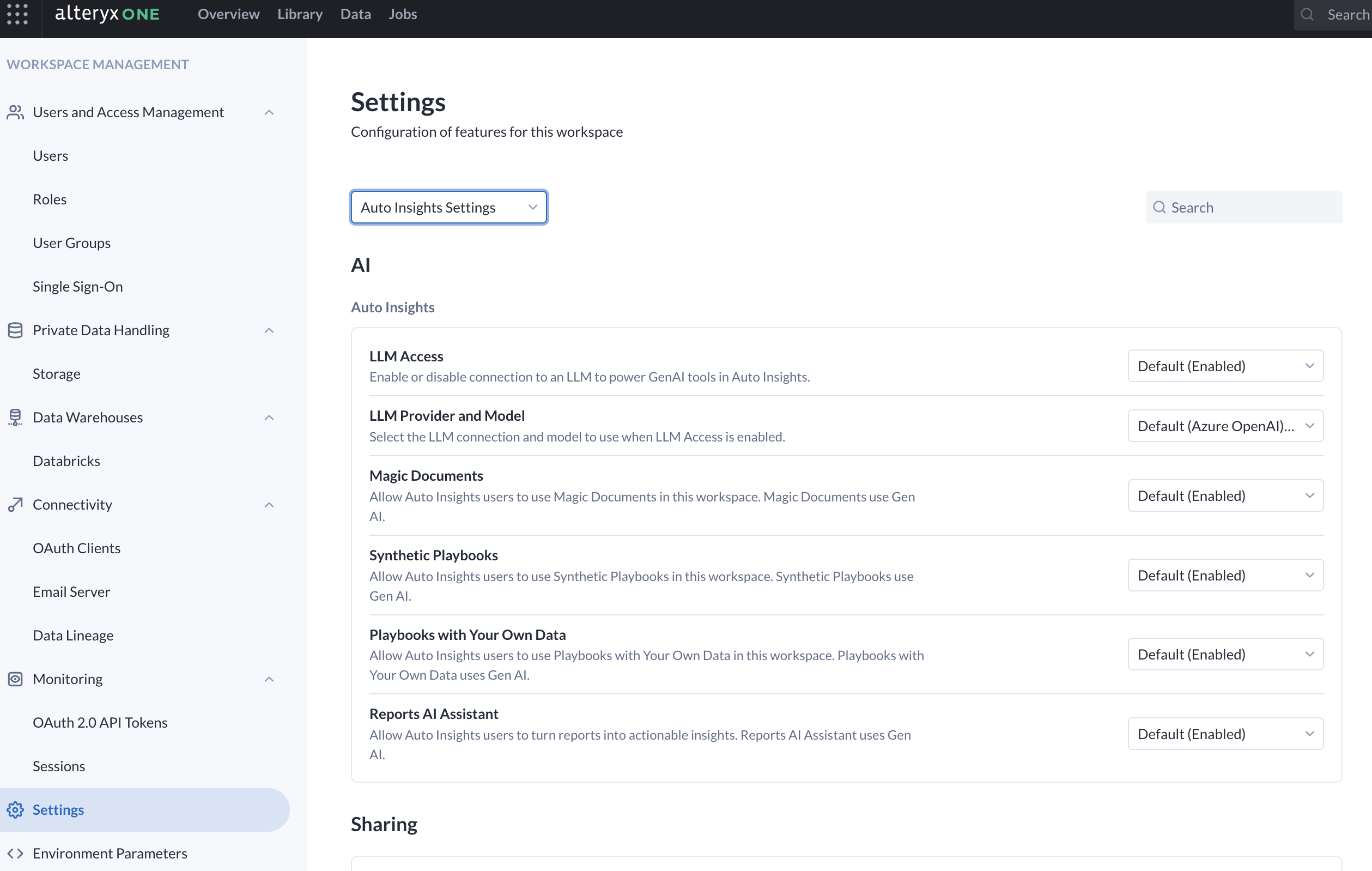
Auto Insights設定
注記
これらの設定は、以前は管理者ポータルのAuto Insightsアプリにありました。現在は[プロファイル]メニュー> [ワークスペース管理者] > [設定]に追加され、可視性とアクセス性が向上しました。[設定]ページで、ドロップダウンから[Auto Insightsの設定]を選択します。古い場所にアクセスしようとすると、ワークスペース設定ページにリダイレクトされます。
AI
注記
ワークスペース設定でLLM接続を設定して管理できます。Auto Insightsは、生成AI機能のBYO (Bring Your Own) Azureモデル接続をサポートするようになりました。
このセクションの各設定には、以下の有効化オプションがあります。
既定(有効)
有効
無効
Magic Documents
Magic Documentsを使用すると、ミッションから得たインサイトを、最初の下書きから洗練されたEメール、メッセージ、プレゼンテーションに変換して、オーディエンスに合わせて調整し、目的に沿った内容にします。チームやステークホルダーと共有する提案を求めることもできます。
この機能を有効にすると、すべてのユーザーがMagic Documentsを使用できます。
特徴
Magic Documentsは生成AIを使用して、以下を実行します。
ミッションから得た重要な調査結果を、わかりやすい形式で要約。
目的に合わせて、下書きのEメール、プレゼンテーション、メッセージを自動的に生成。
選択したオーディエンス、目的、言語、トーンに合わせて出力をカスタマイズして、技術系と非技術系のどちらのステークホルダーにもインサイトを明確に伝達。
重要
Alteryxは、ユーザーあたりのMagic Documentsの作成数の制限、またはこの機能の価格変更をいつでも予告なく行う場合があります。
Magic Documentsの詳細については、Magic Documentsのヘルプページを参照してください。
合成Playbooks
合成データに基づくPlaybooksを使用すると、ビジネス、ロール、問題に合わせて価値の高い分析ユースケースを迅速に特定できます。また、選択したユースケースに基づいて合成(人工)データセットが生成され、概念実証のミッションまたはレポートをすぐに構築できます。
特徴
合成データに基づくPlaybooksは、生成AIを使用して以下を実行します。
ビジネス名、ロール、問題などの入力に基づいてユースケースを生成。
選択したユースケースに合わせて合成データセットを生成。
Auto Insightsの合成データを使用してミッションまたはレポートを作成
重要
Alteryxは、ユーザーが作成できる合成Playbooksの数の制限、またはこの機能の価格変更をいつでも予告なく行う場合があります。
合成Playbooksの詳細については、合成Playbooksのヘルプページを参照してください。
独自のデータに基づくPlaybooks
データセットに基づいて、価値の高い分析ユースケースを迅速に特定します。そして、ミッションまたはレポートを数分で自動的に生成します。
特徴
独自のデータに基づくPlaybooksは、生成AIを使用して以下を実行します。
選択したデータセットに基づいて、関連するユースケースを特定。
選択したユースケースに合わせてレポートを生成
重要
Alteryxは、ユーザーあたりのPlaybooksの作成数の制限、またはこの機能の価格変更をいつでも予告なく行う場合があります。
独自のデータに基づくPlaybooksの詳細については、独自のデータに基づくPlaybooksのヘルプページを参照してください。
Reports AI Assistant
AI Assistantを使用すると、要旨を生成したり、コンテンツを言い換えたり、テキストを別の言語に翻訳したりして、自動でレポートの結果をアクションに変換できます。
特徴
AI Assistantは生成AIテクノロジーを使用して、以下のような言語タスクに対応します。
重要な調査結果を要旨に変換。
レポートの長いセクションを要約。
トーンや目的に合わせたテキストの言い換え。
レポートを任意の言語に翻訳。
レポートの詳細については、レポートのヘルプページを参照してください。