接続ページ
[接続]ページでは、新しい接続を追加したり、すでに作成した接続を変更したりできます。Alteryx One Platformのナビゲーションバーから、[データ]を選択し、[接続]を選択します。
注記
[接続]ページへのアクセスは、ワークスペース内のロールによって管理されます。詳細については、ワークスペース管理者にお問い合わせください。
注記
リレーショナルソースに接続する前に、Alteryxサービスを許可リストに登録してリレーショナルデータベースインスタンスにアクセスできるようにする必要があります。詳細については、 Allowlist Platform Serviceを参照してください。
接続フィールド
接続名: 接続の表示名。
テクノロジー: 接続タイプ。詳細については、接続タイプを参照してください。
注記
接続を作成した後は、接続タイプを変更できません。
所有者: 接続を所有するAlteryx Oneユーザー。
共有: 接続の共有ステータスを表示します。
Global: 接続はワークスペースのすべてのユーザーと共有されます。X Users:この値が1の場合は、個人専用の接続です。
この値が1より大きい場合は、共有の接続です。共有ステータスを確認するには、この列のリンクを選択します。Share Connection Dialog (接続の共有ダイアログ)を参照してください。
最終更新日: ユーザーが接続を更新した最後の日付です。
その他の操作
接続の作成: [接続を作成]を選択すると、新しい接続を作成できます。接続を作成ウィンドウを参照してください。
検索: 検索アイコンを選択すると、名前で接続を検索できます。
フィルター: フィルターアイコンを選択すると、所有している接続、共有されている接続、またはアクセス権があるすべての接続を確認できます。
詳細の確認: 接続を選択すると、[接続の詳細]ページに移動できます。
データの参照: [データの参照]を選択すると、接続で使用可能なデータを表示できます。
接続の三点リーダーメニュー(⋮)
編集: 接続を所有している場合は、接続を確認して変更できます。
接続が共有されている場合は、編集して資格情報を変更できます。
管理者はパブリック接続を編集できます。
接続を作成ウィンドウを参照してください。
共有: 所有している接続の場合は、その共有ステータスを変更できます。Share Connection Dialog (接続の共有ダイアログ)を参照してください。
所有権の移転: (所有者または管理者のみが使用可能)このアセットの所有権を別のユーザーに譲渡します。アセット所有権の移転を参照してください。
削除: 接続を削除します。
注記
このオプションは、接続を使用しているデータセットがない場合にのみ、接続の所有者が使用できます。
接続の詳細パネル
接続を選択すると、右側のパネルで詳細を確認し、必要に応じて変更を加えることができます。
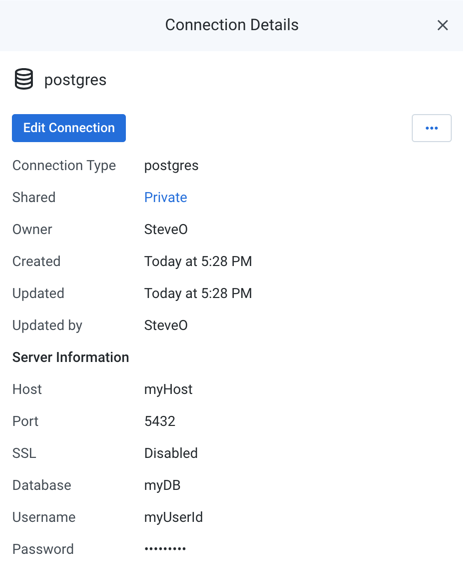
図: [接続の詳細]パネル
重要なフィールド:
Shared: 接続を共有しているユーザーの数。リンクが表示されている場合は、そのリンクを選択すると接続の共有を変更できます。Share Connection Dialog (接続の共有ダイアログ)を参照してください。
サーバー情報: サーバーベースの接続の場合は、接続プロパティを確認できます。
アクション:
接続の編集: 接続を所有している場合は、接続を確認して変更できます。
接続が共有されている場合は、接続プロパティは読み取り専用になります。
接続を作成ウィンドウを参照してください。
共有: 所有している接続または共有されている接続を共有できます。Share Connection Dialog (接続の共有ダイアログ)を参照してください。
所有権の移転: (所有者または管理者のみが使用可能)このアセットの所有権を別のユーザーに譲渡します。アセット所有権の移転を参照してください。
削除: 接続を削除します。
警告
接続を削除すると、元に戻すことはできません。