Ferramentas de fluxo de trabalho de projeto
Nota
O App Builder é um produto novo e em evolução disponível com o Alteryx One Platform. A funcionalidade está sujeita a alterações sem aviso prévio à medida que continuamos a refinar e a aprimorar sua experiência. Agradecemos a sua compreensão e gostaríamos de receber seus comentários na Comunidade Alteryx à medida que continuamos a melhorar o App Builder!
Saiba mais sobre as várias ferramentas de fluxo de trabalho disponíveis no App Builder.
Paleta de ferramentas de fluxo de trabalho
Todas as ferramentas que você adicionou ao fluxo de dados do aplicativo no painel Orquestrar podem ser encontradas na paleta de ferramentas de fluxo de trabalho na guia Design. O número ao lado do nome da ferramenta mostra quantas de cada ferramenta existem. Você pode expandir e recolher as seções da ferramenta usando a seta ao lado do nome da ferramenta.
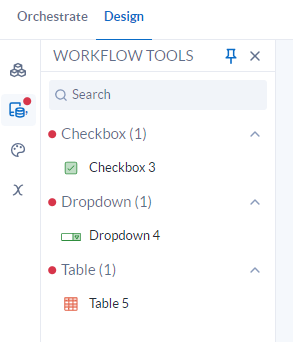 |
Figura: painel de ferramentas de fluxo de trabalho com indicadores de notificação
Dica
Quando há ferramentas que foram adicionadas à orquestração de um aplicativo que estão disponíveis para uso na paleta de ferramentas de fluxo de trabalho, um indicador de notificação aparece no ícone de ferramentas de fluxo de trabalho e ao lado das categorias de ferramentas disponíveis. Quando todas as ferramentas tiverem sido adicionadas à tela "Design", o indicador de notificação desaparecerá.
Adicionar e remover ferramentas
Para adicionar uma ferramenta à tela, arraste e solte a ferramenta da paleta de ferramentas de fluxo de trabalho na tela. Para remover uma ferramenta, clique no ícone de lixeira .
.
Ferramentas interativas
Ferramentas de exibição
Cor
Selecione as opções de cores para determinadas ferramentas de fluxo de trabalho. Para mais informações sobre as opções de cor e sobre como alterar as cores do seu tema, consulte Temas no App Builder.
Espaçamento
Defina o espaçamento personalizado para suas ferramentas de fluxo de trabalho interativas e de exibição no App Builder. Insira o número de pixels para adicionar margem nas partes Superior, Inferior, Esquerda e Direita do seu elemento.
Lógica condicional
Cada ferramenta na guia "Design" pode ser configurada para mostrar somente se uma determinada condição for atendida.
Selecione opções para Exibir somente se:
Selecione uma Variável.
Selecione um Operador.
Selecione um Valor, que é o valor armazenado pela variável até ser alterado por uma ferramenta Definir Variáveis.