Exibir e executar com o Cloud Execution
Depois de salvar o seu fluxo de trabalho ou aplicativo analítico do Designer Desktop no espaço de trabalho do Alteryx One Platform, você poderá visualizá-lo e executá-lo no Alteryx One.
Exibir fluxos de trabalho e aplicativos do Desktop no Alteryx One
Uma vez salvos no Alteryx One, você pode encontrar seus fluxos de trabalho e aplicativos analíticos do Desktop no Alteryx One por meio de Biblioteca > Designer Desktop. Aqui, você pode Baixar um arquivo ZIP que contém o fluxo de trabalho e quaisquer ativos empacotados, agendar a execução do fluxo no Alteryx One, executar seu aplicativo analítico no Alteryx One e Excluir os fluxos de trabalho do Desktop a partir do Alteryx One.
Acesse a página Biblioteca para ativos para obter mais informações.
Executar fluxos de trabalho do Designer Desktop no Alteryx One
Depois de salvar seu fluxo de trabalho do Designer Desktop no Alteryx One, você poderá aproveitar o recurso de Cloud Execution for Desktop e executar seus fluxos de trabalho do Desktop no ambiente de nuvem. Se preferir, você também pode agendar seus fluxos de trabalho criados no Desktop. Acesse a seção Agendar abaixo para obter instruções.
Para executar seu fluxo de trabalho criado no Desktop por meio do Cloud Execution...
No Alteryx One, vá para a Biblioteca e selecione a guia Designer Desktop.
Localize o fluxo de trabalho do Designer Desktop que você salvou em seu espaço de trabalho do Alteryx One. Se você tiver muitos fluxos de trabalho na lista, poderá usar as opções de filtragem disponíveis ou pesquisar seu fluxo de trabalho.
Depois de localizar o fluxo de trabalho que deseja executar, selecione o menu de três pontos e clique em Executar para iniciá-lo. Outra opção é executar o fluxo de trabalho diretamente por meio da página de detalhes do ativo.
Se você tiver acesso ao ativo, selecione o menu de três pontos e clique em Exibir detalhes do ativo.
Na página de detalhes do ativo, clique no botão Executar para executar o fluxo de trabalho.
Finalmente, navegue até a guia Trabalhos para revisar o status do fluxo de trabalho e baixar os arquivos de saída, se disponíveis. Para obter detalhes adicionais sobre a guia "Trabalhos", consulte a seção Cloud Execution Status e resultados. Observe que, quando você executa um fluxo de trabalho sob demanda, ele não é adicionado a um agendamento.
Agendar execuções de um fluxo de trabalho do Designer Desktop no Alteryx One
Importante
A opção de agendamento se aplica apenas a fluxos de trabalho criados no Desktop. Os aplicativos analíticos criados no Desktop não estão disponíveis para agendamento.
Depois de salvar seu fluxo de trabalho do Designer Desktop no Alteryx One, você poderá aproveitar o recurso de Cloud Execution for Desktop e agendar seus fluxos de trabalho do Desktop para serem executados no ambiente de nuvem.
Para agendar o seu fluxo de trabalho do Desktop…
No Alteryx One, vá para Biblioteca e selecione Designer Desktop no painel esquerdo para navegar até os fluxos de trabalho que você salvou do Designer Desktop para o Alteryx One. Como alternativa, você pode adicionar um agendamento diretamente pela página de agendamentos.
Selecione o menu de três pontos associado e clique em Agendar.
Insira um Nome para o agendamento.
Na seção OCCURRENCE, selecione o tipo de execução de sua preferência: Recurring (recorrente), Once (uma vez), Custom (personalizado) ou Event Trigger (acionador de evento). Observe que cada tipo de execução tem configurações exclusivas. Revise os detalhes na caixa de diálogo Adicionar agendamento.
Quando terminar a configuração do agendamento, clique em Agendar.
Depois de agendar seu fluxo de trabalho, você poderá visualizar os detalhes do agendamento e fazer alterações por meio da guia Agendamentos do Alteryx One. Aqui você pode…
Visualizar o status, o nome, o ativo associado e o proprietário do agendamento.
Visualizar a frequência do agendamento, os detalhes da próxima e da última execução e quando o agendamento foi atualizado pela última vez.
Além disso, você pode editar, habilitar, desabilitar e excluir o agendamento, se necessário.
Acesse a página de ajuda Agendamentos para mais informações.
Executar aplicativos analíticos no Alteryx One
Depois de salvar ou carregar seu aplicativo analítico no Alteryx One Platform, você poderá executá-lo por meio do Cloud Execution.
Limitação de agendamento do Alteryx One
Os aplicativos analíticos criados no Desktop que você salva ou que carrega no Alteryx One não estão disponíveis por meio dos agendamentos do Alteryx One no momento.
Siga estas etapas para executar seu aplicativo:
No Alteryx One, vá para a página Biblioteca e acesse a guia Designer Desktop.
Localize seu aplicativo na lista de itens do Designer Desktop e selecione o menu de três pontos associado.
Selecione Executar aplicativo analítico para abrir o aplicativo em uma nova guia do navegador. A interface do aplicativo é fornecida pelo App Builder do Alteryx One. Você também pode compartilhar ou baixar seu aplicativo (arquivo YXZP) por meio do menu de três pontos.
Quando o aplicativo carregar, responda às perguntas e clique no botão Executar.
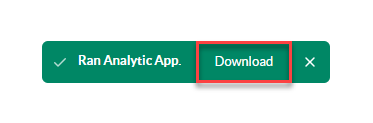
Quando o aplicativo conclui a execução, uma mensagem de confirmação é exibida na parte inferior da página. Selecione Baixar* para baixar a saída do aplicativo como um arquivo ZIP. Essa é a única opção para baixar os resultados do aplicativo. O arquivo ZIP contém estes itens:
Arquivo de log do motor (independentemente de sucesso ou falha)
Todos os arquivos de saída associados ao trabalho (se aplicável).
Download da saída do aplicativo
*No momento, os resultados do aplicativo analítico não estão disponíveis por meio da página "Trabalhos". Se precisar baixá-los, você deverá usar a opção "Baixar" disponível ao final da execução do aplicativo.
Exibir status e resultados do Cloud Execution
Depois que o fluxo de trabalho* do Desktop é executado sob demanda como parte de um agendamento, você pode visualizar os resultados do trabalho por meio da guia "Trabalhos" no Alteryx One. Para fazer isso, navegue até a guia Trabalhos e selecione Designer Desktop no menu esquerdo.
Nota
*No momento, os aplicativos analíticos criados no Designer Desktop não estão disponíveis por meio de agendamentos, e os aplicativos executados por meio do Cloud Execution não são exibidos na página "Trabalhos".
A página "Jobs" contém estes detalhes (vá para Página de detalhes do trabalho para obter mais informações):
Status: status atual do trabalho.
Job ID: identificador exclusivo para o trabalho.
Asset: o ativo associado ao trabalho. Neste caso, é o nome do seu fluxo de trabalho do Desktop.
Type: tipo de trabalho. Nesse caso, é o Cloud Execution for Desktop ou CEFD_DESKTOP.
Owner: o proprietário associado ao trabalho.
Concluído: a data e a hora em que o trabalho foi concluído.
Output: se o seu fluxo de trabalho do Desktop produzir arquivos de saída, eles estarão disponíveis aqui. Selecione o botão "Output" para baixar um arquivo ZIP das saídas associadas. O arquivo ZIP contém estes itens:
Arquivo de log do motor (independentemente de sucesso ou falha)
Todos os arquivos de saída associados ao trabalho.