Página de configurações do espaço de trabalho
Use espaços de trabalho para compartilhar dados e fluxos de trabalho com outros usuários no mesmo espaço de trabalho no Alteryx One Platform. Personalize as configurações nessa página para a experiência do usuário em seu espaço de trabalho. Quando você modifica uma configuração, a alteração se aplica imediatamente ao espaço de trabalho. Para acessar a página "Configurações do espaço de trabalho", selecione o menu Perfil > Administrador do espaço de trabalho > Configurações.
Nota
Os usuários podem não experimentar o ambiente alterado até que cada usuário atualize a página do aplicativo ou faça logout e login novamente.
Opções de habilitação:
Nota
Os valores especificados na página "Configurações do espaço de trabalho" se aplicam exclusivamente ao espaço de trabalho específico e substituem quaisquer padrões no nível do sistema.
Opção | Descrição |
|---|---|
Padrão | O valor padrão é aplicado. Esse valor pode ser herdado da configuração de nível superior. |
Habilitado | A configuração está habilitada. Nota Se a configuração se aplicar a um recurso, o recurso será habilitado. Pode ser necessária uma configuração adicional. |
Desabilitado | A configuração está desabilitada. |
Editar | Clique em Editar para inserir um valor específico para a configuração. |
Geral
Ignorar validação das configurações de gravação
Quando habilitado, os objetos de configurações de gravação não são validados como parte da execução do trabalho. As configurações de gravação são usadas para definir as saídas dos resultados baseados em arquivo. O padrão é habilitado.
Nota
Quando este recurso está habilitado, nenhuma validação é realizada de nenhum objeto de configurações de gravação para trabalhos agendados e baseados em API. Os problemas com esses objetos podem causar falhas durante os estágios de transformação e publicação da execução do trabalho.
Dica
Antes de executar um trabalho por meio de agendamento ou de API que produza saídas baseadas em arquivo, você deve fazer um teste de execução manual do trabalho para verificar as saídas.
Mensagens ao usuário
Quando habilitado, os usuários do espaço de trabalho podem acessar ferramentas de mensagens no produto para obter assistência.
Configurações do Designer Cloud
Escolha a experiência que está disponível para os usuários neste espaço de trabalho. Você pode escolher ambas.
Dica
Essa opção pode não estar disponível no seu espaço de trabalho. Para obter mais informações, entre em contato com o Alteryx Support.
Opção | Descrição |
|---|---|
Somente Trifacta Classic | Os usuários do espaço de trabalho podem trabalhar com seus dados e ativos por meio da interface do Trifacta. Dica O contêiner principal de desenvolvimento é o fluxo. |
Somente Designer Experience | Os usuários do espaço de trabalho podem trabalhar com seus dados e ativos por meio da interface do Designer Cloud. Dica O contêiner principal de desenvolvimento é o fluxo de trabalho. |
Tanto Designer quanto a Classic Experience | Os usuários do espaço de trabalho podem escolher sua experiência preferida. Dica Os usuários podem alternar entre as experiências por meio do seletor de aplicativos do lado esquerdo. Para obter mais informações, acesse Aplicativos do Alteryx One Platform. Nota Os fluxos e os ativos relacionados não aparecem na Nova experiência. Os fluxos de trabalho e ativos relacionados não aparecem na Classic Experience. |
Modo fluxo de trabalho do Designer Cloud
Com base nas necessidades de sua organização, selecione quais modos de fluxo de trabalho estão disponíveis no espaço de trabalho: modo padrão, modo nativo do Cloud ou ambos. O modo padrão e o modo nativo do Cloud estão habilitados por padrão.
Para saber mais sobre modos de fluxo de trabalho, vá para Modo nativo do Cloud versus modo padrão no Designer Cloud.
Plans
Quando habilitado, os usuários podem criar planos para executar sequências de receitas em um ou mais fluxos. Para obter mais informações, vá para a Página Planos.
Receitas
Sugestão colaborativa
Você pode habilitar a inclusão de cartões de sugestão gerados por meio do uso recente do Alteryx One. À medida que o aplicativo coleta mais informações sobre como você ou os membros do seu espaço de trabalho aplicam transformações aos seus dados, as sugestões se tornam mais significativas para os dados que você está processando.
Nota
Nenhum dado é compartilhado com a Alteryx nem com qualquer sistema fora do Alteryx One.
Esses cartões de sugestão colaborativa podem ser gerados por meio do uso individual ou do uso no nível do espaço de trabalho. Essas sugestões aparecem sob o cabeçalho "Usado recentemente" no painel lateral. Quando este recurso está habilitado, os usuários individuais podem optar por não compartilhar seus dados de uso com este recurso. Vá para a Página de perfil do usuário.
Opção | Descrição |
|---|---|
Desabilitado | As sugestões colaborativas não aparecem no aplicativo. |
Pessoal | As sugestões colaborativas são baseadas nas transformações anteriores do usuário individual. |
Espaço de trabalho | As sugestões colaborativas são baseadas nas transformações de todos os usuários no espaço de trabalho. |
Padrão | A configuração padrão para o espaço de trabalho é aplicada. |
Webhooks
Quando esta opção está habilitada, as tarefas de notificação do webhook podem ser configuradas por fluxo na página "Exibição de fluxo". As notificações do webhook permitem que você entregue mensagens a aplicativos de terceiros com base no sucesso ou na falha das execuções de trabalhos.
Coluna a partir de exemplos
Quando esta opção está habilitada, os usuários podem acessar uma ferramenta por meio dos menus de colunas que habilitam a criação de novas colunas com base em mapeamentos de exemplo da coluna selecionada.
Saída esquematizada
Quando esta opção está habilitada, todas as colunas de saída para todos os tipos de saídas são digitadas conforme seus tipos anotados. Este recurso está habilitado por padrão.
Para saídas não esquematizadas, Alteryx One impõe a conversão de todos os valores para o tipo de dados anotado da coluna por padrão. Por exemplo, se o valor de saída for -3,4 e o tipo de dados da coluna de saída for Inteiro, a plataforma aplicará a conversão para o tipo Inteiro e gravará um valor nulo.
true: todos os valores de saída devem corresponder ao tipo de dados das colunas de saída ou um valor nulo é gravado.false: todos os valores de saída são gravados em sua forma de saída, independentemente do tipo de dados da coluna.
IU para a junção de intervalo
Quando esta opção está habilitada, os usuários do espaço de trabalho podem especificar a correspondência de chave de junção em um intervalo de valores.
Editar receitas sem carregar amostra
Quando esta opção está habilitada, você pode realizar edições na página "Transformador" sem carregar uma amostra na grade de dados.
Dica
Este recurso pode ser útil quando você sabe as edições que precisam ser realizadas e não precisa de dados de amostra para executar as correções. Você também pode usá-lo para alternar a amostra ativa sem carregar.
Em "Exibição de fluxo", selecione a receita e selecione Editar receita sem grade de dados no menu de contexto do lado direito.
Armazenar dados em cache no transformador de forma inteligente
Nota
Observe que este recurso é uma versão Beta.
Quando habilitado, este recurso permite que o Alteryx One armazene dados em cache da página "Transformador" periodicamente com base no tempo de execução do Trifacta Photon. Este recurso habilita os usuários a se moverem mais rapidamente entre as etapas da receita.
Limite de tempo de execução (em Milissegundos) para controlar o cache no transformador
Nota
Observe que este recurso é uma versão Beta.
Quando o cache inteligente no transformador está habilitado, você pode definir o tempo limite em milissegundos para quando o Trifacta Photon atualiza o cache. Em cada limite de tempo de execução no Trifacta Photon, a saída das etapas da receita intermediária (CDF) é armazenada em cache na memória, o que acelera os movimentos entre as etapas da receita no Alteryx One.
Amostragem
Downloads de amostra
Quando esta opção está habilitada, os membros podem baixar o conteúdo da página "Transformador" a qualquer momento. Para uma etapa individual, um membro pode baixar a amostra atual, conforme modificado pela receita atual até o ponto da etapa atual.
Tamanho máximo de amostra dos conjuntos de dados
Defina o tamanho máximo da amostra em MB a ser coletada para conjuntos de dados. São permitidos valores entre 1 e 100. O valor padrão é de 40 MB.
Número máximo de arquivos a serem lidos em um diretório para a amostra inicial
Quando o Alteryx One gera uma amostra inicial de dados para o seu conjunto de dados com base em um conjunto de arquivos de origem, você pode definir o número máximo de arquivos extraídos do diretório de origem de amostra. Esse limite reduz a sobrecarga de leitura em um novo arquivo, o que melhora o desempenho na página "Transformador".
Dica
O tipo de amostra inicial de arquivos é gerado pela leitura de um arquivo após outro a partir da origem. Se a origem for múltiplos arquivos ou um diretório, esse limite define o número máximo de arquivos que podem ser lidos para fins de amostragem.
Nota
Se os arquivos no diretório forem pequenos, a amostra inicial pode conter o número máximo de arquivos e ser menor que o tamanho máximo permitido para uma amostra. Você poderá ver menos linhas do que o esperado.
Se a amostra gerada não for satisfatória, você pode gerar uma nova amostra usando um método diferente. Nesse caso, esse limite não se aplicará mais.
Compartilhamento
Compartilhamento de conjuntos de dados
Quando esta opção está habilitada, os usuários do espaço de trabalho podem compartilhar seus conjuntos de dados com outros usuários. Para obter mais informações, vá para Compartilhar conjuntos de dados.
Compartilhamento de planos e fluxos
Quando esta opção está habilitada, os usuários do espaço de trabalho podem compartilhar fluxos e planos.
Compartilhamento de fluxos de trabalho do Cloud
Quando esta opção está habilitada, permite que os usuários compartilhem fluxos de trabalho do Designer Experience entre si. Habilitado por padrão.
Compartilhamento de conjuntos de dados do Auto Insights
Quando esta opção está habilitada, permite que os usuários compartilhem conjuntos de dados do Auto Insights entre si. Habilitado por padrão.
Compartilhamento de fluxos de trabalho do Desktop
Quando esta opção está habilitada, permite que os usuários compartilhem fluxos de trabalho do Designer Desktop entre si. Desabilitada por padrão.
Agendamento
Agendamento por editores
Quando esta opção está habilitada, os editores de fluxo também têm permissão para criar e editar agendamentos.
Nota
O recurso de agendamento pode precisar estar habilitado em seu ambiente. Quando esta opção está habilitada, os proprietários de fluxo sempre podem criar e editar agendamentos.
Quando este recurso está habilitado, os colaboradores do plano também têm permissão para criar e editar agendamentos. Para obter mais informações, vá para Página "Exibição do plano".
Notificações
Cuidado
Se você desabilitar o recurso de notificação, as notificações por e-mail ou no aplicativo não serão acionadas. Você também não poderá definir as configurações de notificação. Esta configuração substitui todas as configurações no nível do usuário.
Recurso de notificação por e-mail
Quando este recurso está habilitado, o Alteryx One pode enviar notificações por e-mail aos usuários com base no sucesso ou na falha dos trabalhos. Por padrão, este recurso está Habilitado.
Acionador de notificação por e-mail quando os trabalhos de fluxo obtêm êxito
Quando as notificações por e-mail estão habilitadas, você pode definir a configuração padrão para os tipos de trabalhos com êxito que geram um e-mail para as partes interessadas. O valor definido aqui é o valor padrão de cada fluxo no espaço de trabalho.
Para obter mais informações sobre as configurações, consulte a seção anterior. A configuração padrão é Padrão (qualquer trabalho).
Os usuários individuais podem optar por não receber notificações ou configurar um endereço de e-mail diferente. Para obter mais informações, vá para a Página de notificações por e-mail.
As partes interessadas às quais o e-mail é enviado são configuradas pelo fluxo individual.
Acionador de notificação por e-mail quando os trabalhos de fluxo falham
Quando as notificações por e-mail estão habilitadas, você pode definir a configuração padrão para os tipos de trabalhos com falha que geram um e-mail para as partes interessadas. O valor definido aqui é o valor padrão de cada fluxo no espaço de trabalho.
Configurações:
Configuração | Descrição |
|---|---|
Padrão (qualquer trabalho) | Por padrão, as notificações por e-mail são enviadas em caso de falha de qualquer trabalho. |
Nunca enviar | As notificações por e-mail nunca são enviadas em caso de falhas de trabalhos. |
Trabalhos agendados | As notificações são enviadas somente quando trabalhos agendados falham. |
Trabalhos manuais | As notificações são enviadas somente quando trabalhos ad-hoc (executados manualmente) falham. |
Qualquer | As notificações são enviadas para todas as falhas de trabalhos. |
Os usuários individuais podem optar por não receber notificações ou configurar um endereço de e-mail diferente. Para obter mais informações, vá para a Página de notificações por e-mail.
As partes interessadas às quais o e-mail é enviado são configuradas por fluxo individual.
Acionador de notificação por e-mail quando planos são executados
Você pode configurar o acionador padrão para notificações por e-mail quando um plano é executado. A configuração padrão é Padrão (todas as execuções).
Configuração | Descrição |
|---|---|
Padrão (Todas as execuções) | Por padrão, as notificações por e-mail são enviadas aos usuários para todas as execuções do plano. |
Todas as execuções | Os e-mails são enviados para todas as execuções. |
Execuções com falha | Os e-mails são enviados somente para execuções com falha. |
Execuções bem-sucedidas | Os e-mails são enviados somente para execuções bem-sucedidas. |
Compartilhar notificações por e-mail
Quando as notificações por e-mail estão habilitadas, os usuários recebem notificações automaticamente sempre que um proprietário compartilha o plano ou fluxo com o usuário.
Os usuários individuais podem optar por não receber notificações. Para obter mais informações, vá para a Página Preferências.
Upload/Download
Download de planos e fluxos
Quando esta opção está habilitada, os usuários do espaço de trabalho têm permissão para baixar seus fluxos e planos. Os fluxos baixados podem ser carregados em outros espaços de trabalho ou edições de produtos.
Nota
Se os planos tiverem sido habilitados em seu espaço de trabalho, habilitar esse sinalizador se aplica a fluxos e planos.
Upload de fluxos de trabalho na nuvem
Permite aos usuários carregar fluxos de trabalho do Designer Experience.
Download de fluxos de trabalho na nuvem
Permite aos usuários baixar fluxos de trabalho do Designer Experience.
Upload de planos e fluxos
Quando esta opção está habilitada, os usuários do espaço de trabalho têm permissão para carregar fluxos e planos baixados.
Nota
Se os planos tiverem sido habilitados em seu espaço de trabalho, habilitar esse sinalizador se aplica a fluxos e planos.
Publicação
Formato de saída JSON
Quando esta opção está habilitada, os membros podem gerar saídas no formato JSON.
Formato de saída AVRO
Quando esta opção está habilitada, os membros podem gerar saídas no formato Avro.
Formato de saída Hyper
Quando esta opção está habilitada, os membros podem gerar saídas no formato Hyper para publicação e uso no Tableau Server.
Formato de saída Parquet
Quando esta opção está habilitada, os membros podem gerar saídas no formato Parquet.
Formato de saída CSV
Quando esta opção está habilitada, os membros podem gerar saídas no formato CSV.
Trabalhos
Motor Spark
Selecione o motor Spark para executar fluxos de trabalho. A opção padrão é EMR Spark. Para habilitar o Databricks como o motor Spark, você deve primeiro configurar uma conexão com o Databricks. Vá para a Databricks Admin Page para configurar a conexão do Databricks.
Opção de validação de esquema para falha de trabalhos
Quando a validação de esquema está habilitada, essa configuração especifica o comportamento padrão quando alterações de esquema são encontradas.
Quando esta opção está habilitada, os trabalhos falham ao detectar alterações de esquema e mensagens de erro são exibidas no Alteryx One.
Quando está desabilitada, os trabalhos têm permissão para continuar.
Em última análise, os trabalhos podem falhar devido a alterações no esquema.
Os trabalhos podem resultar em dados incorretos sendo gravados nas saídas.
As falhas de trabalhos podem ser mais difíceis de depurar.
Dica
A definição desse valor como
Desabilitadocorresponde ao comportamento do Alteryx One anterior à possibilidade de validação do esquema.
Dica
Essa configuração pode ser substituída para trabalhos individuais, mesmo que esteja desabilitada.
Os erros são imediatamente relatados na página "Detalhes do trabalho". Consulte Página "Detalhes do trabalho".
Otimização lógica e física de trabalhos
Quando esta opção está habilitada, o Alteryx One tenta otimizar a execução do trabalho por meio de otimizações lógicas da receita e otimizações físicas das interações da receita com os dados.
Essa configuração de espaço de trabalho pode ser substituída para fluxos individuais.
Geração automatizada de relatórios de falhas
O Alteryx usa a geração automatizada de relatórios de falhas para coletar informações de depuração de execuções do motor. A Alteryx usa essas informações para analisar problemas e fazer melhorias no produto. Os relatórios de falhas não expõem nenhum dos dados do usuário. O recurso está habilitado por padrão e a Alteryx recomenda deixá-lo habilitado para uma resolução mais rápida e proativa de problemas.
Recurso de validação de esquema
Quando esta opção está habilitada, a estrutura e a ordem das colunas em seus conjuntos de dados de importação são verificadas quanto a alterações por padrão antes que os dados sejam ingeridos para execução do trabalho.
Dica
A validação de esquema pode ser substituída para trabalhos individuais quando a opção de validação de esquema está habilitada nas configurações do trabalho. Veja abaixo.
Os erros são imediatamente relatados na página "Detalhes do trabalho". Consulte Página "Detalhes do trabalho".
Execução do Trifacta Photon
Quando esta opção está habilitada, os usuários podem optar por executar seus trabalhos no Trifacta Photon, um ambiente de execução exclusivo, criado para a execução de trabalhos de pequeno e médio porte na memória no Trifacta node.
Dica
Quando esta opção está habilitada, você pode optar por executar trabalhos no Photon por meio da página "Executar trabalho". O ambiente padrão de execução é o que for melhor para o tamanho do trabalho.
Quando o Trifacta Photon está desabilitado:
Não é possível executar trabalhos no ambiente de execução local. Todos os trabalhos devem ser executados em um ambiente de execução agrupado.
O Trifacta Photon é usado para trabalhos de amostragem de Varredura rápida. Se o Trifacta Photon estiver desabilitado, o Alteryx One tentará executar o trabalho de Varredura rápida em outro ambiente de execução disponível. Se esse trabalho falhar ou se nenhum ambiente de execução adequado estiver disponível, o trabalho de amostragem de Varredura rápida falhará.
Opção de validação de esquema nas configurações do trabalho
Quando o recurso de validação de esquema e esta configuração estão habilitados, os usuários podem fazer escolhas sobre como trabalhos individuais são gerenciados quando alterações de esquema são detectadas. Esta configuração está habilitada por padrão.
Scripts SQL
Quando esta opção está habilitada, os usuários podem definir scripts SQL para serem executados como parte da execução de um trabalho. Os scripts podem ser executados antes da ingestão de dados, após a publicação da saída ou de ambas as formas por meio de qualquer conexão relacional com suporte à gravação à qual o usuário tenha acesso.
Ignorar avisos de publicação para trabalhos em execução
Quando esta opção está habilitada, um usuário pode executar um trabalho se o local salvo anteriormente não estiver disponível para as permissões atuais do IAM usadas para executar o trabalho. O padrão é Habilitado.
Dica
A definição desse valor como Habilitado é útil para resolver alterações nas permissões do IAM.
Quando esta opção está desabilitada, o botão Executar trabalho é desabilitado se o local salvo anteriormente não estiver disponível por meio das permissões do IAM.
Dica
A definição desse valor como Desabilitado impede a execução de trabalhos que falharão no momento da publicação, o que pode ser caro em termos de tempo e custos de computação.
Armazenamento
Ambiente de armazenamento padrão
Escolha o ambiente de armazenamento padrão para o seu espaço de trabalho:
Armazenamento de dados privado S3: seu ambiente S3 corporativo. É necessária uma configuração adicional. Para obter mais informações, acesse AWS S3 como armazenamento de dados privado.Alteryx Data Storage (ADS): um serviço de armazenamento gerenciado pela Alteryx. Para obter mais informações, acesse Using ADS.
Ocultar dos usuários os sistemas de arquivos subjacentes
Quando esta configuração está definida como Habilitado, os usuários serão impedidos de explorar os dados do Armazenamento privado no Alteryx One por meio da página Importar dados e da ferramenta Saída. Os usuários também não poderão criar conjuntos de dados por meio do Armazenamento de dados privado.
Diretórios de armazenamento
Permita que os membros do espaço de trabalho alterem os caminhos para seus carregamentos e locais dos resultados de saída por meio de seus perfis de usuário.
Para obter mais informações, vá para a Página Armazenamento.
Modo de configuração de conta da AWS
Escolhe como autenticar na conta da AWS para este espaço de trabalho. O modo Espaço de trabalho usa as configurações da AWS do espaço de trabalho, enquanto o modo Usuário depende das configurações da AWS de cada usuário. Para obter mais informações sobre o modo Usuário da AWS, vá para Configurar o AWS S3 como armazenamento de dados privado no modo de usuário.
Alteryx Data Storage (ADS)
Permita que os membros do espaço de trabalho acessem o Alteryx Data Storage (ADS), um serviço de armazenamento gerenciado pela Alteryx para carregar conjuntos de dados e gerar resultados. Para obter mais informações, acesse Using ADS.
Armazenamento de dados privado S3
Habilite os usuários do espaço de trabalho a se conectarem aos buckets de armazenamento de dados privado do S3. Pode ser necessária uma configuração adicional. Para obter mais informações, acesse AWS S3 como armazenamento de dados privado.
API
Tokens de acesso à API estáticos
Permitir aos usuários gerar tokens de acesso estáticos
Quando esta opção está habilitada, usuários individuais do espaço de trabalho podem gerar seus próprios tokens de acesso pessoal, que permitem o acesso a APIs REST. Para obter mais informações, vá para Gerenciar tokens de acesso à API.
Tokens de acesso à API
Ao acessar as APIs REST, como opção, você pode usar um token para uso mais simples e segurança aprimorada.
Nota
Este recurso pode não estar disponível em todos os ambientes.
Vida útil máxima de tokens de acesso estáticos gerados pelo usuário (dias)
Define o número máximo de dias que um token de acesso gerado pelo usuário pode ser usado no Alteryx One.
Dica
Para permitir a geração de tokens de acesso que nunca expiram, defina esse valor como -1.
Tokens de API OAuth 2.0
Permitir aos usuários gerar tokens de acesso de API OAuth 2.0
Habilite usuários administradores que não sejam do espaço de trabalho a gerar e usar tokens de API OAuth 2.0. Para obter mais informações, acesse OAuth 2.0 API Tokens Page for Users.
Vida útil máxima para tokens de atualização OAuth 2.0 gerados (dias)
Define o número máximo de dias que um token de atualização OAuth 2.0 gerado pelo usuário pode ser usado no Alteryx One.
Tokens de API OAuth 2.0
Habilite o recurso Tokens de API OAuth 2.0 para o espaço de trabalho.
Conectividade
Compartilhar credenciais de conexão
Use essa opção para permitir que os usuários compartilhem credenciais ao compartilhar uma conexão. Habilitado por padrão.
Habilitar a conversão de arquivos JSON padrão por meio do serviço de conversão
Quando esta opção está habilitada, o Alteryx One utiliza o serviço de conversão para ingerir arquivos JSON e convertê-los em um formato tabular que seja mais fácil de importar para o aplicativo.
Nota
Este recurso está habilitado por padrão, mas pode ser desabilitado conforme necessário. O processo de conversão realiza a limpeza e a reorganização dos dados ingeridos para exibição em formato tabular.
Quando esta opção está desabilitada, o Alteryx One usa a versão antiga da importação JSON, a qual não reestrutura os dados e pode exigir etapas de receita adicionais para estruturá-los manualmente em um formato tabular.
Nota
A versão herdada da importação JSON é necessária se você estiver trabalhando com arquivos JSON compactados ou apenas arquivos JSON Newline.
Nota
Embora as receitas e conjuntos de dados importados criados sob a v1 do importador JSON continuem a funcionar sem interrupção, a versão v1 provavelmente será descontinuada em uma versão futura. Você deve alterar suas receitas e conjuntos de dados importados antigos para usar a nova versão. As instruções para migrar são fornecidas no link abaixo.
Máximo de pontos de extremidade por conexão REST JDBC
Para uma conexão de API REST com uma fonte JDBC, esse parâmetro define o número máximo de pontos de extremidade que podem ser definidos para usar a conexão.
Evite modificar esse valor, a menos que você esteja enfrentando tempos limite ou falhas ao se conectar.
Habilitar a detecção de codificação automática
Detecte automaticamente a codificação do arquivo quando um usuário carrega um arquivo CSV. Habilitado por padrão.
Configurações do Auto Insights
Nota
Anteriormente, essas configurações estavam no aplicativo Auto Insights no Portal de administrador. Para melhorar a visibilidade e o acesso, agora elas estão no menu Perfil > Administrador do espaço de trabalho > Configurações. Na página Configurações, selecione Configurações do Auto Insights no menu suspenso. Se você tentar acessar o local antigo, será redirecionado para a página "Configurações do espaço de trabalho".
IA
Nota
Você pode configurar e gerenciar conexões com LLMs em "Configurações do espaço de trabalho". Agora o Auto Insights é compatível com a possibilidade de trazer suas próprias conexões de modelo do Azure para recursos de IA generativa.
Cada configuração nesta seção tem as seguintes opções de habilitação:
Padrão (Habilitado)
Habilitado
Desabilitado
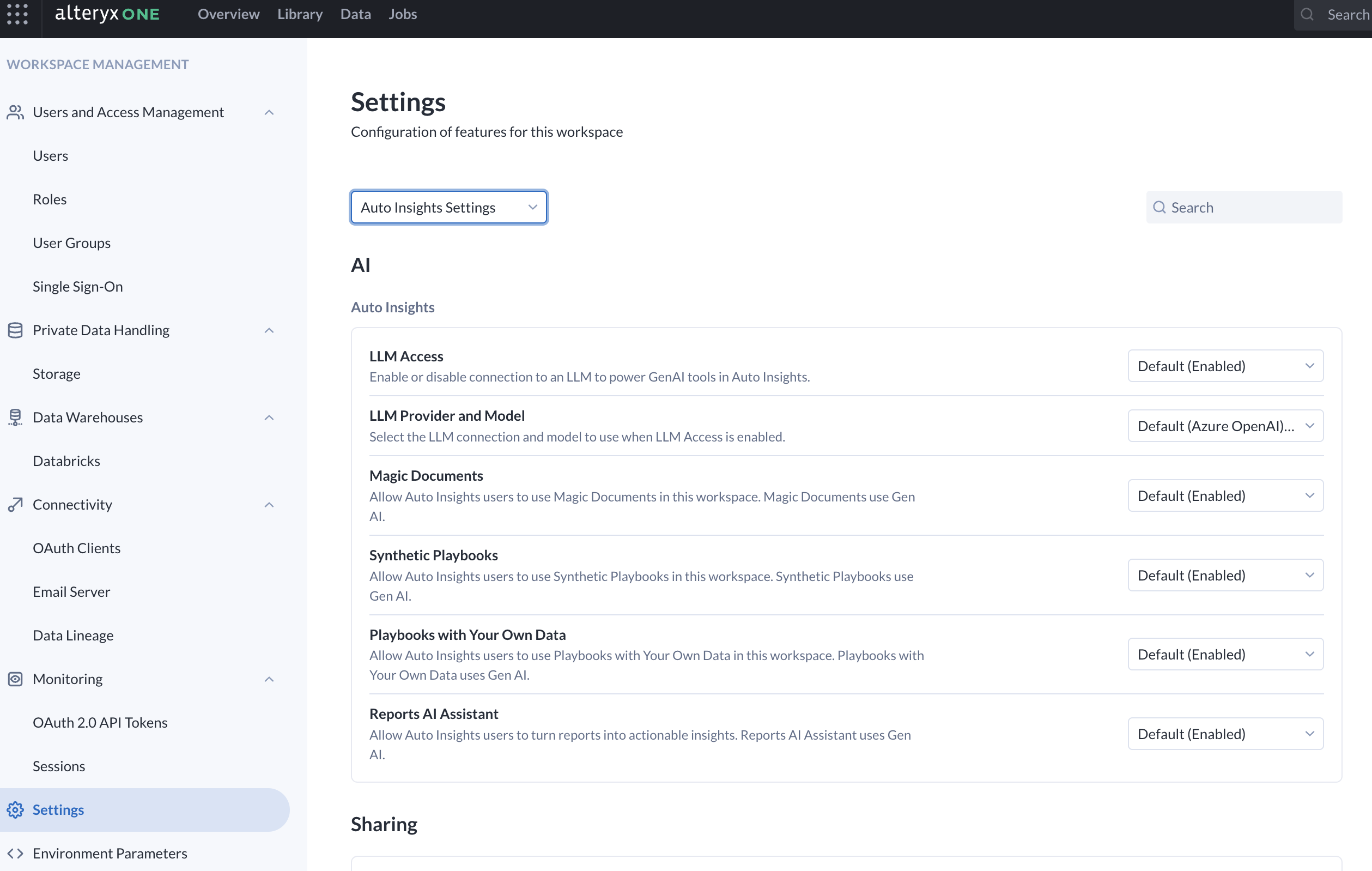
Magic Documents
O Magic Documents ajuda você a transformar insights de suas missões em rascunhos iniciais refinados de e-mails, mensagens ou apresentações, adaptados ao seu público e alinhados com os seus objetivos. Você pode até pedir recomendações para compartilhar com sua equipe ou partes interessadas.
Habilite este recurso para disponibilizar o Magic Documents para todos os usuários.
Como funciona
O Magic Documents usa IA generativa para:
Sumarizar as principais descobertas da sua missão em um formato claro e digerível.
Gerar automaticamente rascunhos de e-mails, apresentações e mensagens com base em seu objetivo.
Personalizar o resultado com base no público, na meta, no idioma e no tom selecionados, garantindo que seus insights sejam comunicados claramente às partes interessadas técnicas e não técnicas
Importante
A Alteryx pode limitar o número de Magic Documents criados por usuário ou atualizar os preços deste recurso a qualquer momento, sem aviso prévio.
Para saber mais sobre o Magic Documents, vá para a página de ajuda do Magic Documents
Playbooks sintéticos
Os playbooks com dados sintéticos ajudam você a identificar rapidamente casos de uso do analytics de alto valor adaptados para sua empresa, função ou problema. Eles também podem gerar um conjunto de dados sintéticos (artificial) com base no caso de uso selecionado e criar uma Missão ou Relatório de prova de conceito em minutos.
Como funciona
Os playbooks com dados sintéticos usam IA generativa para:
Gerar casos de uso com base em suas entradas, como nome da empresa, função ou problema.
Gerar conjuntos de dados sintéticos adaptados ao seu caso de uso selecionado.
Criar uma Missão ou Relatório usando os dados sintéticos no Auto Insights
Importante
A Alteryx pode limitar o número de Playbooks sintéticos que um usuário pode criar ou atualizar os preços deste recurso a qualquer momento, sem aviso prévio.
Para saber mais sobre Playbooks sintéticos, vá para a página de ajuda dos Playbooks sintéticos
Playbooks com seus próprios dados
Identifique rapidamente casos de uso do analytics de alto valor com base em seu conjunto de dados. Em seguida, gere automaticamente uma Missão ou Relatório em minutos.
Como funciona
Os playbooks com seus próprios dados usam IA generativa para:
Identificar casos de uso relevantes com base no conjunto de dados selecionado.
Gerar relatórios alinhados com o caso de uso selecionado
Importante
A Alteryx pode limitar o número de Playbooks criados por usuário ou atualizar os preços deste recurso a qualquer momento, sem aviso prévio.
Para saber mais sobre os Playbooks com seus próprios dados, vá para a página de ajuda dos Playbooks com seus próprios dados
Assistente de IA para relatórios
Use o Assistente de IA para transformar automaticamente as descobertas do seu relatório em ações gerando um sumário executivo, reformulando o conteúdo ou traduzindo texto para outro idioma.
Como funciona
O Assistente de IA usa a tecnologia de IA generativa para dar suporte a várias tarefas de idioma:
Converte as principais descobertas em um sumário executivo.
Sumariza seções longas do seu relatório.
Reformula o texto para corresponder ao seu tom ou propósito.
Traduz seu relatório para qualquer idioma.
Para saber mais sobre Relatórios, vá para a página de ajuda dos Relatórios