使用 Cloud Execution 查看和执行
将 Designer Desktop 工作流或分析应用程序保存到 Alteryx One Platform 工作区后,即可在 Alteryx One 中查看和执行它。
在 Alteryx One 中查看 Desktop 工作流和应用程序
保存到 Alteryx One 后,您可以在 Alteryx One 中通过库 > Designer Desktop 找到您的 Desktop 工作流和分析应用程序。在这里,您可以下载含有工作流及其打包资产的 ZIP 文件,在 Alteryx One 中计划工作流运行、在 Alteryx One 中运行分析应用程序,并从 Alteryx One 中删除您的 Desktop 工作流。
如需了解详情,请访问资产库页面。
在 Alteryx One 中运行 Designer Desktop 工作流
将 Designer Desktop 工作流保存到 Alteryx One 后,您可以利用 Cloud Execution for Desktop 在云环境中运行 Desktop 工作流。如有需要,您也可以为在 Desktop 中构建的工作流设置计划。请转到下方的计划部分查看说明。
要通过 Cloud Execution 运行您在 Desktop 中构建的工作流……
在 Alteryx One 中,转到库,然后选择 Designer Desktop 选项卡。
找到您保存到 Alteryx One 工作区中的 Designer Desktop 工作流。如果您的列表中有很多工作流,您可以使用可用的筛选选项或搜索您的工作流。
找到要运行的工作流后,选择三点菜单,然后选择运行来启动工作流。另一个选项是直接通过“资产详细信息”页面运行工作流。
如果您有权访问该资产,请选择三点菜单,然后选择查看资产详细信息。
在“资产详细信息”页面上,选择运行按钮来运行工作流。
最后,导航至作业选项卡以查看工作流状态并下载输出文件(如果可用)。有关“作业”选项卡的更多详细信息,请查看 Cloud Execution 状态和结果部分。请注意,按需运行工作流时,它不会添加到计划中。
在 Alteryx One 中计划 Designer Desktop 工作流运行
重要
计划选项仅适用于 Desktop 构建的工作流。Desktop 构建的分析应用程序无法进行计划。
将 Designer Desktop 工作流保存到 Alteryx One 后,您可以利用 Cloud Execution for Desktop,在云环境中为 Desktop 工作流设置计划运行。
要计划 Desktop 工作流…
在 Alteryx One 中,转到库,在左侧面板选择 Designer Desktop,以定位您从 Designer Desktop 保存到 Alteryx One 的工作流。或者,您可以直接通过“计划”页面添加计划。
选择关联的三点菜单,然后选择计划。
输入计划的名称。
在发生频率部分中,选择首选的运行类型:定期重复、一次性、自定义或由事件触发。请注意,每种运行类型都有自己独特的配置设置。在添加计划对话框中查看详细信息。
完成计划配置后,选择计划。
计划工作流后,您可以通过 Alteryx One 的计划选项卡查看计划详情并进行更改。您可以在此处…
查看计划状态、名称、相关资产和所有者。
查看计划频率、下次与上次运行的详情,以及计划的最近更新时间。
此外,您还可以根据需要编辑、启用、禁用和删除计划。
如需了解详情,请前往计划帮助页面。
在 Alteryx One 中运行分析应用程序
将分析应用程序保存或上传到 Alteryx One Platform 后,您可以通过 Cloud Execution 运行它。
Alteryx One 计划限制
您保存或上传到 Alteryx One 的 Desktop 构建分析应用程序,目前无法通过 Alteryx One 计划使用。
请按照以下步骤运行您的应用程序:
在 Alteryx One 中,转到库页面,然后访问 Designer Desktop 选项卡。
在 Designer Desktop 项目列表中找到您的应用程序,然后选择相关的三点菜单。
选择运行分析应用程序,在新浏览器选项卡中打开该应用程序。该应用程序界面由 Alteryx One 的 App Builder 提供。您还可以通过三点菜单分享或下载您的应用程序(YXZP 文件)。
应用程序加载完成后,回答应用程序问题,然后选择运行按钮。
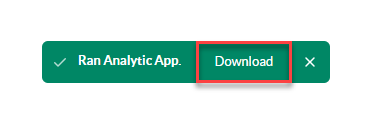
应用程序运行完毕后,页面底部会出现确认消息。选择下载*,通过 zip 文件下载应用程序输出。这是下载应用程序结果的唯一途径。ZIP 文件包含以下各项:
引擎日志文件(无论成功还是失败)
与作业关联的所有输出文件(如适用)。
应用程序输出下载
*目前,分析应用程序的结果无法通过“作业”页面查看。如需下载应用程序结果,必须使用应用程序运行结束时提供的“下载”选项。
查看 Cloud Execution 状态和结果
Desktop 工作流* 按需或作为计划的一部分运行后,您可以通过 Alteryx One 中的“作业”选项卡查看作业结果。为此,请导航至作业选项卡,然后在左侧菜单中选择 Designer Desktop。
注意
*目前,在 Designer Desktop 中构建的分析应用程序无法通过计划使用,且通过 Cloud Execution 运行的应用程序不会显示在“作业”页面。
“作业”页面包含以下详细信息(如需了解详情,请前往作业历史记录页面):
状态:作业的当前状态。
作业 ID:作业的唯一标识符。
资产:与作业关联的资产。在本例中,这是您的 Desktop 工作流的名称。
类型:作业的类型。在这种情况下,它是 Cloud Execution for Desktop 或 CEFD_DESKTOP。
所有者:与作业关联的所有者。
已完成:完成作业的日期和时间。
输出:如果 Desktop 工作流生成任何输出文件,则可以在此处获取这些文件。选择“输出”按钮以下载相关输出的 ZIP 文件。ZIP 文件包含以下各项:
引擎日志文件(无论成功还是失败)
与作业关联的所有输出文件。