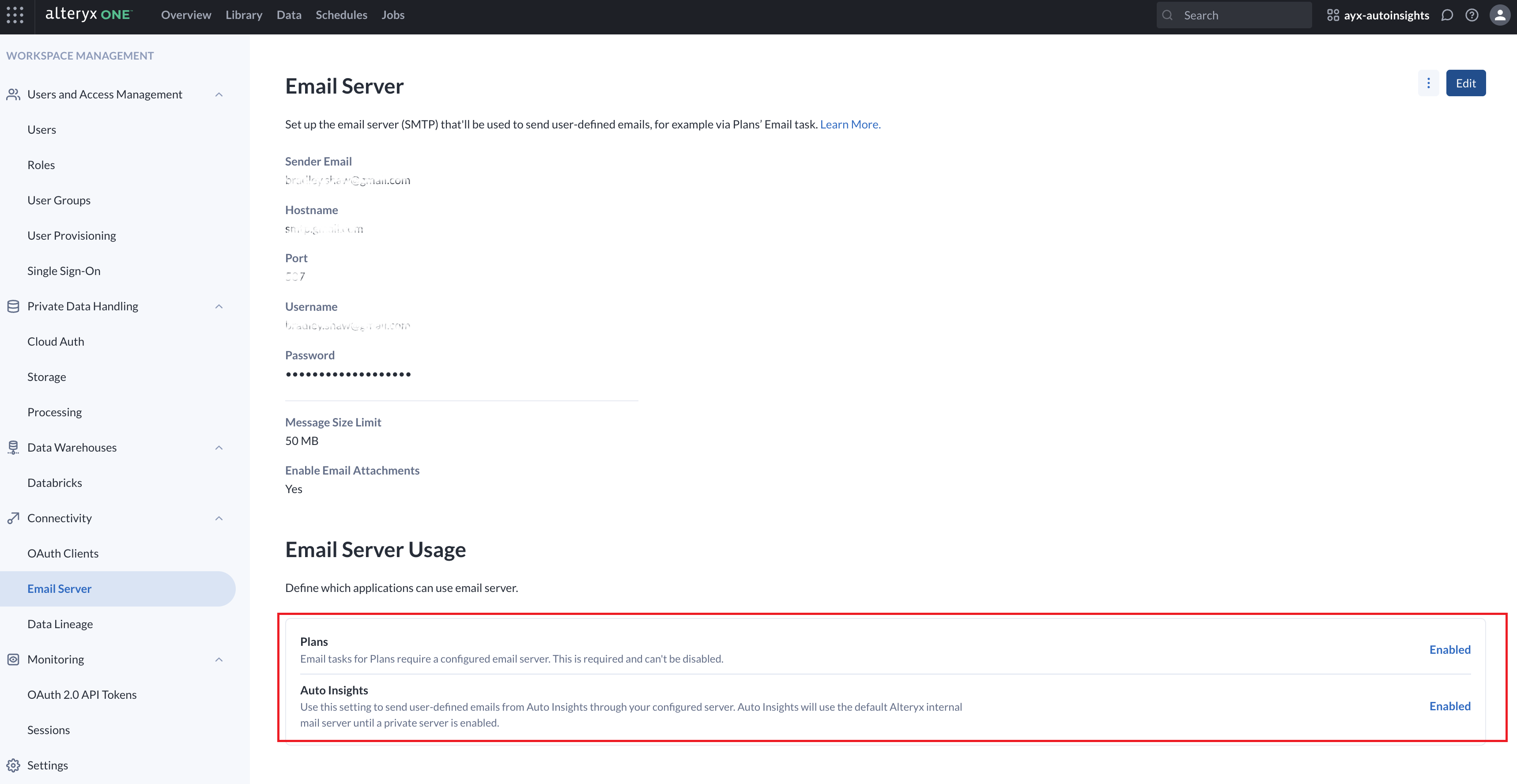
电子邮件服务器
在 Alteryx One Platform 工作区中设置对简单邮件传输协议 (SMTP) 电子邮件服务器的访问权限。使用电子邮件服务器发送 Alteryx One 应用程序中用户定义的电子邮件,以及系统生成的电子邮件(包括任务摘要和报告 PDF)。
重要
要访问此页面,您必须获得 工作区管理员 角色。
限制
出于安全原因,通常不允许使用来自 Alteryx One 应用程序及附件的数据。Auto Insights 支持附件,但需符合大小限制要求。
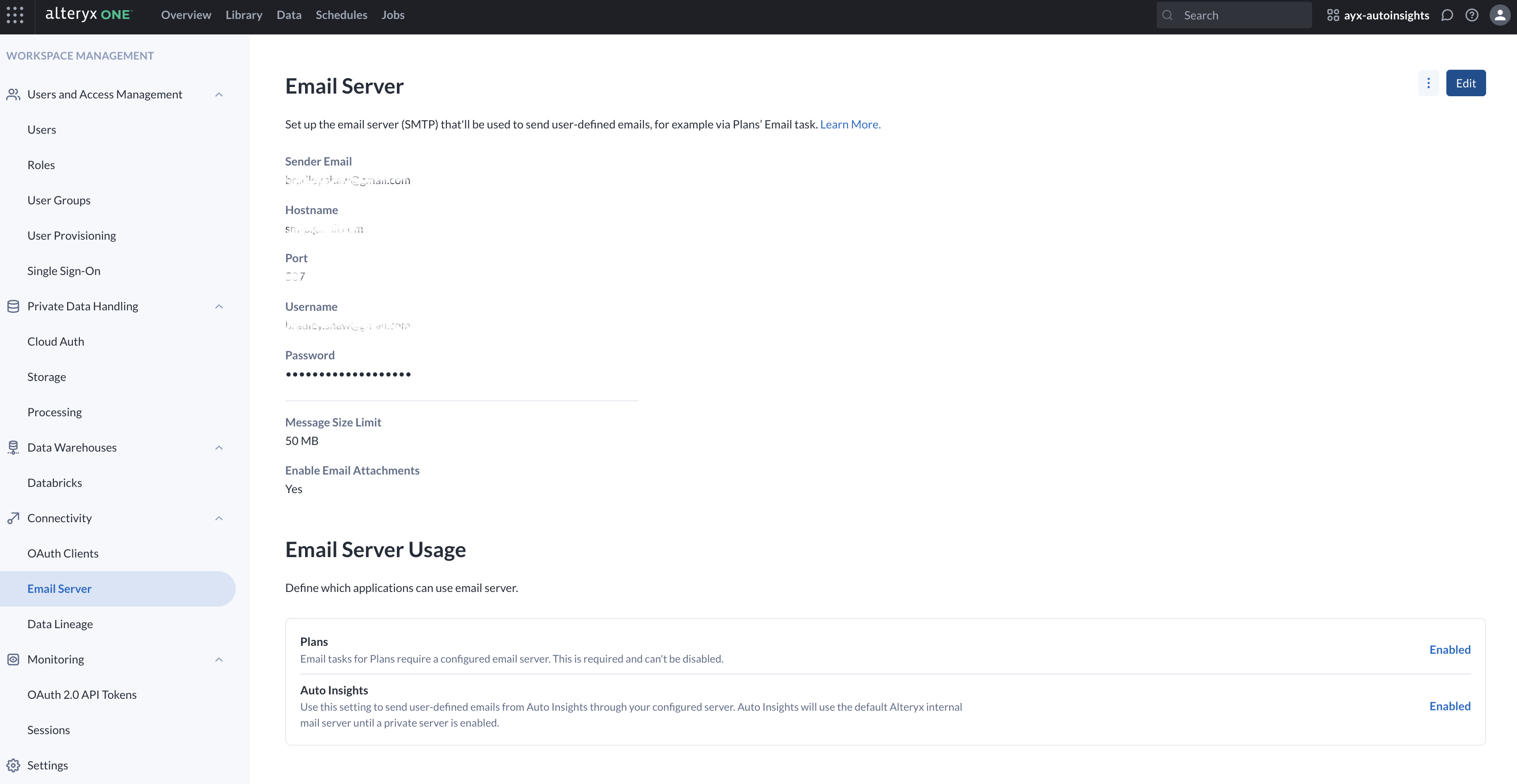
电子邮件支持目前仅适用于 Plans。启用后,任务摘要和报告 PDF 将通过所配置的电子邮件服务器进行发送。后续版本将支持更多应用程序。
默认情况下,电子邮件是从 no-reply@mail.alteryxcloud.com 发送的。如果您配置了自定义电子邮件服务器,则任务摘要和报告 PDF 将改为从该服务器进行发送。
注意
只有 Auto Insights 中的某些电子邮件功能(如任务和报告共享)才会使用所配置的电子邮件服务器。其他电子邮件(包括用户邀请)仍然通过 Mailgun 服务发送。
电子邮件服务器设置
按照以下步骤在您的 Alteryx One 工作区中设置 SMTP 电子邮件服务器…
登录 Alteryx One 工作区。
转至个人资料菜单 > 工作区管理员 > 电子邮件服务器。
输入发件人电子邮件地址。Alteryx One 将从此电子邮件地址发送电子邮件。
输入主机 URL。主机 URL 通常以
smtp或mail开头(例如,mail.company.com)。输入电子邮件服务器端口号。此值默认为
587。要确定待输入的端口,请参阅 SMTP 服务器的相关文档。以下是一些示例端口设置:端口 25(无加密时)。
端口 465(用于 SSL/TLS 加密)。
端口 587(用于 STARTTLS 加密)。
输入电子邮件服务器的用户名和密码。
选择发送测试电子邮件以发送一封测试电子邮件。
如果测试电子邮件发送成功,则会显示成功对话框。
如果测试电子邮件发送失败,请从错误对话框中选择查看响应以查看服务器响应窗口。
选择保存以完成设置。
Alteryx One 中的电子邮件支持
成功完成电子邮件服务器设置后,您可从以下应用程序中发送用户定义的电子邮件…
Plans:使用电子邮件任务发送有关计划执行的邮件。必须使用已配置的电子邮件服务器,并且无法被禁用。
Auto Insights:使用此设置可通过已配置的电子邮件服务器发送用户定义的电子邮件。启用后,服务器还会提供任务摘要和报告 PDF。