
“连接”页面

在“连接”页面上,您可以添加新连接或修改已创建的连接。从 Alteryx One Platform 导航栏中,选择数据,然后选择连接

注意

对“连接”页面的访问权限由工作区中的角色决定。如需了解详情,请联系您的工作区管理员。

注意

您必须先将 Alteryx 服务加入允许列表中以允许其访问您的关系型数据库实例,然后才能连接到关系源。如需了解详细信息,请前往 Allowlist Platform Service

连接字段

  • 名称:连接的显示名称。

  • 技术:连接类型。如需了解详情,请转至连接类型

    注意

    创建连接后,您便无法修改其类型。

  • 所有者:拥有此连接的 Alteryx One 用户。

  • 共享对象:查看连接的共享状态:

    • 全局:该连接将共享给此工作区的所有用户。

    • X 位用户

      • 如果此值为 1,则连接为专用连接。

      • 如果此值大于 1,则连接为共享连接。选择此列中的链接以查看共享状态。转至共享连接对话框

  • 上次更新日期:用户上次更新该连接的日期。

其他操作

  • 创建连接:选择创建连接以创建新连接。转至创建连接窗口

  • 搜索:选择搜索图标以按名称搜索连接。

  • 筛选条件:选择筛选条件图标以查看您拥有、与您共享的连接或您有权访问的所有连接。

  • 查看详细信息:选择一个连接以转至“连接详细信息”页面。

  • 浏览数据:选择浏览数据以查看连接中可用的数据。

连接的 3 点菜单

  • 编辑:如果您拥有该连接,则可以对其进行查看和修改。

    • 如果该连接已与您进行共享,则您可以对其进行编辑以修改凭证。

    • 管理员可以编辑公共连接。

    • 转至创建连接窗口

  • 共享:对于您拥有的连接,您可以修改它们的共享状态。转至共享连接对话框

  • 转让所有权:(仅适用于所有者或管理员)将此资产的所有权转让给其他用户。转至转让资产所有权

  • 删除:删除连接。

    注意

    如果该连接未用于任何数据集,则此选项仅适用于连接所有者。

“连接详细信息”面板

在选择了某个连接后,您可以通过右侧的面板查看其详细信息并根据需要进行修改。
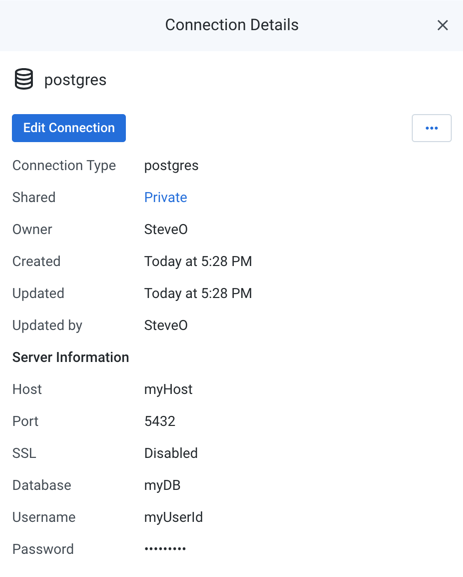
ConnectionsPage-ConnectionDetails.png

图:“连接详细信息”面板

关键字段:

  • 共享:共享连接的用户数。如果链接存在,请选择该链接以修改其共享。转至共享连接对话框

  • 服务器信息:对于基于服务器的连接,您可以查看连接属性。

操作:

  • 编辑连接:如果您拥有该连接,则可以对其进行查看和修改。

    • 如果该连接已与您共享,则连接属性是只读的。

    • 转至创建连接窗口

  • 共享:您可以共享自己所拥有的连接或共享给您的连接。转至共享连接对话框

  • 转让所有权:(仅适用于所有者或管理员)将此资产的所有权转让给其他用户。转至转让资产所有权

  • 删除:删除连接。

    警告

    如果您删除某个连接,则该操作无法撤消。