规划运行页面
在“规划运行”页面中,您可以跟踪所有规划的运行状态。
您仅能查看当前环境中有权访问的规划的运行记录。
规划运行从“规划”页面发起执行。请参阅规划页面。
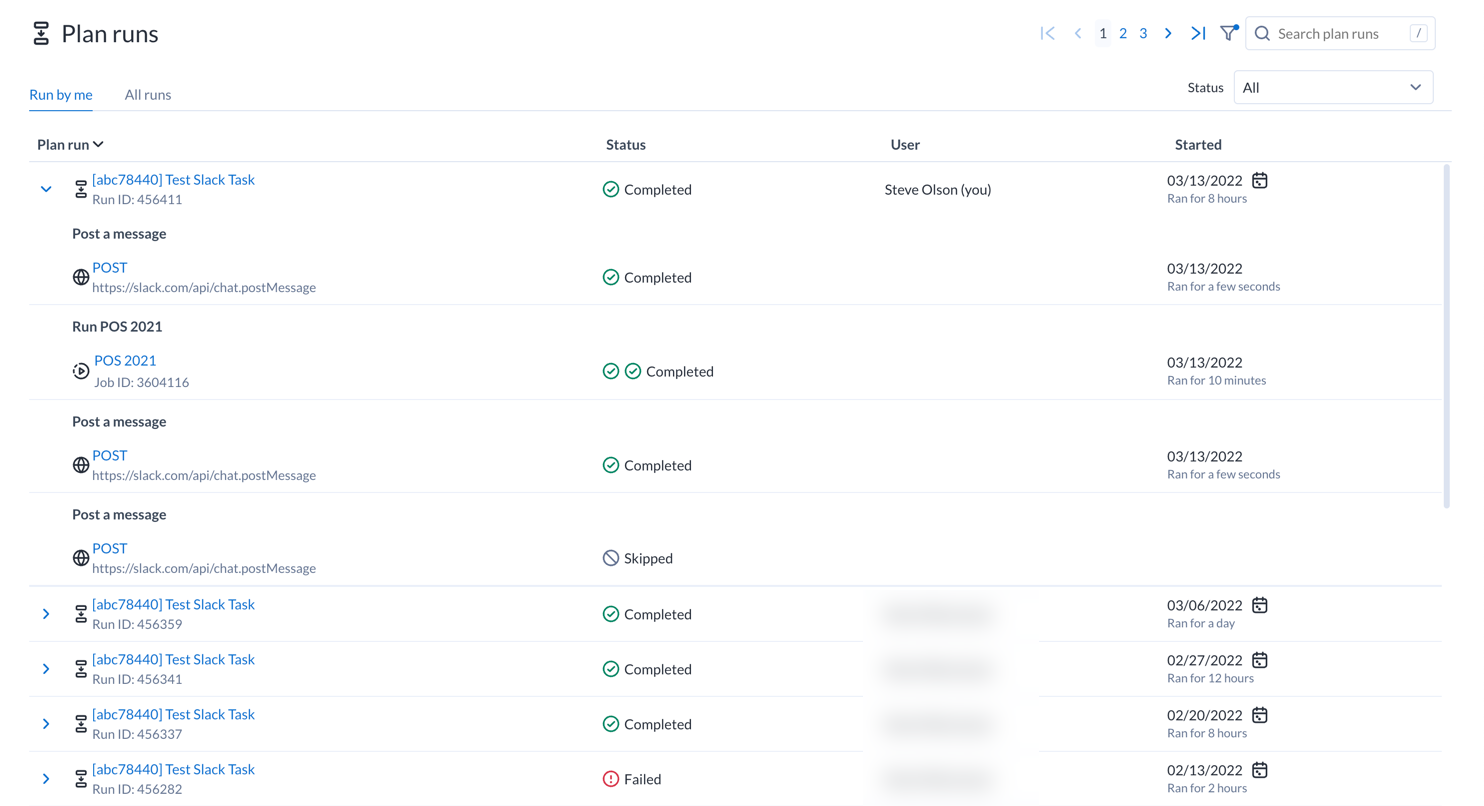 |
图:“规划运行”页面
默认视图:
默认情况下,显示的运行记录包括:
您已执行的运行记录。请参阅下方的“规划运行选项卡”。
查看所有运行状态。请参阅下方的“规划运行状态”。
显示过去 180 天的记录。您可以根据需要修改此筛选条件。请参阅下方的“筛选规划运行”。
规划运行选项卡:
由我运行:此处列出您在筛选时间段内发起的规划运行记录。
所有运行:此处列出为您拥有的资产发起的所有规划运行记录。例如,如果协作者运行了您拥有的规划,您可在此处查看其状态。
列:
运行:规划运行的内部标识符。此值在您的 Alteryx 实例中对所有运行记录均唯一。
单击 ID 号可查看规划运行的详细信息,包括规划中各个任务的执行情况。请参阅规划视图页面。
状态:运行的当前状态。请参阅下方的“规划运行状态”。
用户:发起该运行的 Alteryx 用户。
开始时间:运行的开始时间戳。
操作:
按状态筛选:在“状态”下拉列表中选择一个选项,即可从显示结果中筛出仅选定状态的列表。
按类型和日期筛选:单击“漏斗”图标,可按执行来源、日期范围或两者组合筛选规划列表。见下文。
搜索:在“搜索”字段中输入文本,可按运行 ID、用户名或状态名称筛选列出的运行记录。
规划运行状态
在“状态”下拉列表中,每个选项对应平台上已发起的规划运行的一种可能状态。
所有运行:此处列出您已发起的所有运行记录。
已完成:运行已成功执行。
失败:运行未能完成。
注意
您可以单击从失败处重试按钮重新运行失败的任务。如需了解详情,请参阅规划运行详情页面。
要下载失败的规划运行的日志,请从该运行的上下文菜单中选择下载日志。
已取消:运行已被取消。
运行中:运行正在进行。
筛选规划运行
要筛选规划列表,请单击搜索栏旁的“漏斗”图标。您可以使用以下对话框,根据日期或执行来源筛选规划的显示结果:
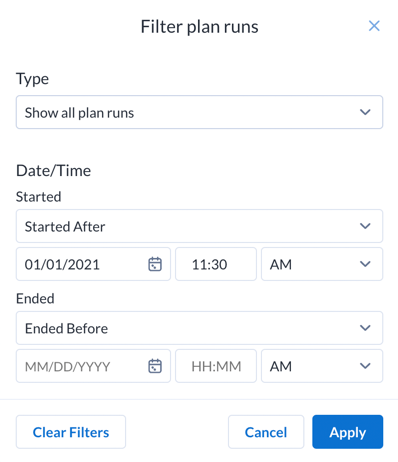
图:“筛选规划运行”对话框
规划类型:
根据以下可用选项显示规划:
显示所有运行的规划
仅显示手动运行的规划
仅显示已排时的运行规划
仅显示运行的 API 规划
开始时间:
指定要显示的规划运行的开始日期和时间。
从下拉列表中选择开始时间介于或开始时间晚于,并填写对应的两个日期时间字段。
结束时间:
指定要显示的规划运行的结束日期和时间。
从下拉列表中选择结束时间介于或结束时间晚于,并填写对应的两个日期时间字段。
操作:
要将指定的时间筛选条件应用到“规划运行”页面,请单击应用。
要清除时间段值,请单击清除筛选器。
更改默认筛选器:
管理员可以修改默认显示的天数。如需了解详情,请参阅工作区设置页面。