Marketplace-Add-ons
Als Alternative zum Download über Alteryx Marketplace können Sie von Alteryx erstellte Datenkonnektor-Tools und -Add-ons ab sofort direkt über Alteryx Designer herunterladen und installieren.
Add-ons herunterladen und installieren
Gehen Sie folgendermaßen vor, um Alteryx Datenkonnektoren und andere Add-ons direkt über Designer herunterzuladen und zu installieren:
Navigieren Sie in Designer zu Add-ons > Marketplace Add-ons verwalten, um das Marketplace Add-ons-Fenster zu öffnen.
Suchen Sie das Add-on oder das Konnektor-Tool, das Sie installieren möchten. Sie können bei Bedarf die Suchleiste verwenden oder die Spalte Name auswählen, um die Tool-Liste alphabetisch zu sortieren. Sobald Sie das Add-on gefunden haben, können Sie über das Karat-Symbol die Anzeige erweitern und die Beschreibung, das Upload-Datum, die aktuelle Version und einen Link zu Alteryx Marketplace anzeigen.
Wählen Sie die Schaltfläche Installieren aus, um das Add-on herunterzuladen. Wenn Sie das Add-on bereits installiert haben, lautet der Schaltflächentext Installiert oder Aktualisieren. Die Schaltfläche ist aktiv, wenn eine neue Version des Add-ons verfügbar ist. Sie können diese mit „Aktualisieren“ installieren. Ist noch keine neue Version verfügbar, ist die Schaltfläche inaktiv.
Sie können mehrere Add-ons gleichzeitig installieren. Wählen Sie bei mehreren Add-ons die Installieren- oder Aktualisieren-Schaltfläche aus, um die Installationen in die Warteschlange einzureihen. Sobald die erste Installation abgeschlossen ist, beginnt der nächste Add-on-Installationsvorgang.
Add-on wird aktualisiert
Wenn Sie bereits ein Add-on installiert haben, können Sie über die Aktualisieren-Schaltfläche eine neue Version herunterladen, sofern diese verfügbar ist. Beachten Sie, dass durch diese Aktion das vorhandene Add-on nicht überschrieben wird. Stattdessen wird eine separate neue Version heruntergeladen, die zusätzlich zu allen früheren bereits installierten Versionen installiert wird.
Außerdem betrifft diese Aktualisierungsfunktion nur Add-ons, die über das Marketplace Add-ons-Fenster in Designer installiert wurden. Wenn Sie ein Add-on YXI manuell installiert haben, wird keine Aktualisierungsoption über das Marketplace Add-ons-Fenster angezeigt, auch wenn ein Update verfügbar ist.
Wenn Sie „Installieren“ oder „Aktualisieren“ auswählen, wird das Installationsfenster geöffnet. Hier haben Sie Zugriff auf einige Metadaten, einschließlich Kategorie, Version, Autor und Beschreibung.
Admin-Installation
Beachten Sie, dass ein Admin das Add-on für alle Benutzer:innen installieren kann, wenn diese Designer als Administrator ausführen. Um die Installation für einen einzelnen Benutzer durchzuführen, führen Sie eine Nicht-Admin-Version von Designer aus.
Zugriff auf Add-ons-Menü entfernen
Möglicherweise verfügen Sie in Ihrem Unternehmen über Richtlinien, die die Fähigkeit von Benutzern einschränken, Elemente auf ihre Rechner herunterzuladen. In diesem Fall können Sie das Add-ons-Menü aus Designer entfernen, damit Benutzer nicht auf Elemente im Alteryx Marketplace zugreifen und diese herunterladen können. Folgen Sie diesen Schritten, um das Add-ons-Menü zu entfernen:
Navigieren Sie zur Datei
RuntimeSettings.xmlunter..\Alteryx\bin\RuntimeData.Scrollen Sie zum Abschnitt
<Designer>der Datei und suchen Sie nach dem Tag<EnableAddOns>True</EnableAddOns>. Der Standardwert istTrue.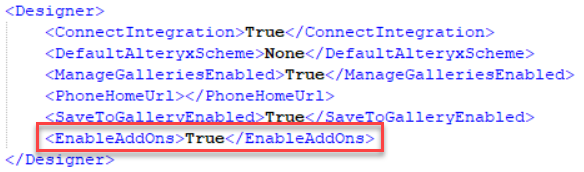
Legen Sie den Wert auf
Falsefest und speichern Sie die Datei „RuntimeSettings.xml“.Starten Sie den Designer neu, und das Add-ons-Menü ist nicht mehr verfügbar. Um das Menü wieder zu aktivieren, wiederholen Sie den oben beschriebenen Vorgang und setzen Sie den Wert wieder auf
True.
Marketplace-Add-ons für die Installation über Designer verfügbar
Review the information below for version-specific notes about Marketplace Add-Ons available via Designer:
In the initial 2024.1 release, please note that only the most recent version of the tool is available for installation via Designer. If you need to install an older version of one of the tools, go to the tool's page on Alteryx Marketplace.
Additionally, with the 2024.1 release, Alteryx has upgraded its version of Python to v3.10.13 (previously v3.8.16). Some tools might not be immediately updated to be compatible with the Python upgrade. If you try to use an older version of a tool (downloaded directly from Marketplace) with Designer 2024.1, you might encounter problems. Go to the Python 3.10 Upgrade FAQ for up-to-date information.
As of the 2024.2 release, the Marketplace Add-Ons window in Designer allows you to install only add-ons compatible with your Designer version.