Controller
Der Controller ist für die Verwaltung der Diensteinstellungen und die Delegierung von Aufgaben an die Worker zuständig. Sie können nur einen Rechner als Controller in einer Bereitstellung aktivieren.
Über die Controller-Fenster in den Systemeinstellungen können Sie die Controller-Komponente konfigurieren. Die Controller-Fenster sind in den Systemeinstellungen verfügbar, wenn Sie eine der folgenden Optionen im Fenster Umgebung > Installationstyp ausgewählt haben:
Nur Designer und Planer
Vollständige Alteryx Server-Installation
Benutzerdefiniert > Controller aktivieren
Controller-Konfiguration
Das Fenster Controller Configuration enthält Konfigurationsoptionen, mit denen Sie z. B. festlegen, wo Sie temporäre Dateien und Protokolldateien speichern und welche Informationen Sie protokollieren möchten.
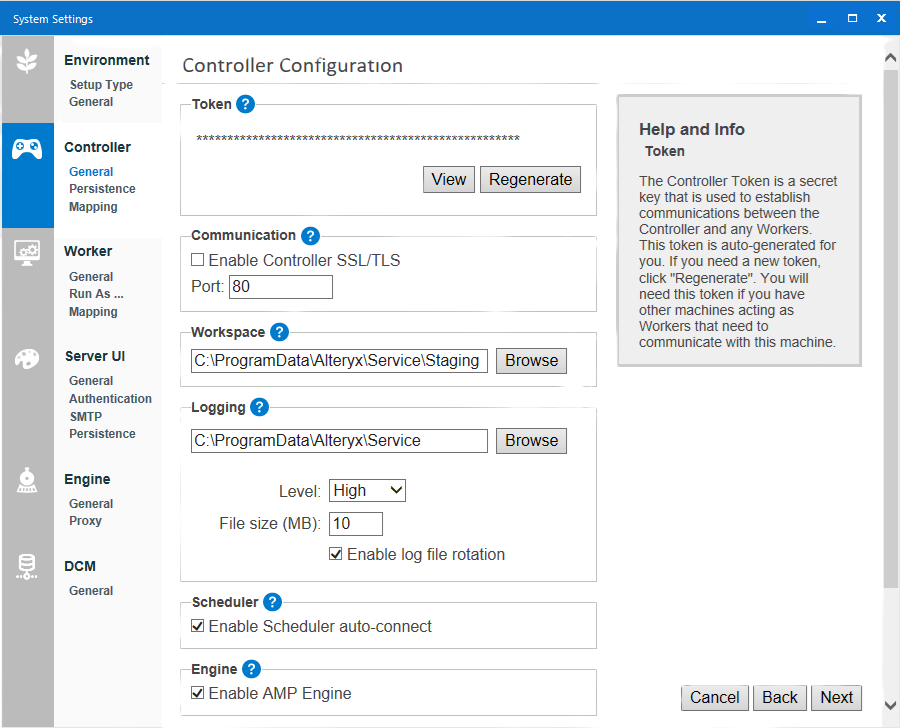
Token
Das Controller-Token ist ein automatisch generierter geheimer Schlüssel, den der Controller verwendet, um über Designer mit Workern und Rechnern zu kommunizieren.
Wenn ein Rechner, der Designer verwendet, kein Controller-Rechner ist und Sie auf diesem Rechner einen Workflow für ein zukünftiges Datum planen möchten, müssen Sie das Controller-Token im Fenster Workflow planen hinzufügen.
Sie benötigen das Controller-Token ebenfalls, wenn Sie einen Rechner als Controller und einen anderen Rechner als Worker verwenden möchten. Richten Sie den Controller-Rechner so ein, dass er Ihr Controller-Token abruft. Fügen Sie dann das Controller-Token unter Systemeinstellungen > Controller > Remote hinzu, wenn Sie den Worker-Rechner einrichten.
Sie können das Token bei Bedarf neu generieren, z. B., wenn das Token kompromittiert wurde. Wenn Sie das Token neu generieren, müssen Sie die Server-Benutzeroberfläche und die Worker-Knoten in der Implementierung aktualisieren. Wenn Sie das Token neu generieren möchten, wählen Sie Regenerate (Erneut generieren) aus.
Communication
Enable Controller SSL/TLS (Controller SSL/TLS aktivieren): Wenn Sie das Kontrollkästchen „Enable Controller SSL/TLS" aktivieren, ist SSL/TLS für den Controller aktiviert.
Diese Einstellung ist standardmäßig für FIPS-Umgebungen aktiviert und für Nicht-FIPS-Umgebungen deaktiviert.
Stellen Sie sicher, dass ein gültiges signiertes Zertifikat und ein privater Schlüssel installiert sind, bevor Sie diese Einstellung auswählen. Weitere Informationen zur Installation und Konfiguration von Zertifikaten finden Sie unter SSL/TLS für Server konfigurieren.
Hinweis: Wenn Sie bereits die Einstellung „Globally Enable SSL/TLS“ für die Umgebung auf der Seite „Environment Configuration“ aktiviert haben, wird sie hier automatisch aktiviert und gesperrt.
Port: Wenn das Kontrollkästchen nicht aktiviert ist, ist der Port standardmäßig auf 80 eingestellt. Wenn das Kontrollkästchen aktiviert ist, ist der Port standardmäßig auf 443 eingestellt. Sie können den Port jedoch noch manuell ändern.
Arbeitsbereich
Im Workspace speichert der Controller temporäre oder Cache-Dateien. Standardmäßig befindet er sich in einem Unterordner des globalen Arbeitsbereichs, wie in den „Environment“-Bildschirmen (Umgebung) in den Systemeinstellungen definiert. Verwenden Sie einen Speicherort, der zum Speichern von großen Datei-Beständen geeignet ist.
Protokollierung
Der Controller erstellt Protokolle zu Ereignissen, wie z. B. gestarteten und heruntergefahrenen Diensten, Ausführungsanfragen usw. Diese Protokolle können für die Fehlerbehebung hilfreich sein. Weitere Informationen finden Sie unter Server-Protokolle konfigurieren und verwenden.
Level (Ebene): Sie können eine Protokollierungsebene festlegen. Für Produktionsumgebungen, in denen selten eine Protokollierung erforderlich ist, kann die Stufe „None" (Keine) oder „Low" (Niedrig) ausreichend sein, während die Stufe „High" (Hoch) mehr Meldungen zur Fehlerbehebung protokolliert.
File size (MB) (Dateigröße): Mit dieser Option können Sie die maximale Größe einer Protokolldatei angeben, bevor die Protokolle rotieren, d. h. in eine neue aktive Protokolldatei geschrieben werden und die vorherigen Protokolle in eine Archivdatei abgelegt werden. Dies verhindert die Erstellung großer Protokolldateien, die von Standard-Protokolllesern nur schwer verarbeitet werden können.
Protokolldateirotation aktivieren: Wählen Sie diese Option aus, um Protokolldateien, die die maximale Größe überschreiten, in einer Archivdatei zu speichern. Neue Ereignisse werden in eine neue Datei geschrieben. Dies verhindert die Erstellung großer Protokolldateien, die von Standard-Protokolllesern nur schwer verarbeitet werden können.
Planer
Wählen Sie Automatisch mit Planer verbinden aus, damit Benutzer:innen auf dem Rechner automatisch eine Verbindung zum Planer herstellen können. Aktivieren Sie diese Option, wenn Sie Schwierigkeiten beim Herstellen einer Verbindung zum Planer haben.
Wichtig
Bei Server-FIPS ist die Einstellung „Enable Scheduler auto-connect“ deaktiviert und kann nicht aktiviert werden.
Engine
Aktivieren Sie AMP Engine aktivieren, um in dieser Umgebung die Ausführung von Workflows zu ermöglichen, die die Alteryx Multithreaded Processing (AMP) Engine verwenden. Dies ist die „Ein/Aus“-Einstellung für die Server-Umgebung. Wenn Sie die AMP Engine für den Controller aktivieren, müssen Sie außerdem mindestens einen Worker für die Ausführung der AMP Engine auf dem Bildschirm Systemeinstellungen > Engine festlegen. Weitere Informationen finden Sie auf den Hilfeseiten zu Engine und Best Practices für AMP Engine.
Grundlegendes zu den Einstellungen der AMP Engine
Die Einstellung AMP Engine aktivieren auf dem Bildschirm Systemeinstellungen > Controller ist die „Ein/Aus“-Einstellung für die Server-Umgebung. Diese Einstellung aktiviert AMP auf Umgebungsebene. Die Einstellung unter Systemeinstellungen > Engine gibt für den Worker an, welche Engines er verwenden und somit welche Workflows er ausführen kann. Weitere Informationen finden Sie auf den Hilfeseiten zu Engine und Best Practices für AMP Engine.
Nehmen wir zum Beispiel eine Umgebung mit drei Knoten. Knoten 1 ist für die Controller- und Server-Benutzeroberfläche eingerichtet und die AMP ist aktiviert. Knoten 2 ist ein reiner Worker-Knoten, bei dem die Engine auf Original Engine Only (Nur Original-Engine) eingestellt ist. Knoten 3 ist ein reiner Worker-Knoten, für den die Engine auf Beide Engines eingestellt ist. In diesem Szenario ist die Ausführung von AMP-Workflows auf Server aktiviert, und diese Workflows würden nur auf Knoten 3 ausgeführt. Die Workflows der Original-Engine würden entweder auf Knoten 2 oder Knoten 3 ausgeführt. Wenn Knoten 3 offline ist, würden Original-Engine-Workflows weiterhin auf Knoten 2 laufen, aber AMP-Workflows würden in der Warteschlange stecken bleiben, bis Knoten 3 wieder online ist.
Wir empfehlen, die AMP Engine vor der Implementierung in der Produktion in einer Entwicklungsumgebung zu testen. Weitere Informationen über die AMP Engine, einschließlich Speicheranforderungen, finden Sie in der AMP Engine-Dokumentation und unter Best Practices für AMP Engine.
Persistenz
Als Orchestrator von Workflow-Ausführungen und verschiedenen weiteren Vorgängen benötigt der Controller einen Ort, an dem er die verfügbaren Workflows, eine Warteschlange von Ausführungsanforderungen und andere Informationen verwalten kann. Legen Sie auf dem Bildschirm Persistence fest, an welchem Ort Informationen gespeichert werden, die für die Dienstausführung erforderlich sind.

Datenbanktyp
Der Controller verwaltet Informationen in SQLite (nur Designer-Verwendung), MongoDB oder SQL DB. Server bietet integrierte MongoDB als auch die Optionen Benutzerverwaltete MongoDB bzw. Benutzerverwaltete SQL-DB an. Wenn Sie den Rechner für eine Server-Benutzeroberfläche konfigurieren, müssen Sie MongoDB, User-Managed Mongo DB oder User-Managed SQL DB verwenden.
Wichtig
MongoDB Community ist nicht FIPS-konform. Daher ist es nicht in Server-FIPS eingebettet. Sie benötigen das benutzerverwaltete MSSQL das benutzerverwaltete Mongo DB Atlas oder MongoDB Enterprise Advanced.
SQLite: Erstellt eine Instanz der SQLite-Datenbank. Empfohlen für einfache und lokale Implementierungen, die den Planer verwenden.
MongoDB: Erstellt eine Instanz der MongoDB-Datenbank. Empfohlen bei intensiverer Auslastung.
Benutzerverwaltete MongoDB: Ermöglicht, eine Verbindung zu Ihrer Implementierung von MongoDB herzustellen.
Vom Benutzer verwaltete SQL DB: Ermöglicht Ihnen eine Verbindung zu Ihrer SQL DB. Derzeit akzeptiert die SQL Server DB nur die Option „Erweitert“.
Wichtig
Im Falle der benutzerverwalteten MongoDB unterstützen wir nur MongoDB mit SCRAM-Authentifizierung. MongoDB mit Kerberos-Authentifizierung ist nicht unterstützt.
Wir raten Ihnen dringend zu einem automatisierten Sicherungssystem für Ihre Persistenzdatenbank. Informationen zum Sichern der MongoDB finden Sie unter MongoDB-Sicherungen. Um eine Sicherung von SQLite zu erstellen, können Sie den Persistenz-Ordner unter
\ProgramData\Alteryx\\Service\komprimieren oder kopieren.Wenn Sie zwischen den SQLite- und MongoDB-Datenbanktypen wechseln, werden geplante Aufträge nicht migriert. Diese Aufträge müssen manuell neu geplant werden.
Data Folder (Datenordner)
Der Data Folder ist der Speicherort für die SQLite- oder integrierten MongoDB-Datenbankdateien. Wenn Sie Benutzerverwaltete MongoDB auswählen, wird der Datenordner deaktiviert, da er in Ihrer MongoDB-Instanz konfiguriert ist.
Advanced Database Connection (Erweiterte Datenbankverbindung)
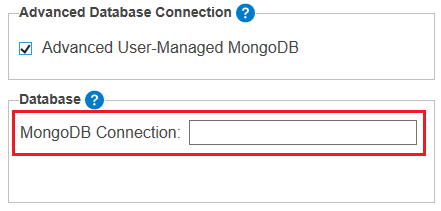
Erweiterte benutzerverwaltete MongoDB
Wählen Sie Advanced User-Managed MongoDB aus, wenn diese unterstützt werden sollen:
TLS/SSL
Replica Sets (Replikatsätze)
Sharding
MongoDB Atlas
Wichtig
Wenn Sie Replikatsätze vor der Verfügbarkeit der Verbindungszeichenfolge-Option (Version 2020.1 oder früher) verwendet haben, müssen Sie zu einer Verbindungszeichenfolge wechseln.
Wenn Sie diese Option ausgewählt haben, wird im Abschnitt Database ein Feld für die MongoDB Connection (Verbindung) angezeigt, in dem Sie Ihre MongoDB-Verbindungszeichenfolge angeben können. Tipps und Beispiele zur Angabe von Verbindungszeichenfolgen finden Sie auf der Hilfeseite Erweiterte Verbindungszeichenfolgen.
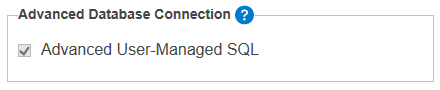
Erweitertes benutzerverwaltetes SQL
Wenn Sie User-Managed SQL DB als Datenbanktyp ausgewählt haben, wird im Abschnitt „Advanced Database Connection“ (Erweiterte Datenbankverbindung) automatisch die Option Advanced User-Managed SQL (Erweiterte benutzerverwaltete SQL) vorausgefüllt.
Datenbank
Wenn Sie User-Managed MongoDB (Benutzerverwaltete MongoDB) ausgewählt haben und Advanced Database Connection (Erweiterte Datenbankverbindung) nicht verwenden, geben Sie den Host-Standort der MongoDB-Instanz sowie unter Database Name den Datenbanknamen im Abschnitt Database (Datenbank) an. Wenn die MongoDB-Instanz eine Authentifizierung erfordert, geben Sie diese in die Felder Username und Admin Password (Admin-Kennwort) ein.
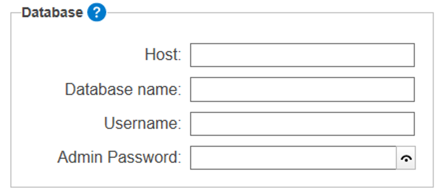
Bei der integrierten MongoDB werden die Felder Host, Username, Admin Password und Password automatisch befüllt. MongoDB-Administratoren verwenden das Admin Password zum Einrichten von Sicherungen und Replikatsätzen. Alle Komponenten verwenden das Password zur Kommunikation mit MongoDB. Sie können das Kennwort auch zum Erstellen von Nutzungsberichten verwenden, die eine Verbindung zur Datenbank herstellen.
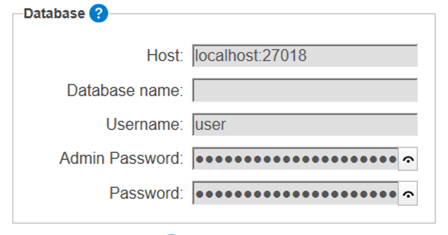
Sonderzeichen in Benutzernamen, Kennwörtern oder Parameterwerten müssen URL-codiert sein.
Wenn Sie Benutzerverwaltete SQL DB ausgewählt haben, müssen Sie eine Verbindungszeichenfolge zu Ihrer SQL-Serverinstanz in Datenbank > SQL-Verbindung angeben.
Im Abschnitt „Persistence“ wird das Feld SQL Connection angezeigt, in dem Sie die SQL DB-Verbindungszeichenfolge angeben können. Unter Erweiterte SQL DB-Verbindungszeichenfolgen finden Sie Tipps und Beispiele zur Angabe von Verbindungszeichenfolgen.
Nach Bestätigung der SQL-Verbindungszeichenfolge wird die Zeichenfolge durch die Systemeinstellungen maskiert. Bei erneuter Auswahl der SQL-Verbindungszeichenfolge wird ein Popup-Fenster angezeigt. Bestätigen Sie, ob der Wert gelöscht oder beibehalten werden soll. Weitere Informationen zu SQL-Verbindungszeichenfolgen finden Sie unter Erweiterte SQL DB-Verbindungszeichenfolgen.
Persistenzoptionen
Die Datenbank verwaltet einen Verlauf der Workflow-Ergebnisse, Zeitpläne und hochgeladenen Dateien. Sie können verschiedene Elemente und Dateien nach einer bestimmten Anzahl von Tagen zur Löschung markieren. Diese Einstellungen reduzieren den von Ihrem Server verwendeten Festplattenspeicher.
Wichtig
Persistenzoptionen werden rückwirkend angewendet. Wenn Sie alle Persistenzoptionen so festlegen, dass sie nach 10 Tagen gelöscht werden, werden in Ihrem Verlauf der Workflow-Ergebnisse, Zeitpläne und Dateien nur die letzten 10 Tage angezeigt.
Diese Einstellungen werden auch auf den Verlauf angewendet, der für den Nutzungsbericht verfügbar ist.
Bei allen Persistenzoptionen werden Datensätze mit einem Fehlerstatus nicht gelöscht.
Warteschlange und Ergebnisse löschen nach (Tage): Löscht abgeschlossene Aufträge aus der Datenbank und Workflow-Ergebnisse nach der angegebenen Anzahl von Tagen.
Warteschlange und abgeschlossene Zeitpläne löschen nach (Tage): Löscht Zeitpläne mit dem StatusAbgeschlossen nach der angegebenen Anzahl von Tagen.
Hochgeladene Dateien löschen nach (Tage): Löscht Dateien, die über Analyse-Apps und
POST /user/v2/inputfilesauf die Server-Benutzeroberfläche hochgeladen wurden, nach der angegebenen Anzahl von Tagen.Wenn von einem Zeitplan auf die hochgeladene Datei verwiesen wird, wird sie beibehalten, bis der Zeitplan gelöscht wird. Sobald der Zeitplan gelöscht ist, gilt die in den Persistenzoptionen definierte Anzahl an Tagen.
Wichtig
Wir empfehlen, dass Sie ein regelmäßiges Sicherungsintervall einführen und die Löschung von Warteschlangen und Ergebnissen, abgeschlossenen Zeitplänen und hochgeladenen Dateien nach 180 Tagen (oder einem Wert Ihrer Wahl ungleich 0) aktivieren. Ein Wert von 0 speichert Elemente auf unbegrenzte Zeit.
Vorteile: Dadurch wird der Festplattenspeicherplatzverbrauch reduziert.
Mapping Configuration (Kartendarstellung konfigurieren)
Konfigurieren Sie auf dem Bildschirm Konfiguration der Kartendarstellung den Rechner so, dass er als Karten-Controller fungiert, und legen Sie die Schwellenwerte für das Caching der Kacheln und Ebenen fest. Das Caching der Kartenkacheln und Referenzkarten, die benötigt werden, um diese anzuzeigen, erhöht die Leistung. Ein größerer Cache und eine längere Gültigkeitsdauer (Time to Live, TTL) führen zu schnelleren Antworten auf zuvor angeforderte Kacheln, nehmen aber mehr Arbeitsspeicher und Speicherplatz in Anspruch. Ein kleinerer Cache hat den gegenteiligen Effekt.
Kartenkachel-Controller aktivieren: Wählen Sie diese Option aus, damit der Rechner Kartenkacheln verarbeiten kann, die von Workern angezeigt werden. Diese Kacheln werden von den Kartenfragen- und Karteneingabe-Tools zum Anzeigen von Karten verwendet.
Arbeitsspeicher-Cache (Anzahl der Kacheln): Dies ist die maximale Anzahl an Kartenkacheln, die im Arbeitsspeicher gespeichert werden. 1.000 Kacheln benötigen ca. 450 MB Speicher. Ein größerer Cache-Speicher führt zu mehr gespeicherten Kacheln, was die Leistung erhöht, aber mehr Systemressourcen erfordert.
Datenträger-Cache (MB): Dies ist die maximale Größe des Speichers, der zum Caching von Kartenkachelbildern auf der Festplatte verwendet werden soll. Ein größerer Datenträger-Cache verbraucht mehr Speicherplatz, kann aber die Leistung von Kartenkachelanforderungen erhöhen.
Gültigkeitsdauer der Referenzebene (Sekunden): Referenzebenen werden von den Kartenfragen- und Karteneingabe-Tools verwendet und über eine YXDB-Datei gesteuert. Der Controller kann einen Verweis auf diese YXDB-Datei aufbewahren, um die Anzeige zu beschleunigen. Mit dieser Einstellung wird die Zeitspanne festgelegt, in der die Informationen der Referenzebene erhalten bleiben. Ein längerer Zeitraum kann die Leistung bei häufig angeforderten Ebenen optimieren. Abgelaufene Referenzebenen werden bei der nächsten Anfrage neu generiert.
Verbindungen: Alteryx One Platform
Enthält Daten, die für die Kommunikation zwischen dem Server und dem Alteryx One Platform-Endpunkt erforderlich sind.
Server-Link-Payload
Verwenden Sie Ihr Alteryx One-Arbeitsbereich-Konto, um die Verbindung zwischen Ihrer Server-Umgebung und dem Alteryx One-Arbeitsbereich zu authentifizieren. In Alteryx One müssen Sie eine Admin-Rolle mit Datenherkunftsfunktionen und Dienstprinzipal-Berechtigungen erstellen, um die Server-Link-Nutzlast zu generieren.
Detaillierte Anweisungen zum Erstellen der Server-Link-Nutzlast finden Sie im Artikel Datenherkunft-Verbindung.
So aktivieren Sie die Server-Verbindung mit Alteryx One Platform …
Aktivieren Sie das Kontrollkästchen Enable Server Connection to Alteryx One (Verbindung von Server mit Alteryx One aktivieren).
Fügen Sie die Nutzlast von Alteryx One in das Textfeld Payload Code (Nutzlast-Code) ein.
Wählen Sie Verbindung testen aus.
Hinweis für Proxy-Benutzer:innen
Wenn Ihr Unternehmen Datenherkunft nutzt und einen Proxy verwendet, um Server mit Alteryx One Platform zu verbinden, müssen Sie bestimmte Websites auf die Whitelist setzen. Eine vollständige Liste der Websites finden Sie unter Alteryx Platform Services auf die Whitelist setzen.
Fehlermeldungen in den Dienstprotokollen von Alteryx Server
Die folgenden Fehlermeldungen können beim Einrichten einer Datenherkunft-Verbindung im Alteryx Server angezeigt werden. Sie können sie in den Server-Dienstprotokollen einsehen.
- LineageReducer_ProcessEvent_ParseError
Ungültige Antwort von der Engine erhalten. Erwartetes JSON-Format.
- LineageReducer_FinalizeLineage_FinalParseError
Das von der Engine empfangene vollständige Ereignis ist nicht im JSON-Format.
- LineageReducer_FinalizeLineage_Failure
Abgleichen der Herkunftsdaten von der Engine nicht möglich. Melden Sie dieses Problem dem Alteryx-Support und teilen Sie den Workflow mit, damit er reproduziert werden kann.
- Dataset mit dem Namen konnte nicht gefunden werden
Zwischengeschaltetes Dataset von der Engine empfangen.
- AlteryxExecuteLineage_CallbackLineage_NoObject
Ungültige Meldung von der Engine empfangen. Erwartetes JSON-Format.
- AlteryxExecuteLineage_CallbackLineage_Fail
Das Startereignis konnte nicht an AACP gesendet werden. Mehr Details findest du beim vorherigen Fehler.
- AlteryxExecuteLineage_CallbackLineage_UnexpectedError
Bei der Verarbeitung der Herkunft ist ein unerwarteter Fehler aufgetreten. Melden Sie dieses Problem dem Alteryx-Support.
- AlteryxExecuteLineage_SendAacpLineageData_EmptyAccessToken
Der Worker konnte keinen Zugriff vom Controller erhalten. Weitere Details finden Sie im Controller-Protokoll.
- AlteryxExecuteLineage_SendAacpLineageData_EmptyUrl
Die URL für AACP ist leer. Stellen Sie sicher, dass die Server-Link-Nutzlast nicht geändert wurde.
- AlteryxExecuteLineage_SendAacpLineageData_Fail
Dieses Problem kann mit Berechtigungen zusammenhängen. Weitere Details finden Sie im Protokoll. Möglicherweise müssen Sie die Server-Link-Nutzlast neu generieren und die Verbindung erneut testen.
- AlteryxExecuteLineage_SendAacpLineageData_CurlFail
Die Herkunftsdaten und cURL konnten aufgrund eines Fehlers nicht gesendet werden. Validieren Sie die Verbindung erneut mit der Test-Schaltfläche in der Konfiguration.
- AlteryxExecuteLineage_SendAacpLineageData_stdFailure
Melden Sie dieses Problem dem Alteryx-Support.
- AlteryxExecuteLineage_SendAacpLineageData_UnknownError
Melden Sie dieses Problem dem Alteryx-Support.
- AlteryxExecuteLineage_ProcessLineageResults_MissingEnd
Die Engine hat kein Endereignis gesendet. Dies ist wiederherstellbar, kann jedoch dazu führen, dass Daten im Katalog fehlen. Die Engine ist wahrscheinlich abgestürzt. Melden Sie dieses Problem dem Alteryx-Support.
- AlteryxExecuteLineage_ProcessLineageResults_EmptyStartId
Die Engine hat kein Startereignis gesendet. Melden Sie dieses Problem dem Alteryx-Support.
- AlteryxExecuteLineage_ProcessLineageResults_EmptyEndId
Die Engine hat kein Endereignis gesendet und es konnte keines erstellt werden. Es wird keine Herkunft gesendet. Melden Sie dieses Problem dem Alteryx-Support.
- AlteryxExecuteLineage_ProcessLineageResults_MisMatchId
Bei der Herkunftsverarbeitung ist eine Abweichung aufgetreten. Melden Sie dieses Problem dem Alteryx-Support.
- AlteryxExecuteLineage_ProcessLineageResults_EmptyJson
Die JSON-Nutzlast kann mit der Herkunft nicht abgeschlossen werden. Melden Sie dieses Problem dem Alteryx-Support.
- AlteryxExecuteLineage_UpdateJob_NoName
Die Engine hat einen Auftrag ohne Namen gesendet. Melden Sie dieses Problem dem Alteryx-Support.
- AlteryxExecuteLineage_UpdateJob_NoJob
Die Engine hat eine Nutzlast ohne Auftrag gesendet. Melden Sie dieses Problem dem Alteryx-Support.
- AlteryxExecuteLineage_GetServerUrl
Die Server-URL kann nicht aufgelöst werden. Das Quellcode-Standort-Facet konnte nicht hinzugefügt werden, dies hat jedoch keine Auswirkungen auf die Funktionalität.
- AlteryxExecuteLineage_DecorateSourceCodeLocation_NoServerUrl
Die Server-URL kann nicht aufgelöst werden. Das Quellcode-Standort-Facet konnte nicht hinzugefügt werden, dies hat jedoch keine Auswirkungen auf die Funktionalität.
- AlteryxExecuteLineage_CreateFinalEvent_NoFailure
Unerwarteter Auftragsstatus: weder abgebrochen noch fehlgeschlagen. Der Auftrag wurde wahrscheinlich erfolgreich abgeschlossen und dies hat keine Auswirkungen auf die Funktionalität.
- AlteryxExecuteLineage_SendAacpLineageDataViaProxy_NotJson
Ungültige Antwort von AACP über den Proxy empfangen. Erwartetes JSON-Format.
- AlteryxExecuteLineage_SendAacpLineageDataViaProxy_MissingReqs
AACP hat unvollständige Daten über den Proxy gesendet.
- AlteryxExecuteLineage_SendAacpLineageDataViaProxy_SendError
Die Nutzlast konnte nicht über den Proxy an den Datenkatalog gesendet werden. Überprüfen Sie die Konfiguration erneut.
- AlteryxExecuteLineage_SendAacpLineageDataViaProxy_CurlError
Die Nutzlast konnte nicht über den Proxy an den Datenkatalog gesendet werden. Überprüfen Sie die Konfiguration erneut.
- AlteryxExecuteLineage_SendAacpLineageDataViaProxy_stdError
Die Nutzlast konnte nicht über den Proxy an den Datenkatalog gesendet werden. Überprüfen Sie die Konfiguration erneut.
- AlteryxExecuteLineage_SendAacpLineageDataViaProxy_UnknownError
Die Nutzlast konnte nicht über den Proxy an den Datenkatalog gesendet werden. Überprüfen Sie die Konfiguration erneut.
- LineageOAuth_GetAccessTokenEncrypted_Failure
Zugriffstoken können nicht aus der AACP abgerufen werden. Prüfen Sie, ob die Server-Link-Nutzlast noch gültig ist.
- LineageOAuth_GetAccessTokenEncrypted_GetResponseString
AACP hat eine Erfolgsantwort (200) zurückgegeben, es wurde jedoch kein Token angegeben. Melden Sie dieses Problem dem Alteryx-Support.
- LineageOAuth_GetAccessTokenEncrypted_Json
AACP hat eine Erfolgsantwort (200) zurückgegeben, aber die Antwort war nicht im JSON-Format. Melden Sie dieses Problem dem Alteryx-Support.
- LineageOAuth_GetAccessTokenEncrypted_HttpException
Melden Sie dieses Problem dem Alteryx-Support.
- LineageOAuth_GetAccessTokenEncrypted_Exception
Melden Sie dieses Problem dem Alteryx-Support.
- LineageOAuth_GetAccessTokenEncrypted_UnknownError
Melden Sie dieses Problem dem Alteryx-Support.
- ServicePluginQueue_GetLineageConnection_emptystring
Die Einstellung der Server-Link-Nutzlast ist leer. Prüfen Sie die Konfiguration der Server-Link-Nutzlast.
- ServicePluginQueue_InitializeLineageConnection
Die Einstellung der Server-Link-Nutzlast hat nicht das JSON-Format. Prüfen Sie die Konfiguration der Server-Link-Nutzlast.
Meldungen in den Systemeinstellungen
Diese Meldungen beziehen sich auf Verbindungen mit Datenkatalogen (nur anwendbar, wenn sich der Endpunkt hinter einem privaten Netzwerk befindet). Wenn der Endpunkt öffentlich zugänglich ist, kann die Verbindung über die Schaltfläche Verbindung testen in Alteryx One Platform getestet werden. Sie decken auch die Konnektivität mit dem Herkunft-Dienst in der Steuerungsebene ab.
- Herstellung der Verbindung fehlgeschlagen. Versuchen Sie es erneut oder wenden Sie sich an Ihren Admin.
Verbindung zu Datenherkunft-Diensten schlägt fehl.
- Established connection. (Verbindung hergestellt.)
Datenherkunft-Dienste geben „200“ zurück (Erfolg).
- Authentifizierung fehlgeschlagen. Versuchen Sie es erneut oder wenden Sie sich an Ihren Admin.
Datenherkunft-Dienste geben „401“ zurück (bei einem der Dienste ist die Authentifizierung fehlgeschlagen). Wenden Sie sich an Ihren Server-Admin.
- Access to this page is restricted. (Der Zugriff auf diese Seite ist eingeschränkt.) Wenden Sie sich an Ihren Admin, um Zugriff anzufordern.
Datenherkunft-Dienste geben „403“ zurück (Fehlende Berechtigungen). Wenden Sie sich an Ihren Server-Admin, um Zugriff anzufordern.
- Die Konfiguration der Datenherkunft wurde gelöscht. Gehen Sie zur Datenherkunft-Verbindung, um Ihre Einrichtung zu überprüfen, und versuchen Sie es dann erneut.
Datenherkunft-Dienste geben „409“ zurück (Konfiguration fehlt). Gehen Sie zu Datenherkunft-Verbindung und überprüfen Sie Ihre Einrichtung.
- Validieren der Verbindung fehlgeschlagen. In der Hilfe-Dokumentation erfahren Sie mehr über Verbindungen.
Sonstige Nicht-305-Antworten. Weitere Informationen finden Sie unter Datenherkunft-Verbindung.
- Failed to connect to data catalog. (Verbindung zum Datenkatalog konnte nicht hergestellt werden.) Check the URL and make sure the catalog is accessible from your network. (Prüfen Sie die URL und stellen Sie sicher, dass der Katalog von Ihrem Netzwerk aus zugänglich ist.)
Verbindung zum Datenkatalog schlägt fehl. Gehen Sie zu Datenherkunft-Verbindung, überprüfen Sie die URL und stellen Sie sicher, dass der Katalog von Ihrem Netzwerk aus zugänglich ist.
- Authentifizierung des Datenkatalogs fehlgeschlagen. Überprüfen Sie Ihre Katalogberechtigungen. (Fehlercode 401/403).
Datenkatalogauthentifizierung schlägt fehl. Überprüfen Sie Ihre Datenkatalogberechtigungen.
- Established connection. (Verbindung hergestellt.)
Verbindung wurde hergestellt.
- Validieren des Datenkatalogs fehlgeschlagen (Fehlercode ___).
Andere Rückgabecodes.
- Failed to send request because [error reason]. (Anfrage konnte nicht gesendet werden; Grund: [Fehlergrund].)
Ausnahme beim Senden der Anfrage.
- Ein unbekannter Fehler ist aufgetreten. Versuchen Sie es erneut.
Dies ist eine Standard-Fehlermeldung.
Remote Controller
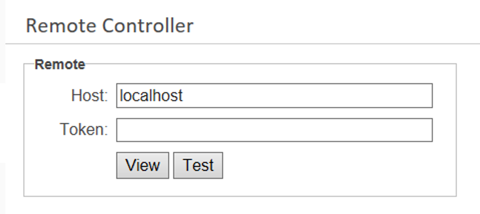
Wenn Sie den Rechner so konfiguriert haben, dass er als Worker fungiert, wird nur der Bildschirm Remote-Controller unter Controller angezeigt. In diesem Bereich stellen Sie eine Verbindung zwischen dem Rechner und dem Controller-Rechner her. Geben Sie den Host-Standort und das Controller-Token ein, um eine Verbindung zum Controller-Rechner herzustellen.
Host: Geben Sie den Host-Standort des Controller-Rechners ein.
Use SSL/TLS: Wenn Sie das Kontrollkästchen „Use SSL/TLS“ aktivieren, ist SSL/TLS für den Remote-Controller aktiviert. Diese Einstellung ist standardmäßig für FIPS-Umgebungen aktiviert und für Nicht-FIPS-Umgebungen deaktiviert.
Port: Wenn Sie die Einstellung „Use SSL/TLS“ aktivieren, ist der Port standardmäßig auf 443 eingestellt. Wenn das Kontrollkästchen nicht aktiviert ist, ist der Port standardmäßig auf 443 eingestellt. Sie können den Port jedoch noch manuell ändern.
Token: Geben Sie das Token für den Controller-Rechner ein. Das Controller-Token finden Sie in den Systemeinstellungen des Controller-Rechners auf dem Bildschirm Controller > Allgemein. Navigieren Sie in diesem Artikel zum Abschnitt Allgemeine Konfiguration.
Wählen Sie Anzeigen oder Ausblenden aus, um die Controller-Token-Zeichen ein- oder auszublenden.
So begrenzen Sie die Größe der temporären Datei auf Server
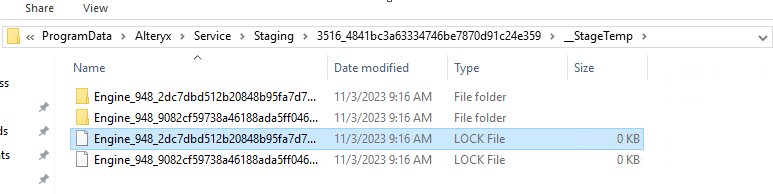
Standardmäßig lautet das temporäre Verzeichnis auf dem Server C:\ProgramData\Alteryx\Service\Staging\<UUID>\__StageTemp\
Wenn auf dem Server ein Workflow oder eine Analyse-App ausgeführt wird, wird ein neuer Ordner erstellt: C:\ProgramData\Alteryx\Service\Staging\<UUID>\__StageTemp\Engine_<UUID>
So ändern oder fügen Sie die Einstellung für das Größenlimit des TempFolders hinzu, zu dem die Engine temporäre Dateien auf Server schreibt:
Navigieren Sie zu
%PROGRAMDATA%\Alteryx.Öffnen Sie RuntimeSettings.xml.
Suchen Sie die Controller-Einstellung TempFileMaxSize. Wenn sie nicht vorhanden ist, können Sie sie mithilfe des folgenden Beispiels hinzufügen.
Beispiel (TempFileMaxSize wird in Megabytes festgelegt):
<Controller><TempFileMaxSize>20000</TempFileMaxSize><Controller/>
AlteryxService überprüft die Größe des Ordners jede Sekunde. Wenn die aktuelle Größe TempFileMaxSize überschreitet, stoppt AlteryxService die Ausführung und gibt eine Protokollfehlermeldung („AlteryxService: Die maximale Größe der temporären Datei wurde überschritten“) unter C:\ProgramData\Alteryx\Service\AlteryxServiceLog.log aus.

Nach der Ausführung werden alle temporären Dateien entfernt. Wenn die Einstellung für TempFileMaxSize leer ist, überprüft AlteryxService die Größe des Ordners nicht.
Wichtig
TempFileMaxSize wird für jeden gleichzeitigen Workflow festgelegt. Wenn also zwei Workflows gleichzeitig ausgeführt werden können und TempFileMaxSize auf 20 GB eingestellt ist, beträgt der gesamte verfügbare Speicherplatz 40 GB.
Auslagerungsdateien von Engine-Datensätzen werden im Workflow-TempFolder zugewiesen und für die Speicherauslagerung verwendet, wenn nicht genügend RAM vorhanden ist. Die Auslagerungsdateien sind nach jeweils 1 GB zugewiesen, daher empfehlen wir, zusätzlichen freien Speicherplatz auf der Festplatte zu belassen. Da andere Programme auch temporäre Dateien auf derselben Festplatte schreiben können, empfehlen wir, bei insgesamt etwa 50 GB freiem Speicherplatz ca. 40 GB für temporäre Dateien zuzuweisen und 5–10 GB ungenutzt zu lassen.
So wenden Sie Änderungen an
Gehen Sie zu C:\ProgramData\Alteryx und öffnen Sie die Datei RuntimeSettings.xml.
Fügen Sie der Datei <Controller><TempFileMaxSize> hinzu.
Beispiel:
<Controller><TempFileMaxSize>20000</TempFileMaxSize></Controller>Starten Sie den AlteryxService neu.
Sie können die Befehlszeile verwenden:
Öffnen Sie PowerShell im Administratormodus.
Gehen Sie zum Ordner Alteryx\bin
cd C:\Program Files\Alteryx\bin\Service stoppen
.\AlteryxService.exe stopService starten
.\AlteryxService.exe start
Oder Sie können die Alteryx Konfiguration verwenden:
Öffnen Sie den Designer.
Navigieren Sie zu Optionen > Erweiterte Optionen > Systemeinstellung.
Führen Sie alle Schritte aus, wählen Sie Fertigstellen und warten Sie, bis der Dienst neu gestartet wird.
Wählen Sie Fertig aus.