Complementos de Marketplace
Como alternativa a la descarga a través de Alteryx Marketplace, ahora puedes descargar e instalar las herramientas de conectores de datos y los complementos creados por Alteryx directamente a través de Alteryx Designer.
Descargar e instalar complementos
Para descargar e instalar conectores de datos de Alteryx y otros complementos directamente a través de Designer, sigue estos pasos:
En Designer, ve a Complementos > Administrar complementos de Marketplace para abrir la ventana Complementos de Marketplace.
Localiza el complemento o la herramienta de conector que deseas instalar. Si es necesario, utiliza la barra de búsqueda o selecciona la columna Nombre para ordenar la lista de herramientas alfabéticamente. Una vez que localices el complemento, usa la flecha para expandir y ver la descripción, fecha de carga, versión actual y un enlace a Alteryx Marketplace.
Selecciona el botón Instalar para descargar el complemento. Si ya habías instalado antes el complemento, el texto del botón se muestra como Instalado o Actualizar. Si hay disponible una nueva versión del complemento, el botón está activo y puedes seleccionar Actualizar para instalarlo (si una nueva versión aún no está disponible, el botón está inactivo).
Puedes instalar varios complementos al mismo tiempo. Selecciona el botón Instalar o Actualizar en varios complementos para poner las instalaciones en la cola. Una vez finalizada la primera instalación, se inicia el proceso de instalación del siguiente complemento.
Actualizar un complemento
Si has instalado previamente un complemento, puedes descargar una nueva versión a través del botón Actualizar si está disponible. Es importante tener en cuenta que esta acción no sobrescribe el complemento existente. En su lugar, descarga una nueva versión separada además de las versiones anteriores que ya hayas instalado.
Además, esta capacidad de actualización solo identifica los complementos que tienen una actualización si se instalaron a través de la ventana Complementos de Marketplace en Designer. Si instalaste un complemento YXI manualmente, no mostrará una opción de actualización a través de la ventana Complementos de Marketplace (incluso si hay una actualización disponible).
Una vez que seleccionas Instalar o Actualizar, se abre la ventana del instalador. Aquí, tienes acceso a algunos metadatos, como Categoría, Versión, Autor y Descripción.
Instalación de administrador
Ten en cuenta que un administrador puede instalar el complemento para todos los usuarios cuando ejecutan Designer como administrador. Si deseas instalar el complemento para un solo usuario, ejecuta una versión de Designer para no administrador.
Quitar el acceso al menú de Complementos
Es posible que tengas políticas en tu organización que restrinjan la capacidad de los usuarios para descargar elementos en sus equipos. Si esta es tu situación, puedes quitar el menú de Complementos de Designer a fin de que los usuarios no puedan acceder y descargar elementos desde Alteryx Marketplace. Sigue estos pasos para quitar el menú de Complementos:
Navega hasta el archivo
RuntimeSettings.xml, ubicado en..\Alteryx\bin\RuntimeData.Desplázate hasta la sección
<Designer;del archivo y busca la etiqueta<EnableAddOns>True</EnableAddOns. El valor predeterminado esVerdadero.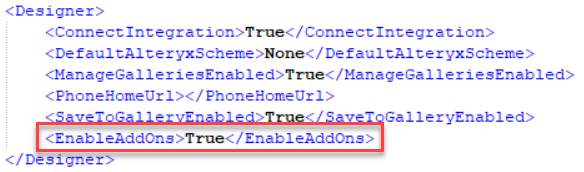
Establece el valor en
False(falso) y guarda el archivo RuntimeSettings.xml.Reinicia Designer y el menú de Complementos dejará de ser accesible. Para habilitar nuevamente el menú, repite el proceso anterior y vuelve a establecer el valor en
True(verdadero).
Complementos de Marketplace disponibles para una instalación a través de Designer
Review the information below for version-specific notes about Marketplace Add-Ons available via Designer:
In the initial 2024.1 release, please note that only the most recent version of the tool is available for installation via Designer. If you need to install an older version of one of the tools, go to the tool's page on Alteryx Marketplace.
Additionally, with the 2024.1 release, Alteryx has upgraded its version of Python to v3.10.13 (previously v3.8.16). Some tools might not be immediately updated to be compatible with the Python upgrade. If you try to use an older version of a tool (downloaded directly from Marketplace) with Designer 2024.1, you might encounter problems. Go to the Python 3.10 Upgrade FAQ for up-to-date information.
As of the 2024.2 release, the Marketplace Add-Ons window in Designer allows you to install only add-ons compatible with your Designer version.