Configurar Alteryx Server para SCIM con Microsoft Entra ID
En este documento, se proporcionan instrucciones para los administradores que desean integrar Alteryx Server en Microsoft Entra ID mediante el Sistema de administración de identidades entre dominios (SCIM). Utiliza esta guía para obtener información sobre cómo activar el SCIM en Server, configurar Microsoft Entra ID a fin de conectarlo a Server para el aprovisionamiento de SCIM y aprovisionar usuarios y grupos en Microsoft Entra ID. Gracias a esta integración, puedes optimizar la administración de usuarios y grupos, lo que garantiza una experiencia sincronizada y sin complicaciones entre Alteryx Server y Microsoft Entra ID.
Nota
Esta configuración requiere que Microsoft Entra ID pueda comunicarse con Alteryx Server a través de una conexión HTTPS (SSL/TLS). Comunícate con los equipos de red y seguridad para asegurarte de que la red, el firewall y el enrutamiento estén configurados correctamente para permitir esta comunicación. Para admitir esta comunicación, TLS debe estar activado para Alteryx Server. Para obtener más información sobre TLS, utiliza Configurar SSL/TLS para Server.
Activar la compatibilidad con SCIM
SCIM requiere que Alteryx Server esté configurado para admitir el inicio de sesión único de SAML.
Para un nuevo entorno, sigue los pasos descritos en Configurar la autenticación de Alteryx Server para configurar SAML.
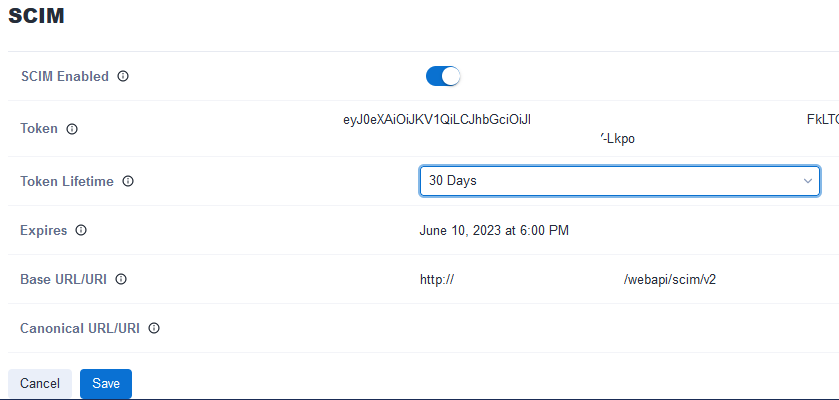
Inicia sesión en Alteryx Server como Administrador (administrador de Server) y ve a Administrador > Configuración > Configuración> SCIM.
Selecciona Editar.
Activa el interruptor para habilitar SCIM.
Selecciona la vigencia del token según tus necesidades. Comunícate con el equipo de seguridad de tu empresa para obtener orientación.
Selecciona Guardar.
Anota la URI base y el token, ya que los necesitarás para configurar la conexión en Microsoft Entra ID.
Configurar Microsoft Entra ID
Inicia sesión en Microsoft Entra ID.
Si aún no tienes una aplicación creada para Alteryx Server, selecciona Aplicaciones empresariales.
Selecciona + Nueva aplicación.
Selecciona + Crear tu propia aplicación.
En el panel de la derecha, ingresa un nombre para la aplicación, como “Alteryx Server”.
Selecciona Integrar cualquier otra aplicación que no encuentres en la galería (sin galería).
Selecciona Crear.
Una vez que se cree la aplicación, selecciona Inicio de sesión único y configura la aplicación para SAML. Usa Configurar SAML 2.0 en Alteryx Server para Microsoft Entra ID a fin de obtener más información.
Una vez que hayas creado una aplicación para Alteryx Server, ve a esa aplicación.
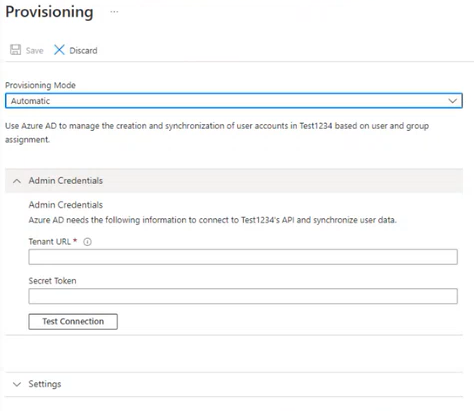
Selecciona Aprovisionamiento.
Selecciona Automático para Modo de aprovisionamiento.
Para Dirección URL del espacio empresarial, ingresa la URI base que anotaste en la sección Activar la compatibilidad con SCIM (por ejemplo,
https://host.domain.tld/webapi/scim/v2).Para Token secreto, ingresa el token que anotaste en la sección Activar la compatibilidad con SCIM.
Selecciona Probar conexión para confirmar que Microsoft Entra ID se puede conectar a Alteryx Server.
Si la prueba de conexión falla:
Nota
Si bien el inicio de sesión de SAML puede dar resultado de forma predeterminada, ya que implica la comunicación interna a pública de un usuario, esto no significa que tu instancia de Microsoft Entra ID tenga una línea de sitio directa a tu instancia de Alteryx Server (lo que requiere una comunicación exitosa desde la nube pública de Microsoft Entra ID a una red privada), la cual es necesaria para que el SCIM funcione correctamente.
Si aparece el error “Se produjo un error al enviar la solicitud”, revisa las opciones a continuación para garantizar que haya una comunicación adecuada entre estos sistemas.
Asegúrate de haber ingresado la URL y el token correctos.
Comunícate con los equipos de red y seguridad para asegurarte de que se permite la conectividad de red entre Alteryx Server y Microsoft Entra ID.
Si no puedes permitir que Microsoft Entra ID se conecte directamente a Alteryx Server, es posible que puedas usar el agente de aprovisionamiento de Microsoft Entra ID en lugar de esta configuración. Comunícate con el administrador de Microsoft Entra ID y consulta Aprovisionamiento de aplicaciones locales de Microsoft Entra para aplicaciones habilitadas para SCIM para obtener más información.
Aprovisionamiento de usuarios y grupos
Inicia sesión en Microsoft Entra ID.
Ve a la aplicación que creaste para Alteryx Server en la sección Configurar Microsoft Entra ID.
Selecciona Usuarios y grupos.
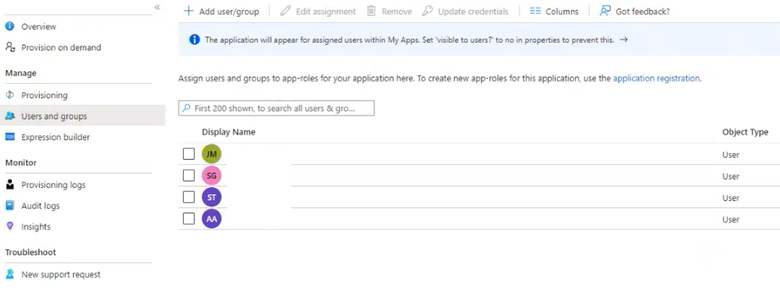
Selecciona + Agregar usuario/grupo.
En el panel de la derecha, utiliza la búsqueda para encontrar y seleccionar los usuarios y grupos que deseas agregar.
Los usuarios y grupos seleccionados aparecen en la sección inferior del panel.
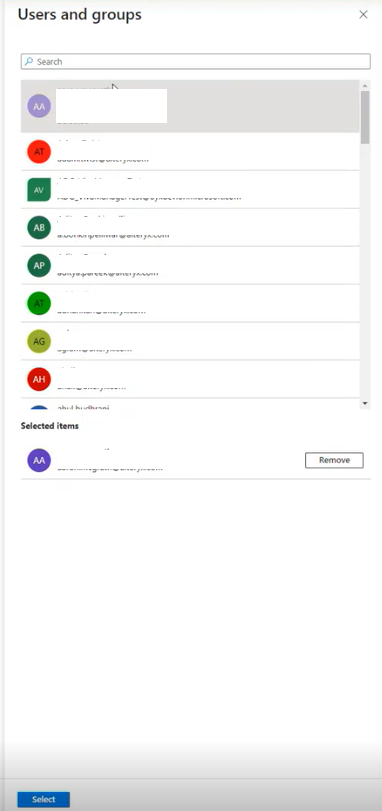
Para finalizar la selección, presiona el botón Seleccionar en la parte inferior del panel.
De esta forma, volverás a la página Usuarios y grupos con una lista de los usuarios y grupos asociados a la aplicación.
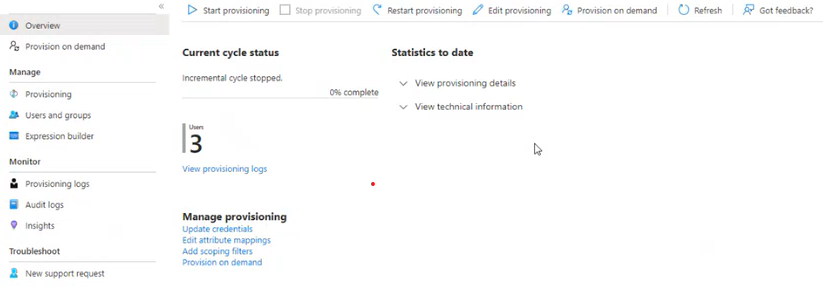
Selecciona Aprovisionamiento.
Selecciona Iniciar aprovisionamiento para activar el aprovisionamiento. Esto inicia el ciclo de aprovisionamiento incremental con el que Microsoft Entra ID sincroniza usuarios y grupos con Alteryx Server. Cualquier cambio en los usuarios o grupos de Microsoft Entra ID se refleja en Server cuando se completa esta sincronización. Microsoft Entra ID puede tardar hasta 40 minutos en sincronizar los cambios.
El proceso de aprovisionamiento en Alteryx Server produce los siguientes resultados en función de los usuarios y grupos asignados a tu aplicación SCIM:
Usuarios: se crean con el rol predeterminado.
Grupos personalizados de Alteryx: se crean para cada grupo de Active Directory, con el rol predeterminado asignado.
Asignaciones de usuarios: los usuarios se agregan a sus respectivos grupos personalizados según su pertenencia al grupo de Active Directory.
Confirmar sincronización correcta
Espera al menos 40 minutos para asegurarte de que Microsoft Entra ID realice un ciclo de aprovisionamiento.
Inicia sesión en Alteryx Server como Administrador (administrador de Server).
Ve a Administración > Usuarios.
Confirma que los usuarios y grupos aprovisionados en Microsoft Entra ID se hayan creado o actualizado correctamente en Alteryx Server.