Compléments Marketplace
Vous pouvez désormais télécharger et installer des outils connecteur de données et des compléments créés par Alteryx directement via Alteryx Designer en plus de les télécharger via Alteryx Marketplace.
Télécharger et installer des compléments
Pour télécharger et installer les connecteurs de données et autres compléments d'Alteryx directement via Designer, procédez comme suit :
Dans Designer, accédez à Compléments > Gérer les compléments Marketplace pour ouvrir la fenêtre Compléments Marketplace.
Localisez le complément ou l'outil connecteur que vous souhaitez installer. Le cas échéant, utilisez la barre Rechercher ou sélectionnez la colonne Nom pour trier la liste d'outils par ordre alphabétique. Une fois que vous avez localisé le complément, utilisez l'icône de caret pour l'agrandir et afficher sa description, sa date de chargement, sa version actuelle et un lien vers Alteryx Marketplace.
Sélectionnez le bouton Installer pour télécharger le complément. Si vous avez déjà installé le complément, le texte du bouton affiche Installé ou Mettre à jour. Si une nouvelle version du complément est disponible, le bouton est actif et vous pouvez sélectionner Mettre à jour pour l'installer (en l'absence d'une nouvelle version disponible, le bouton est inactif).
Vous pouvez installer plusieurs compléments en même temps. Cliquez sur le bouton Installer ou Mettre à jour sur plusieurs compléments pour placer les installations dans la file d'attente. Une fois l'installation du premier complément terminée, le processus d'installation du complément suivant commence.
Mise à jour d'un complément
Si vous avez déjà installé un complément, vous pouvez télécharger une nouvelle version en cliquant sur le bouton Mettre à jour s'il est disponible. Il est important de noter que cette action n'écrase pas le complément existant. Au lieu de cela, une nouvelle version distincte est téléchargée en plus des versions précédentes que vous avez peut-être déjà installées.
En outre, cette fonctionnalité de mise à jour identifie uniquement les compléments qui font l'objet d'une mise à jour s'ils ont été installés via la fenêtre Compléments Marketplace dans Designer. Si vous avez installé un complément YXI manuellement, il n'affichera pas d'option de mise à jour via la fenêtre Compléments Marketplace (même si une mise à jour est disponible).
Une fois que vous avez sélectionné Installer ou Mettre à jour, la fenêtre Installateur s'ouvre. Ici, vous pouvez accéder à certaines métadonnées, notamment Catégorie, Version, Auteur et Description.
Installation Administrateur
Veuillez noter qu'un administrateur peut installer le complément pour tous les utilisateurs lorsqu'ils exécutent Designer en tant qu'administrateur. Pour l'installer pour un seul utilisateur, exécutez une version non-administrateur de Designer.
Supprimer l'accès au menu Compléments
Il se peut que votre organisation dispose de stratégies qui limitent la capacité des utilisateurs à télécharger des éléments sur leurs ordinateurs. Le cas échéant, vous pouvez supprimer le menu Compléments de Designer afin que les utilisateurs ne puissent pas accéder aux éléments et les télécharger depuis Alteryx Marketplace. Procédez comme suit pour supprimer le menu Compléments :
Accédez au fichier
RuntimeSettings.xml, situé dans le dossier..\Alteryx\bin\RuntimeData.Faites défiler jusqu'à la section
<Designer>du fichier et localisez la balise<EnableAddOns>True</EnableAddOns>. La valeur par défaut estTrue.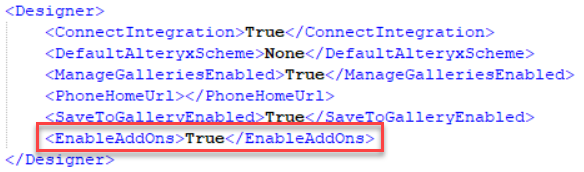
Définissez la valeur sur
Falseet enregistrez le fichier RuntimeSettings.xml.Redémarrez Designer. Le menu Compléments n'est plus accessible. Pour réactiver le menu, répétez la procédure ci-dessus et restaurez la valeur sur
True.
Compléments Marketplace disponibles pour l'installation via Designer
Review the information below for version-specific notes about Marketplace Add-Ons available via Designer:
In the initial 2024.1 release, please note that only the most recent version of the tool is available for installation via Designer. If you need to install an older version of one of the tools, go to the tool's page on Alteryx Marketplace.
Additionally, with the 2024.1 release, Alteryx has upgraded its version of Python to v3.10.13 (previously v3.8.16). Some tools might not be immediately updated to be compatible with the Python upgrade. If you try to use an older version of a tool (downloaded directly from Marketplace) with Designer 2024.1, you might encounter problems. Go to the Python 3.10 Upgrade FAQ for up-to-date information.
As of the 2024.2 release, the Marketplace Add-Ons window in Designer allows you to install only add-ons compatible with your Designer version.