Contrôleur
Le composant Controller (Contrôleur) gère les paramètres du service et délègue les tâches aux workers. Vous ne pouvez activer qu'une seule machine comme contrôleur dans un déploiement.
Configurez le composant Contrôleur sur les écrans Contrôleur dans Paramètres système. Les écrans Contrôleur sont disponibles dans les Paramètres système si vous avez sélectionné l'une des options suivantes sur l'écran Environnement > Type de configuration :
Designer et Planificateur uniquement
Alteryx Server complet
Personnalisé > Activer le contrôleur
Configuration du contrôleur
L'écran Controller Configuration (Configuration du contrôleur) comprend des options de configuration telles que l'emplacement où vous souhaitez stocker les fichiers temporaires et les fichiers journaux, ainsi que les informations à journaliser.
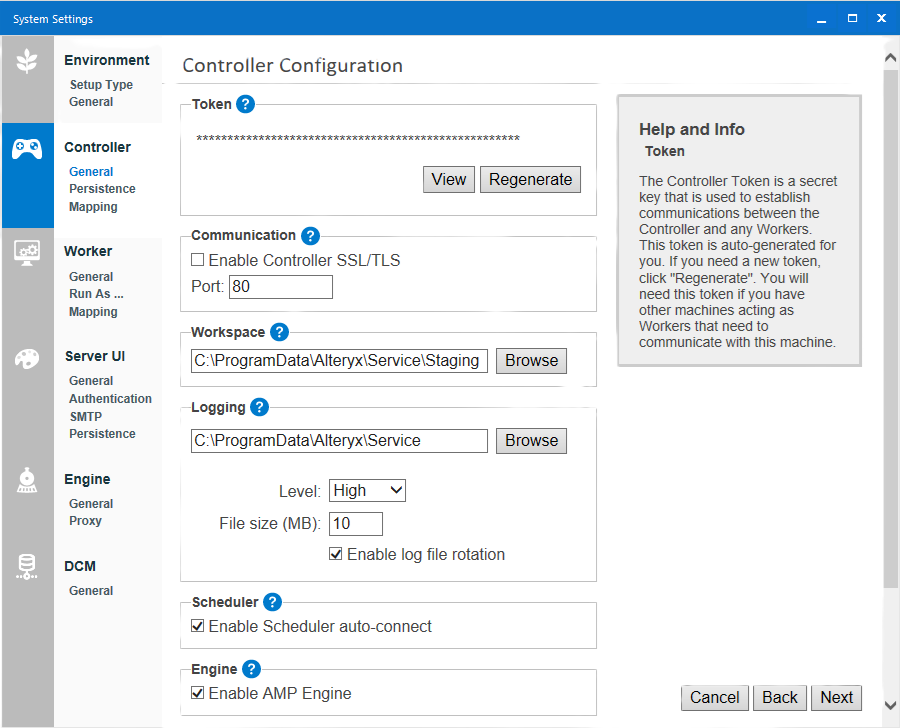
Jeton
Le paramètre Jeton contrôleur est une clé secrète générée automatiquement, utilisée par le contrôleur pour communiquer avec les workers et les machines utilisant Designer.
Si une machine qui utilise Designer n'est pas un contrôleur et que vous souhaitez planifier un workflow à une date ultérieure sur cette machine, vous devez ajouter le jeton contrôleur sur l'écran Planifier un workflow.
Vous avez également besoin du jeton contrôleur si vous souhaitez qu'une machine soit utilisée comme contrôleur et une autre comme worker. Configurez la machine contrôleur pour obtenir votre jeton contrôleur. Ajoutez ensuite le jeton contrôleur dans Paramètres système > Contrôleur > Distant lors de la configuration de la machine worker.
Vous pouvez régénérer le jeton si nécessaire, par exemple, s'il est compromis. Si vous régénérez le jeton, vous devez mettre à jour l'interface utilisateur Server et les nœuds worker dans le déploiement. Si vous souhaitez régénérer le jeton, cliquez sur Regenerate (Régénérer).
Communication
Enable Controller SSL/TLS (Activer SSL/TLS pour le contrôleur) : lorsque vous cochez cette case, SSL/TLS est activé pour le contrôleur.
Ce paramètre est activé par défaut pour les environnements FIPS et désactivé pour les environnements non-FIPS.
Assurez-vous qu'un certificat signé valide et une clé privée sont installés avant de sélectionner ce paramètre. Pour plus d'informations sur l'installation et la configuration des certificats, reportez-vous à la page Configurer SSL/TLS.
Notez que si vous avez déjà activé le paramètre Globally Enable SSL/TLS (Activer SSL/TLS globalement) pour l'environnement sur la page Environment Configuration (Configuration de l'environnement), il sera automatiquement activé et verrouillé ici.
Port : lorsque cette case n'est pas cochée, le port est 80 par défaut. Lorsque cette case est cochée, le port est 443 par défaut. Toutefois, vous pouvez modifier le port manuellement.
Espace de travail
Le paramètre Workspace (Espace de travail) est l'endroit où le contrôleur stocke les fichiers temporaires ou en cache. Par défaut, le dossier se trouve dans le dossier de l'espace de travail global tel que défini sur les écrans du composant Environment (Environnement) dans les paramètres système. Utilisez un emplacement sûr pour stocker d'importants volumes de fichiers.
Journalisation
Le contrôleur produit des journaux pour les événements, tels que les services démarrés et arrêtés, les demandes d'exécution, etc. Ces journaux peuvent être utiles pour le dépannage. Accédez à Configurer et utiliser les journaux Server pour plus d'informations.
Level (Niveau) : vous pouvez définir un niveau pour la journalisation. Le niveau « None » ou « Low » peut convenir pour des environnements de production qui nécessitent peu d'opérations de journalisation, tandis que le niveau « High » consigne plus de messages à des fins de dépannage.
File size (MB) (Taille du fichier en Mo) : cette option vous permet de spécifier la taille maximale d'un fichier journal, avant la rotation des journaux, où un nouveau fichier journal actif sera écrit et où les journaux précédents seront placés dans un fichier archive. Cela permet d'éviter de créer des fichiers journaux volumineux qui sont difficiles à utiliser dans les lecteurs de journaux standard.
Activer la rotation des fichiers journaux : activez cette option pour placer les fichiers journaux dont la taille dépasse la taille maximale dans un fichier d'archive. Les nouveaux événements sont écrits dans un nouveau fichier. Cela évite de créer des fichiers journaux volumineux difficiles à utiliser dans les lecteurs de journaux standard.
Planificateur
Sélectionnez Activer la connexion automatique au planificateur pour permettre aux utilisateurs de la machine de se connecter automatiquement au planificateur. Activez cette option si vous rencontrez des difficultés de connexion au planificateur.
Important
Le paramètre Enable Scheduler auto-connect (Activer la connexion automatique au planificateur) est désactivé et ne peut pas être activé dans Server-FIPS.
Engine
Cochez Activer AMP Engine pour activer l'exécution des workflows qui utilisent le moteur APM (Alteryx Multithreaded Processing) dans cet environnement. Il s'agit du paramètre activé/désactivé de l'environnement Server. Si vous activez AMP Engine pour le contrôleur, vous devez également définir au moins 1 worker pour exécuter AMP Engine sur l'écran Paramètres système > Moteur. Accédez aux pages d'aide Moteur et Meilleures pratiques d'AMP Engine pour plus d'informations.
Comprendre les paramètres d'AMP Engine
Le paramètre Activer AMP Engine de l'écran Paramètres système > Contrôleur correspond au paramètre activé/désactivé de l'environnement Server. Ce paramètre active AMP au niveau de l'environnement. Le paramètre dans Paramètres système > Moteur indique au worker quels moteurs il peut utiliser et par conséquent quels workflows il peut exécuter. Accédez aux pages d'aide Moteur et Meilleures pratiques d'AMP Engine pour plus d'informations.
Prenons par exemple un environnement à 3 nœuds. Le nœud 1 est configuré pour le contrôleur et l'interface utilisateur Server et a AMP activé. Le nœud 2 est un nœud worker uniquement avec le moteur défini sur Original Engine Only (Moteur d'origine uniquement). Le nœud 3 est un nœud worker uniquement avec son moteur défini sur Les deux moteurs. Dans ce scénario, l'exécution de workflows AMP sur Server est activée et ces workflows ne s'exécutent que sur le nœud 3. Les workflows du moteur d'origine s'exécutent sur le nœud 2 ou le nœud 3. Si le nœud 3 est hors ligne, les workflows du moteur d'origine s'exécutent toujours sur le nœud 2, mais les workflows AMP sont bloqués dans la file d'attente jusqu'à ce que le nœud 3 soit de nouveau en ligne.
Nous vous recommandons de tester AMP Engine dans un environnement de développement avant de le déployer en production. Pour en savoir plus sur AMP Engine, notamment sur la mémoire requise, consultez la Documentation AMP Engine et les Meilleures pratiques d'AMP Engine.
Persistance
Le contrôleur, en tant qu'organisateur des exécutions de workflows et de diverses autres opérations, a besoin d'un endroit où il peut conserver les workflows disponibles, une file d'attente des requêtes d'exécution et d'autres informations. Définissez l'emplacement de stockage des informations essentielles au fonctionnement du service sur l'écran Persistence (Persistance).
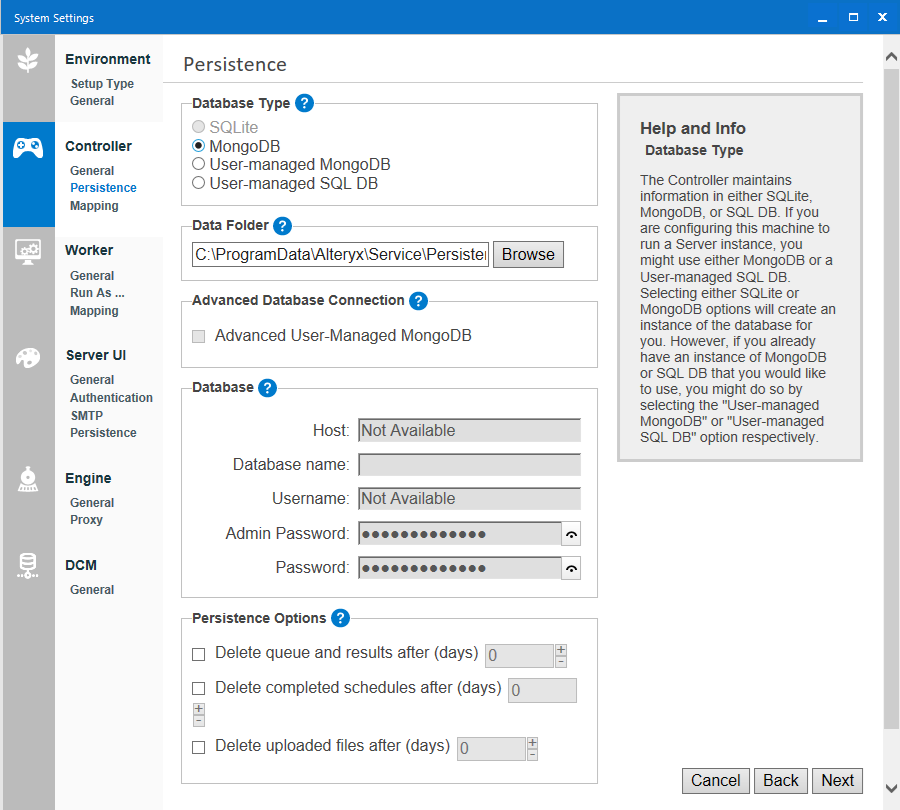
Type de base de données
Le contrôleur conserve les informations dans des bases de données SQLite (utilisation de Designer uniquement), MongoDB ou SQL. Server propose les options MongoDB, ainsi qu'une option User-managed MongoDB (MongoDB gérée par l'utilisateur) ou User-managed SQL DB (Base de données SQL gérée par l'utilisateur). Si vous configurez la machine pour une interface utilisateur Server, vous devez utiliser MongoDB, User-Managed Mongo DB (MongoDB gérée par l'utilisateur), ou User-managed SQL DB (Base de données SQL gérée par l'utilisateur).
Important
MongoDB Community n'est pas conforme à la norme FIPS, il n'est donc pas intégré à Server-FIPS. Vous avez besoin de MSSQL, MongoDB Atlas ou MongoDB Enterprise Advanced, gérée par l'utilisateur.
SQLite : crée une instance de la base de données SQLite. Recommandé pour les déploiements légers et locaux utilisant le planificateur.
MongoDB : crée une instance de la base de données MongoDB. Recommandé pour une utilisation plus intensive.
MongoDB géré par l'utilisateur : vous permet de vous connecter à votre implémentation de MongoDB.
User-managed SQL DB (Base de données SQL gérée par l'utilisateur) : vous permet de vous connecter à votre base de données SQL. Actuellement, la base de données SQL Server prend uniquement en charge l'option « Avancé ».
Important
Pour MongoDB géré par l'utilisateur, nous ne prenons en charge MongoDB qu'avec l'authentification SCRAM. MongoDB avec une authentification Kerberos n'est pas pris en charge.
Nous vous recommandons vivement de disposer d'un système de sauvegarde automatique pour votre base de données de persistance. Pour plus d'informations sur la sauvegarde de MongoDB, reportez-vous à la section Sauvegardes MongoDB. Pour sauvegarder SQLite, vous pouvez zipper ou copier le dossier de persistance situé dans
\ProgramData\Alteryx\Service\.Si vous passez d'un type de base de données SQLite à un type de base de données MongoDB, les tâches planifiées ne sont pas migrées. Ces tâches doivent être replanifiées manuellement.
Dossier de données
Le paramètre Data Folder (dossier de données) est l'emplacement de stockage des fichiers de base de données SQLite ou MongoDB intégré. Si vous sélectionnez MongoDB gérée par l'utilisateur, le paramètre Dossier de données est désactivé, car il est configuré dans votre instance MongoDB.
Connexion avancée à la base de données
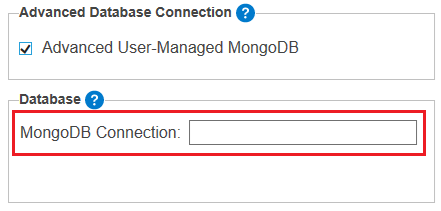
MongoDB avancée gérée par l'utilisateur
Sélectionnez Advanced User-Managed Mongo DB (MongoDB avancée gérée par l'utilisateur) si vous avez besoin d'une prise en charge pour ces éléments.
TLS/SSL
Jeux de réplicas
Sharding
MongoDB Atlas
Important
Si vous utilisiez des jeux de réplicas avant la disponibilité de l'option de chaîne de connexion (version 2020.1 ou antérieure), vous devez passer à une chaîne de connexion.
Lorsque vous sélectionnez cette option, la section Database (Base de données) affiche un champ MongoDB Connection (Connexion MongoDB) pour vous permettre de spécifier votre chaîne de connexion MongoDB. Consultez la page d'aide Chaînes de connexion avancée pour obtenir des conseils et des exemples sur la spécification des chaînes de connexion.
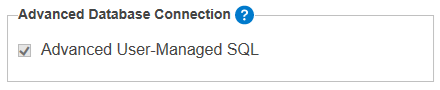
SQL avancée gérée par l'utilisateur
Si vous avez sélectionné User-Managed SQL DB (Base de données SQL gérée par l'utilisateur) comme type de base de données, la section Advanced Database Connection (Connexion à la base de données avancée) est automatiquement renseignée avec l'option Advanced User-Managed SQL (SQL avancée gérée par l'utilisateur).
Base de données
Si vous avez sélectionné User-Managed MongoDB (MongoDB gérée par l'utilisateur) et que vous n'utilisez pas le paramètre Advanced Database Connection (Connexion à la base de données avancée), vous devez spécifier l'emplacement de l'hôte dans le champ Host de l'instance MongoDB ainsi que le nom de la base de données dans le champ Database Name dans la section Database (Base de données). Si l'instance MongoDB nécessite une authentification, renseignez les champs Username (Nom d'utilisateur) et Admin Password (Mot de passe administrateur).
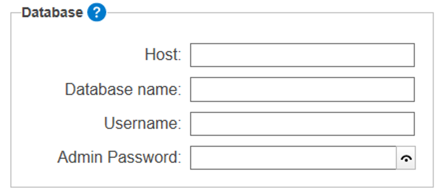
Pour MongoDB intégré, les champs Host (Hôte), Username (Nom d'utilisateur), Admin Password (Mot de passe administrateur) et Password (Mot de passe) sont renseignés automatiquement. Le mot de passe administrateur permet à l'administrateur MongoDB de configurer les sauvegardes et les jeux de réplicas. Le mot de passe est utilisé par tous les composants pour communiquer avec MongoDB. Vous pouvez également utiliser le Mot de passe pour créer des rapports d'utilisation qui se connectent à la base de données.
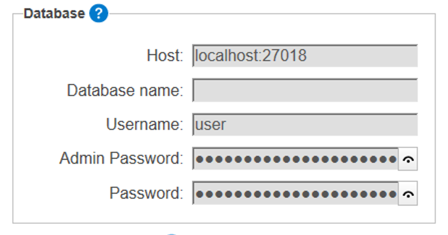
Les caractères spéciaux des noms d'utilisateur, des mots de passe ou des valeurs de paramètres doivent être codés en URL.
Si vous avez sélectionné Base de données SQL gérée par l'utilisateur, vous devez spécifier une chaîne de connexion à votre instance de serveur SQL dans Base de données > Connexion SQL.
La section Persistance affiche un champ SQL Connection (Connexion SQL) pour vous permettre de spécifier votre chaîne de connexion de base de données SQL. Consultez la page Chaînes de connexion avancée de la base de données SQL pour obtenir des conseils et des exemples sur la spécification de chaînes de connexion.
Une fois que vous avez confirmé la chaîne de connexion SQL, les paramètres système masquent la chaîne. Si vous sélectionnez à nouveau la chaîne de connexion SQL, une fenêtre contextuelle s'ouvre. Confirmez si la valeur doit être effacée ou conservée. Pour plus d'informations sur les chaînes de connexion SQL, consultez la section Chaînes de connexion avancée de la base de données SQL.
Options de persistance
La base de données conserve un historique des résultats du workflow, des planifications et des fichiers téléchargés. Vous pouvez marquer différents éléments et fichiers pour qu'ils soient supprimés après un certain nombre de jours. Ces paramètres réduisent l'espace du disque dur utilisé par Server.
Important
Les options de persistance sont appliquées rétroactivement. Si vous configurez toutes les options de persistance pour qu'elles soient supprimées après 10 jours, l'historique des résultats du workflow, des planifications et des fichiers n'affichera que les 10 derniers jours.
Ces paramètres seront également appliqués à l'historique disponible pour le Rapport d'utilisation de Server.
Pour toutes les options de persistance, les enregistrements en état d'erreur ne sont pas supprimés.
Supprimer la file d'attente et les résultats après (jours) : supprime les tâches terminées de la base de données et les résultats du workflow après le nombre de jours spécifié.
Supprimer les planifications terminées après (jours) : supprime les planifications dont l'état est Terminé après le nombre de jours spécifié.
Supprimer les fichiers téléchargés après (jours) : supprime les fichiers téléchargés sur l'interface utilisateur Server via les applications analytiques et
POST /user/v2/inputfilesaprès le nombre de jours spécifié.Si le fichier téléchargé est référencé par une planification, il est conservé tant que la planification n'est pas supprimée. Une fois la planification supprimée, le nombre de jours défini dans Options de persistance s'applique.
Important
Nous vous recommandons d'utiliser une cadence de sauvegarde régulière et d'activer la suppression de la file d'attente et des résultats, des planifications terminées et des fichiers téléchargés après 180 jours (ou une valeur différente de zéro de votre choix). Une valeur de 0 fait persister les éléments indéfiniment.
Avantages : cela réduit l'utilisation de l'espace du disque dur.
Configuration de mappage
Sur l'écran Configuration de mappage, configurez la machine pour qu'elle agisse en tant que contrôleur de carte et définissez les seuils pour la mise en cache de l'ensemble et de la couche. La mise en cache des ensembles de carte et les cartes de référence nécessaires pour leur rendu améliorent les performances. Une taille de cache plus importante et un temps de mise en service plus long permettent d'obtenir des réponses plus rapides pour les ensembles précédemment demandés, mais prennent plus de mémoire et plus d'espace disque. Un cache plus petit a l'effet inverse.
Activer le contrôleur d'ensembles de carte : sélectionnez l'option Activer le contrôleur d'ensembles de carte pour permettre à la machine de servir les ensembles de carte rendus par les workers. Les outils Question, Carte et Entrée de carte utilisent ces ensembles pour le rendu des cartes.
Mémoire cache (nombre d'ensembles) : nombre maximum d'ensembles de carte pouvant être stockés en mémoire. 1 000 ensembles nécessitent environ 450 Mo de mémoire. Plus le cache mémoire est important, plus il permet de stocker des ensembles pour améliorer les performances, mais plus il nécessite des ressources système.
Cache disque (Mo) : quantité maximum d'espace alloué pour la mise en cache des images d'ensembles de carte sur le disque dur. Un cache disque important entraîne une plus grande consommation d'espace disque, mais peut augmenter les performances des requêtes liées aux ensembles de carte.
Temps de vie des couches de référence (secondes) : les outils Questions, Carte et Entrée de carte créent des couches de référence et sont pilotés par un fichier YXDB. Le contrôleur peut maintenir une référence à ce fichier YXDB pour aider à accélérer le rendu. Ce paramètre définit la durée de persistance des informations sur les couches de référence. L'augmentation de cette valeur optimise les performances des couches fréquemment demandées. Les couches de référence expirées sont régénérées la prochaine fois qu'elles sont demandées.
Connexions - Alteryx One Platform
Contient les données requises pour la communication entre Server et le point de terminaison de Alteryx One Platform.
Charge utile du lien Server
Utilisez votre compte Espace de travail Alteryx One pour authentifier la connexion entre votre environnement Server et votre Espace de travail Alteryx One. Sur Alteryx One, vous devez créer un rôle d'administrateur avec des fonctionnalités de traçabilité des données et des autorisations de principal du service pour générer la charge utile du lien Server.
Pour obtenir des instructions détaillées sur la création de la charge utile du lien Server, consultez l'article Connexion de traçabilité des données.
Pour activer la connexion de Server à Alteryx One Platform…
Cochez la case Activer la connexion de Server à Alteryx One.
Collez la charge utile de Alteryx One vers la zone de texte Code de charge utile.
Sélectionnez Tester la connexion.
Remarque pour les utilisateurs de proxy
Si votre entreprise adopte la traçabilité des données et utilise un proxy pour connecter Server à Alteryx One Platform, vous devez mettre certains sites sur liste blanche. Pour obtenir la liste complète des sites, consultez la page Mettre les services de la plateforme Alteryx sur liste blanche.
Messages d'erreur dans les journaux de service d'Alteryx Server
Ces messages d'erreur peuvent s'afficher lors de la configuration d'une connexion de traçabilité des données dans Alteryx Server. Pour les afficher, consultez les journaux de service de Server.
- LineageReducer_ProcessEvent_ParseError
Réponse non valide reçue du moteur. Format JSON attendu.
- LineageReducer_FinalizeLineage_FinalParseError
L'événement Terminé reçu du moteur n'est pas au format JSON.
- LineageReducer_FinalizeLineage_Failure
Impossible de rapprocher les données de traçabilité du moteur. Signalez ce problème au support Alteryx avec le workflow à reproduire.
- Impossible de trouver le jeu de données portant le nom
Réception d'un jeu de données intermédiaire du moteur.
- AlteryxExecuteLineage_CallbackLineage_NoObject
Message non valide reçu du moteur. Format JSON attendu.
- AlteryxExecuteLineage_CallbackLineage_Fail
Échec de l'envoi de l'événement de début à AACP. Consultez l'erreur précédente pour plus de détails.
- AlteryxExecuteLineage_CallbackLineage_UnexpectedError
Une erreur inattendue s'est produite dans le traitement de la traçabilité. Signalez ce problème au support Alteryx.
- AlteryxExecuteLineage_SendAacpLineageData_EmptyAccessToken
Le worker n'est pas parvenu à obtenir un accès du contrôleur. Vérifiez le journal du contrôleur pour plus de détails.
- AlteryxExecuteLineage_SendAacpLineageData_EmptyUrl
L'URL pour AACP est vide. Vérifiez que la charge utile du lien Server n'a pas été modifiée.
- AlteryxExecuteLineage_SendAacpLineageData_Fail
Ce problème peut être lié aux autorisations. Vérifiez le journal pour plus de détails. Vous devrez peut-être régénérer la charge utile du lien Server et tester à nouveau la connexion.
- AlteryxExecuteLineage_SendAacpLineageData_CurlFail
Échec de l'envoi des données de traçabilité et de cURL en raison d'une erreur. Validez à nouveau la connexion à l'aide du bouton Test dans la configuration.
- AlteryxExecuteLineage_SendAacpLineageData_stdFailure
Signalez ce problème au support Alteryx.
- AlteryxExecuteLineage_SendAacpLineageData_UnknownError
Signalez ce problème au support Alteryx.
- AlteryxExecuteLineage_ProcessLineageResults_MissingEnd
Le moteur n'a pas envoyé d'événement de fin. Cette opération est récupérable, mais elle peut entraîner l'absence de données dans le catalogue. Le moteur a probablement planté. Signalez ce problème au support Alteryx.
- AlteryxExecuteLineage_ProcessLineageResults_EmptyStartId
Le moteur n'a pas envoyé d'événement de début. Signalez ce problème au support Alteryx.
- AlteryxExecuteLineage_ProcessLineageResults_EmptyEndId
Le moteur n'a pas envoyé d'événement de fin et il n'a pas été possible d'en créer un. Aucune traçabilité ne sera envoyée. Signalez ce problème au support Alteryx.
- AlteryxExecuteLineage_ProcessLineageResults_MisMatchId
Une non-correspondance s'est produite dans le traitement de la traçabilité. Signalez ce problème au support Alteryx.
- AlteryxExecuteLineage_ProcessLineageResults_EmptyJson
Impossible de finaliser la charge utile JSON avec la traçabilité. Signalez ce problème au support Alteryx.
- AlteryxExecuteLineage_UpdateJob_NoName
Le moteur a envoyé une tâche sans nom. Signalez ce problème au support Alteryx.
- AlteryxExecuteLineage_UpdateJob_NoJob
Le moteur a envoyé une charge utile sans tâche. Signalez ce problème au support Alteryx.
- AlteryxExecuteLineage_GetServerUrl
Impossible de résoudre l'URL du serveur. La facette d'emplacement du code source n'a pas pu être ajoutée, mais cela n'affecte pas la fonctionnalité.
- AlteryxExecuteLineage_DecorateSourceCodeLocation_NoServerUrl
Impossible de résoudre l'URL du serveur. La facette d'emplacement du code source n'a pas pu être ajoutée, mais cela n'affecte pas la fonctionnalité.
- AlteryxExecuteLineage_CreateFinalEvent_NoFailure
État de la tâche inattendu : ni annulée, ni en échec. La tâche s'est probablement terminée avec succès et cela n'affecte pas la fonctionnalité.
- AlteryxExecuteLineage_SendAacpLineageDataViaProxy_NotJson
Réponse non valide reçue d'AACP via le proxy. Format JSON attendu.
- AlteryxExecuteLineage_SendAacpLineageDataViaProxy_MissingReqs
AACP a envoyé des données incomplètes via le proxy.
- AlteryxExecuteLineage_SendAacpLineageDataViaProxy_SendError
La charge utile n'a pas pu être envoyée au catalogue de données via le proxy. Vérifiez à nouveau la configuration.
- AlteryxExecuteLineage_SendAacpLineageDataViaProxy_CurlError
La charge utile n'a pas pu être envoyée au catalogue de données via le proxy. Vérifiez à nouveau la configuration.
- AlteryxExecuteLineage_SendAacpLineageDataViaProxy_stdError
La charge utile n'a pas pu être envoyée au catalogue de données via le proxy. Vérifiez à nouveau la configuration.
- AlteryxExecuteLineage_SendAacpLineageDataViaProxy_UnknownError
La charge utile n'a pas pu être envoyée au catalogue de données via le proxy. Vérifiez à nouveau la configuration.
- LineageOAuth_GetAccessTokenEncrypted_Failure
Impossible d'obtenir un jeton d'accès d'AACP. Vérifiez que la charge utile du lien Server est toujours valide.
- LineageOAuth_GetAccessTokenEncrypted_GetResponseString
AACP a renvoyé une réponse d'opération réussie (200), mais aucun jeton n'a été fourni. Signalez ce problème au support Alteryx.
- LineageOAuth_GetAccessTokenEncrypted_Json
AACP a renvoyé une réponse d'opération réussie (200), mais la réponse n'était pas au format JSON. Signalez ce problème au support Alteryx.
- LineageOAuth_GetAccessTokenEncrypted_HttpException
Signalez ce problème au support Alteryx.
- LineageOAuth_GetAccessTokenEncrypted_Exception
Signalez ce problème au support Alteryx.
- LineageOAuth_GetAccessTokenEncrypted_UnknownError
Signalez ce problème au support Alteryx.
- ServicePluginQueue_GetLineageConnection_emptystring
Le paramètre Charge utile du lien Server est vide. Vérifiez la configuration de la charge utile du lien Server.
- ServicePluginQueue_InitializeLineageConnection
Le paramètre Charge utile du lien Server n'est pas au format JSON. Vérifiez la configuration de la charge utile du lien Server.
Messages dans les paramètres système
Ces messages concernent les connexions avec des catalogues de données (uniquement applicables si le point de terminaison se trouve derrière un réseau privé). Si le point de terminaison est accessible au public, la connexion peut être testée à l'aide du bouton Tester la connexion dans Alteryx One Platform. Ils couvrent également la connectivité au service de traçabilité dans le plan de contrôle.
- Échec de la connexion. Réessayez ou contactez votre administrateur pour obtenir de l'aide.
Échec de la connexion aux services de traçabilité des données.
- Connexion établie.
Les services de traçabilité des données renvoient un message 200 (succès).
- Échec de l'authentification. Réessayez ou contactez votre administrateur pour obtenir de l'aide.
Les services de traçabilité des données renvoie un message 401 (l'un des services n'a pas pu s'authentifier). Contactez votre administrateur Server.
- L'accès à cette page est restreint. Contactez votre administrateur pour demander l'accès.
Les services de traçabilité des données renvoient un message 403 (permissions manquantes). Contactez votre administrateur Server pour demander l'accès.
- La configuration de la traçabilité des données a été supprimée. Pour vérifier votre configuration, accédez à Connexion de traçabilité des données, puis réessayez.
Les services de traçabilité des données renvoient un message 200 (configuration manquante). Accédez à Connexion de traçabilité des données et vérifiez votre configuration.
- Impossible de valider la connexion. Pour en savoir plus sur les connexions, consultez la documentation d'aide.
Autres réponses autres que 305. Pour plus d'informations, reportez-vous à Connexion de traçabilité des données.
- Échec de la connexion au catalogue de données. Vérifiez l'URL et assurez-vous que le catalogue est accessible depuis votre réseau.
La connexion au catalogue de données a échoué. Accédez à Connexion de traçabilité des données, vérifiez l'URL et assurez-vous que le catalogue est accessible depuis votre réseau.
- Échec de l'authentification du catalogue de données. Vérifiez vos autorisations de catalogue. (Code d'erreur 401/403).
Échec de l'authentification du catalogue de données. Vérifiez vos autorisations de catalogue de données.
- Connexion établie.
La connexion a été établie.
- Échec de validation du catalogue de données (Code d'erreur ___).
Autres codes de retour.
- Échec de l'envoi de la requête en raison de [raison de l'erreur].
Exception lors de l'envoi de la requête.
- Une erreur inconnue s'est produite. Réessayez.
Ceci est un message d'erreur par défaut.
Contrôleur distant
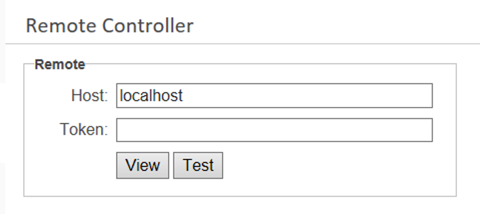
Si vous avez configuré la machine pour qu'elle agisse en tant que worker, l'écran Contrôleur distant est le seul écran présent sous Contrôleur. C'est à cet endroit que vous connectez la machine au contrôleur. Renseignez l'emplacement de l'hôte et le jeton contrôleur à connecter à la machine contrôleur.
Hôte : saisissez l'emplacement hôte de la machine contrôleur.
Use SSL/TLS (Utiliser SSL/TLS) : lorsque vous cochez cette case, SSL/TLS est activé pour le contrôleur distant. Ce paramètre est activé par défaut pour les environnements FIPS et désactivé pour les environnements non-FIPS.
Port : lorsque vous cochez le paramètre Use SSL/TLS ((Utiliser SSL/TLS), le port par défaut est 443. Lorsque ce paramètre n'est pas coché, le port par défaut est 443. Toutefois, vous pouvez modifier le port manuellement.
Token (Jeton) : saisissez le jeton de la machine contrôleur. Le jeton contrôleur se trouve dans le menu Paramètres système de la machine contrôleur sur l'écran Contrôleur > Général. Consultez la section Configuration générale de cet article.
Sélectionnez Afficher ou Masquer pour afficher ou masquer les caractères du jeton contrôleur.
Comment limiter la taille des fichiers temporaires sur Server
Par défaut, le répertoire temporaire sur Server est le suivant : C:\ProgramData\Alteryx\Service\Staging\<UUID>\__StageTemp\
L'exécution d'un workflow ou d'une application analytique sur Server entraîne la création d'un nouveau dossier : C:\ProgramData\Alteryx\Service\Staging\<UUID>\__StageTemp\Engine_<UUID>
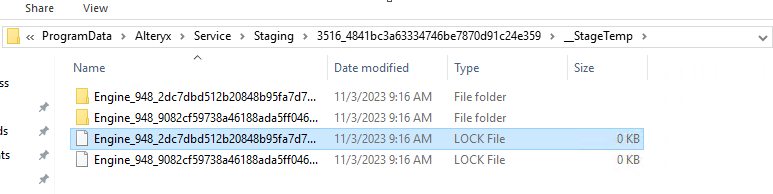
Pour modifier ou ajouter le paramètre responsable de la taille limite du répertoire temporaire dans lequel le moteur écrit les fichiers temporaires sur Server :
Accédez à
%PROGRAMDATA%\Alteryx.Ouvrez le fichier RuntimeSettings.xml.
Trouvez le paramètre du contrôleur TempFileMaxSize. S'il n'existe pas, vous pouvez l'ajouter en utilisant l'exemple ci-dessous.
Exemple (TempFileMaxSize est défini en mégaoctets) :
<Controller><TempFileMaxSize>20000</TempFileMaxSize><Controller/>
AlteryxService vérifie la taille du répertoire toutes les secondes. Si la taille actuelle dépasse le paramètre TempFileMaxSize, AlteryxService interrompt l'exécution et génère un message d'erreur ("AlteryxService: The temp file size limit was exceeded") dans C:\ProgramData\Alteryx\Service\AlteryxServiceLog.log.

Après l'exécution, tous les fichiers temporaires sont supprimés. Si le paramètre TempFileMaxSize est vide, AlteryxService ne vérifie pas la taille du répertoire.
Important
TempFileMaxSize est défini pour chaque workflow simultané. Ainsi, si vous autorisez deux workflows à s'exécuter simultanément et que TempFileMaxSize est défini sur 20 Go, l'espace disque total susceptible d'être utilisé est de 40 Go.
Les fichiers d'échange d'enregistrements du moteur sont alloués dans le répertoire temporaire du workflow et sont utilisés pour l'espace d'échange lorsque la RAM est insuffisante. Les fichiers d'échange disposent de 1 Go chacun, nous vous recommandons donc de laisser de l'espace libre supplémentaire sur le disque. Sachant que d'autres programmes peuvent également écrire des fichiers temporaires sur le même disque, si vous avez environ 50 Go d'espace disque disponible, nous vous recommandons d'allouer environ 40 Go au total pour les fichiers temporaires et de laisser entre 5 et 10 Go inutilisés.
Comment appliquer les modifications
Accédez à C:\ProgramData\Alteryx et ouvrez le fichier RuntimeSettings.xml.
Ajoutez <Controller><TempFileMaxSize> au fichier.
Exemple :
<Controller><TempFileMaxSize>20000</TempFileMaxSize></Controller>Redémarrez AlteryxService.
Vous pouvez utiliser la ligne de commande :
Ouvrez PowerShell en mode administrateur.
Accédez au dossier Alteryx\bin
cd C:\Program Files\Alteryx\bin\Interrompez le service.
.\AlteryxService.exe stopDémarrez le service.
.\AlteryxService.exe start
Ou vous pouvez utiliser la configuration Alteryx :
Ouvrez Designer.
Accédez à Options > Options avancées > Paramètres système.
Suivez toutes les étapes, sélectionnez Finish (Terminer) et attendez que le service redémarre.
Cliquez sur Terminé.