Componenti aggiuntivi Marketplace
In alternativa al download tramite Alteryx Marketplace, ora è possibile scaricare e installare gli strumenti dei connettori dati e i componenti aggiuntivi creati da Alteryx direttamente tramite Alteryx Designer.
Download e installazione dei componenti aggiuntivi
Per scaricare e installare i connettori dati e altri componenti aggiuntivi di Alteryx direttamente tramite Designer, attieniti alla seguente procedura:
In Designer, vai a Componenti aggiuntivi > Gestisci componenti aggiuntivi Marketplace (BETA) per aprire la finestra Componenti aggiuntivi Marketplace.
Individua lo strumento del connettore o il componente aggiuntivo che desideri installare. Se necessario, puoi utilizzare la barra di ricerca o selezionare la colonna Nome per ordinare l'elenco degli strumenti alfabeticamente. Una volta individuato il componente aggiuntivo, usa l'icona a forma di diamante per espandere e visualizzare la descrizione, la data di caricamento, la versione corrente e un collegamento ad Alteryx Marketplace.
Seleziona il pulsante Installa per scaricare il componente aggiuntivo. Se il componente aggiuntivo è stato installato in precedenza, il nome del pulsante è Installato, o Aggiorna. Se è disponibile una nuova versione del componente aggiuntivo, il pulsante è attivo ed è possibile selezionare Aggiorna per installarlo (se non fosse ancora disponibile una nuova versione, il pulsante non è attivo).
Puoi installare più componenti aggiuntivi contemporaneamente. Seleziona il pulsante Installa o Aggiorna su più componenti aggiuntivi per mettere in coda le installazioni. Una volta installato il primo componente aggiuntivo, viene avviata l'installazione del successivo.
Aggiornamento di un componente aggiuntivo
Se un componente aggiuntivo è stato installato in precedenza, puoi scaricare una nuova versione tramite il pulsante Aggiorna, se disponibile. È importante notare che con questa azione il componente aggiuntivo esistente non viene sovrascritto. Accade, piuttosto, che viene scaricata una nuova versione separata oltre a qualsiasi versione precedente già installata.
Inoltre, questa funzionalità di aggiornamento identifica solo i componenti aggiuntivi che dispongono di un aggiornamento se sono stati installati tramite la finestra Componenti aggiuntivi Marketplace in Designer. Se è stato installato un componente aggiuntivo YXI manualmente, non verrà visualizzata un'opzione di aggiornamento tramite la finestra Componenti aggiuntivi Marketplace (anche se è disponibile un aggiornamento).
Dopo aver selezionato Installa o Aggiorna, viene visualizzata la finestra del programma di installazione. Qui puoi accedere ad alcuni metadati, tra cui Categoria, Versione, Autore e Descrizione.
Installazione amministrativa
Tieni presente che un amministratore può installare il componente aggiuntivo per tutti gli utenti quando esegue Designer come amministratore. Per eseguire l'installazione per un singolo utente, esegui una versione Non amministratore di Designer.
Rimozione dell'accesso al menu Componenti aggiuntivi
È possibile che la tua organizzazione preveda policy che limitano la possibilità degli utenti di scaricare elementi sui propri computer. In questo caso, puoi rimuovere il menu Componenti aggiuntivi da Designer per impedire agli utenti di accedere agli elementi e scaricarli da Alteryx Marketplace. Per rimuovere il menu Componenti aggiuntivi, procedi come segue:
Accedi al file
RuntimeSettings.xmlin..\Alteryx\bin\RuntimeData.Scorri fino alla sezione
< Designer>del file e individua il tag<EnableAddOns>True</EnableAddOns>. Il valore predefinito èTrue.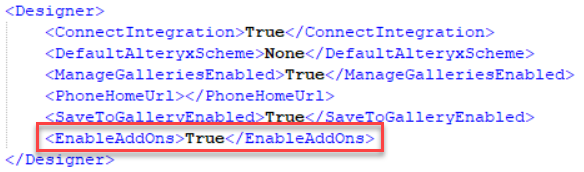
Imposta il valore su
Falsee salva il file RuntimeSettings.xml.Riavvia Designer. Il menu Componenti aggiuntivi non sarà più accessibile. Per attivare nuovamente il menu, ripeti la procedura precedente e imposta nuovamente il valore su
True.
Componenti aggiuntivi Marketplace disponibili per l'installazione tramite Designer
Review the information below for version-specific notes about Marketplace Add-Ons available via Designer:
In the initial 2024.1 release, please note that only the most recent version of the tool is available for installation via Designer. If you need to install an older version of one of the tools, go to the tool's page on Alteryx Marketplace.
Additionally, with the 2024.1 release, Alteryx has upgraded its version of Python to v3.10.13 (previously v3.8.16). Some tools might not be immediately updated to be compatible with the Python upgrade. If you try to use an older version of a tool (downloaded directly from Marketplace) with Designer 2024.1, you might encounter problems. Go to the Python 3.10 Upgrade FAQ for up-to-date information.
As of the 2024.2 release, the Marketplace Add-Ons window in Designer allows you to install only add-ons compatible with your Designer version.