Controller
Il controller gestisce le impostazioni di servizio e delega il lavoro ai worker. Puoi attivare un solo computer come controller in un'implementazione.
Configura il componente controller nelle schermate di Controller in Impostazioni di sistema. Le schermate di Controller sono disponibili in Impostazioni di sistema se hai selezionato una delle seguenti opzioni nella schermata Ambiente > Tipo di configurazione:
Solo Designer e Programmatore
Alteryx Server completo
Personalizzazione > Abilita controller
Configurazione del controller
La schermata Configurazione controller include opzioni di configurazione quali la posizione in cui archiviare i file temporanei, i file di log e i dati che si desidera registrare.
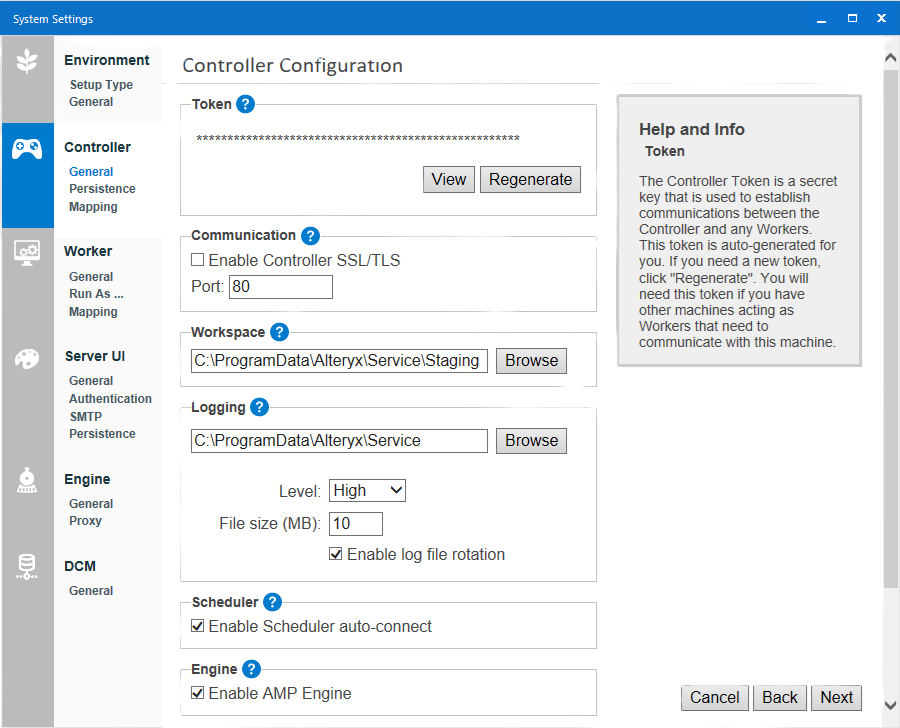
Token
Il Token del controller è una chiave segreta generata automaticamente che il controller utilizza per comunicare con worker e computer che utilizzano Designer.
Se un computer che utilizza Designer non è un controller e desideri pianificare un flusso di lavoro per una data futura sul computer in questione, devi aggiungere il token del controller nella schermata Pianifica flusso di lavoro per pianificare un flusso di lavoro.
Il token del controller è necessario anche se desideri che una macchina funga da controller e un'altra da worker. Configura il controller per ottenere il token del controller. Quindi, aggiungi il token del controller in Impostazioni di sistema > Controller >Remoto durante la configurazione della macchina worker.
Se necessario, puoi rigenerare il token, ad esempio se è danneggiato. Se rigeneri il token, devi aggiornare l'interfaccia utente di Server e i nodi del worker nell'implementazione. Se desideri rigenerare il token, seleziona Rigenera.
Comunicazione
Abilita SSL/TLS controller: quando selezioni la casella di spunta Abilita SSL/TLS controller, vengono abilitati i protocolli SSL/TLS per il controller.
Questa impostazione è attivata per impostazione predefinita per gli ambienti FIPS e disattivata per gli ambienti non FIPS.
Prima di selezionare questa impostazione, assicurati di avere installato un certificato firmato e una chiave privata validi. Per ulteriori informazioni sull'installazione e sulla configurazione dei certificati, consulta Configurazione di SSL/TLS.
Se hai già abilitato l'impostazione Abilita SSL/TLS a livello globale nella pagina Configurazione ambiente, questa verrà automaticamente attivata e bloccata qui.
Porta: se questa opzione non è selezionata, il valore predefinito della porta è 80, mentre se è selezionata il valore predefinito è 443. Tuttavia, puoi modificare la porta manualmente.
Spazio di lavoro
Lo spazio di lavoro è la posizione in cui il controller archivia i file temporanei o della cache. Per impostazione predefinita, la cartella si trova all'interno della cartella dello spazio di lavoro globale definito nelle schermate di Ambiente in Impostazioni di sistema. Scegli una posizione sicura per archiviare grandi quantità di file.
Si sta effettuando il login
Il controller genera log per eventi quali avvio e arresto di servizi, richieste di esecuzione e così via. Questi log possono essere utili per la risoluzione dei problemi. Per maggiori informazioni, consulta Configurazione e utilizzo dei log di Server.
Livello: puoi impostare un livello per la registrazione. Il livello "Nessuno" o "Basso" può essere sufficiente per gli ambienti di produzione in cui è richiesta un'attività di registrazione minima, mentre il livello "Alto" permette di registrare un maggior numero di messaggi per agevolare la risoluzione dei problemi.
Dimensione file (MB): questa opzione ti permette di specificare la dimensione massima di un file di log prima della rotazione dei log, dove verrà scritto un nuovo file di log attivo e dove verranno inseriti i log precedenti in un file di archivio. Questo impedirà di creare file di log di grandi dimensioni, che possono essere difficili da usare nei lettori standard.
Abilita rotazione file di log: questa opzione ti permette di inserire i file di log che superano la dimensione massima in un file di archivio. I nuovi eventi vengono scritti in un nuovo file. Questo impedisce la creazione di file di log di grandi dimensioni, che sono difficili da usare nei lettori standard.
Programmatore
Seleziona Abilita connessione automatica Programmatore per permettere agli utenti del computer di connettersi automaticamente a Programmatore. Attiva questa opzione in caso di difficoltà di connessione a Programmatore.
Importante
L'impostazione Abilita connessione automatica Programmatore è disabilitata e non può essere abilitata per Server-FIPS.
Engine
Seleziona Abilita AMP Engine per abilitare i flussi di lavoro in esecuzione che utilizzano l'engine Alteryx Multithreaded Processing (AMP) in questo ambiente. Si tratta dell'impostazione on-off per l'ambiente Server. Se abiliti AMP Engine per il controller, devi impostare almeno un worker per eseguire AMP Engine nella schermata Impostazioni di sistema > Engine. Per maggiori informazioni, consulta le pagine di assistenza Engine e Best practice di AMP Engine.
Informazioni sulle impostazioni di AMP Engine
L'impostazione Abilita AMP Engine nella schermata Impostazioni di sistema > Controller è l'impostazione on-off per l'ambiente di Server. Questa impostazione abilita AMP a livello di ambiente. L'opzione in Impostazioni di sistema > Engine indica al worker quali engine può utilizzare e, di conseguenza, quali flussi di lavoro può eseguire. Per maggiori informazioni, consulta le pagine di assistenza Engine e Best practice di AMP Engine.
Prendiamo come esempio un ambiente con 3 nodi. Il nodo 1 è configurato per l'interfaccia utente del controller e di Server e ha AMP attivato. Il nodo 2 è un nodo per soli worker con l'engine impostato su Solo engine originale. Il nodo 3 è un nodo per soli worker con il relativo engine impostato su Entrambi gli engine. In questo scenario, l'esecuzione dei flussi di lavoro AMP su Server è abilitata e questi flussi di lavoro vengono eseguiti solo sul nodo 3. I flussi di lavoro dell'engine originale vengono eseguiti sul nodo 2 o sul nodo 3. Se il nodo 3 è offline, i flussi di lavoro dell'engine originale vengono comunque eseguiti sul nodo 2, ma i flussi di lavoro AMP rimangono bloccati nella coda fino a quando il nodo 3 non torna online.
Ti consigliamo di testare AMP Engine in un ambiente di sviluppo prima di implementarlo nella fase di produzione. Per maggiori informazioni su AMP Engine, inclusi i requisiti di memoria, consulta la documentazione relativa ad AMP Engine e le best practice di AMP Engine.
Persistenza
In qualità di agente di orchestrazione delle esecuzioni dei flussi di lavoro e di varie altre operazioni, il controller necessita di una posizione in cui possa gestire i flussi di lavoro disponibili, una coda di richieste di esecuzione e altre informazioni. Definisci dove memorizzare le informazioni critiche per il funzionamento del servizio nella schermata Persistenza.
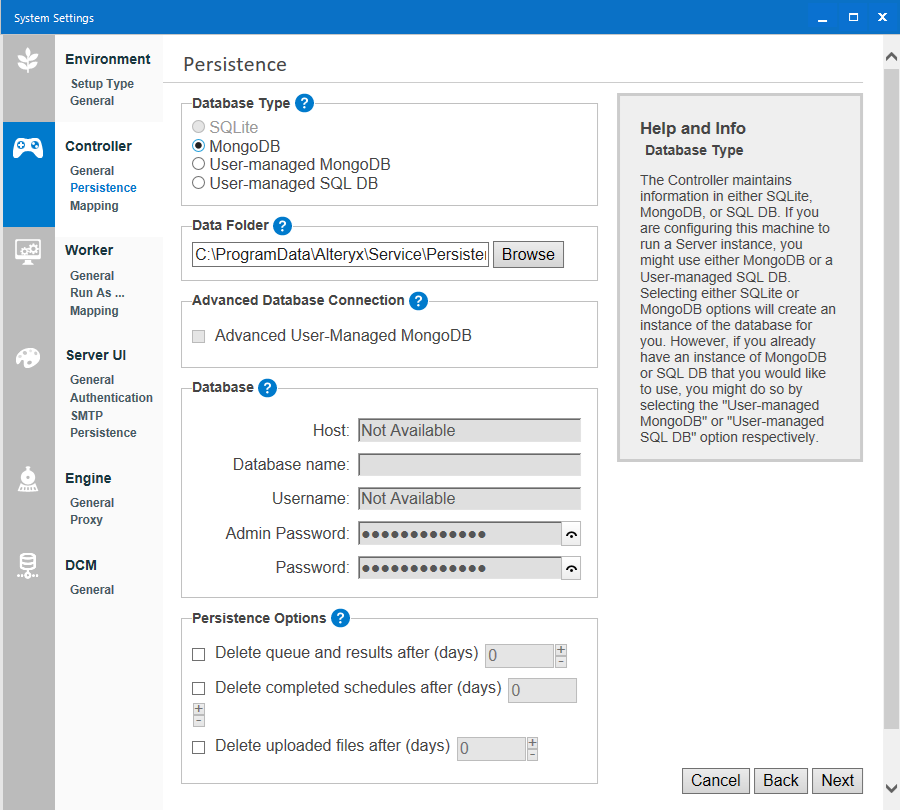
Tipo di database
Il controller gestisce i dati nei database SQLite (solo per uso con Designer), MongoDB o SQL. Server offre l'opzione MongoDB, oltre a MongoDB gestito dall'utente o DB SQL gestito dall'utente. Se stai configurando il computer per un'interfaccia utente di Server, devi utilizzare MongoDB, Mongo DB gestito dall'utente o DB SQL gestito dall'utente.
Importante
MongoDB Community non è capace di operare con FIPS, pertanto non è incorporato in Server-FIPS. È necessario disporre di MSSQL, Mongo DB Atlas o MongoDB Enterprise Advanced gestiti dall'utente.
SQLite: crea un'istanza del database SQLite. Questa opzione è consigliata per implementazioni locali dall'uso limitato che utilizzano il programmatore.
MongoDB: crea un'istanza del database MongoDB. Questa opzione è consigliata per un uso più intenso.
Mongo DBgestito dall'utente: ti permette di connetterti alla tua implementazione di MongoDB.
DB SQL gestito dall'utente: ti permette di eseguire la connessione al database SQL. Attualmente, DB SQL Server accetta solo l'opzione "Avanzato".
Importante
Per MongoDB gestito dall'utente, supportiamo solo MongoDB con autenticazione SCRAM. MongoDB con autenticazione Kerberos non è supportato.
Ti consigliamo vivamente di predisporre un sistema di backup automatico per il database di persistenza. Per informazioni sul backup di MongoDB, consulta Backup di MongoDB. Per eseguire il backup di SQLite, puoi comprimere o copiare la cartella Persistenza disponibile in
\ProgramData\Alteryx\Service\.Se alterni l'uso dei database SQLite e MongoDB, i processi pianificati non vengono migrati. Questi processi devono essere riprogrammati manualmente.
Cartella dati
La cartella dati è il luogo in cui vengono archiviati i file di database MongoDB integrati o SQLite. Se selezioni MongoDB gestito dall'utente, la cartella dati viene disabilitata poiché è configurata nell'istanza di MongoDB.
Connessione database avanzata
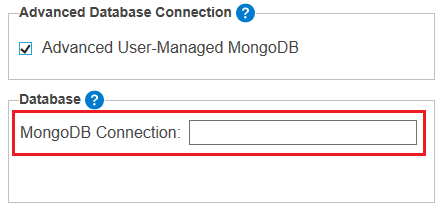
MongoDB avanzato gestito dall'utente
Seleziona MongoDB avanzato gestito dall'utente se hai bisogno di supporto per:
TLS/SSL
Set di repliche
Partizionamento
MongoDB Atlas
Importante
Se utilizzavi set di repliche prima che fosse disponibile l'opzione della stringa di connessione (release 2020.1 o precedente), devi passare a una stringa di connessione.
Dopo aver selezionato questa opzione, nella sezione Database viene visualizzato un campo Connessione MongoDB che permette di specificare la stringa di connessione MongoDB. Consulta la pagina della Guida Stringhe di connessione avanzate per suggerimenti ed esempi su come specificare le stringhe di connessione.
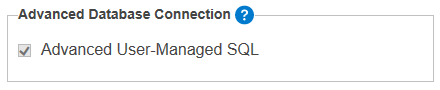
SQL avanzato gestito dall'utente
Se hai selezionato DB SQL gestito dall'utente come Tipo di database, la sezione Connessione database avanzata verrà precompilata automaticamente con l'opzione SQL gestito dall'utente avanzato.
Database
Se hai selezionato MongoDB gestito dall'utente e non utilizzi la Connessione database avanzata, specifica la posizione dell'host dell'istanza MongoDB e il nome del database nella sezione Database. Se l'istanza MongoDB richiede l'autenticazione, immetti i dati nei campi Nome utente e Password amministratore.
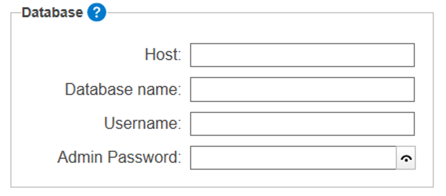
Per MongoDB integrato, i campi Host, Nome utente, Password amministratore e Password vengono compilati automaticamente. La password amministratore consente agli amministratori di MongoDB di impostare backup e set di repliche. La password viene utilizzata da tutti i componenti per comunicare con MongoDB. Puoi anche utilizzare la password per creare report di utilizzo per la connessione al database.
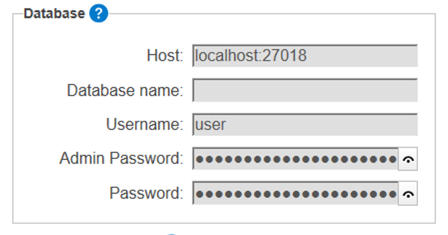
Per i caratteri speciali di nomi utente, password o valori dei parametri deve essere applicata la codifica URL.
Se hai selezionato DB SQL gestito dall'utente, devi specificare una stringa di connessione all'istanza SQL Server in Database > Connessione SQL.
La sezione Persistenza visualizza un campo Connessione SQL in cui puoi specificare la stringa di connessione DB SQL. Per suggerimenti ed esempi su come specificare le stringhe di connessione, consulta la pagina Stringhe di connessione avanzate del DB SQL.
Una volta confermata, la stringa di connessione SQL viene mascherata in Impostazioni di sistema. Se selezioni nuovamente la stringa di connessione SQL, appare una finestra popup. Conferma se il valore deve essere cancellato o mantenuto. Per ulteriori informazioni sulle stringhe di connessione SQL, consulta stringhe di connessione avanzate del DB SQL.
Opzioni di persistenza
Il database conserva una cronologia dei risultati dei flussi di lavoro, delle pianificazioni e dei file caricati. Puoi contrassegnare vari elementi e file affinché vengano eliminati dopo un determinato numero di giorni. Queste impostazioni riducono lo spazio sul disco rigido utilizzato da Server.
Importante
Le opzioni di persistenza vengono applicate retroattivamente. Se imposti tutte le opzioni di persistenza per l'eliminazione dopo 10 giorni, la cronologia dei risultati dei flussi di lavoro, delle pianificazioni e dei file mostrerà solo gli ultimi 10 giorni.
Queste impostazioni verranno applicate anche alla cronologia disponibile per il report di utilizzo di Server.
Per tutte le opzioni di persistenza, i record in stato di errore non vengono eliminati.
Elimina coda e risultati dopo (giorni): consente di eliminare i processi completati dal database e i risultati del flusso di lavoro dopo il numero di giorni specificato.
Elimina pianificazioni completate dopo (giorni): consente di eliminare le pianificazioni con StatoCompletato dopo il numero di giorni specificato.
Elimina i file caricati dopo (giorni): consente di eliminare i file caricati nell'interfaccia utente di Server tramite le app analitiche e
POST /user/v2/inputfilesdopo il numero di giorni specificato.Se il file caricato fa riferimento a una pianificazione, viene conservato finché la pianificazione non viene eliminata. Una volta eliminata la pianificazione, si applica il numero di giorni definito in Opzioni di persistenza.
Importante
Ti consigliamo di eseguire regolarmente il backup e di abilitare l'eliminazione di code e risultati, pianificazioni completate e file caricati dopo 180 giorni (o un numero di giorni a tua scelta, purché sia diverso da zero). Un valore pari a 0 fa sì che gli elementi vengano conservati a tempo indeterminato.
Vantaggi: riduce l'utilizzo dello spazio sul disco rigido.
Configurazione mappatura
Nella schermata Configurazione mappatura, configura la macchina in modo che funga da controller della mappa e definisci le soglie per il caching di riquadri e livelli. Il caching dei riquadri della mappa e delle mappe di riferimento necessario per il rendering aumenta le prestazioni. Una cache più grande e un maggiore valore di durata consentono di ottenere risposte più rapide per i riquadri richiesti in precedenza, ma occupano più memoria e spazio su disco. Una cache più piccola produce l'effetto opposto.
Abilita controller sezioni mappa: seleziona questa opzione per consentire al computer di fornire i riquadri della mappa sottoposti a rendering dai worker. Gli strumenti Domanda mappa e Input della mappa utilizzano questi riquadri per il rendering delle mappe.
Cache di memoria (n. di riquadri): rappresenta il numero massimo di riquadri della mappa archiviati in memoria. 1.000 riquadri richiedono circa 450 MB di memoria. Una cache di memoria più grande consente di memorizzare un maggior numero di riquadri per aumentare le prestazioni, ma richiede più risorse di sistema.
Cache del disco (MB): rappresenta la quantità massima di spazio allocato per il caching delle immagini dei riquadri della mappa sul disco rigido. Una cache del disco più grande occupa più spazio su disco, ma può aumentare le prestazioni delle richieste di sezioni della mappa.
Durata livello di riferimento (secondi): gli strumenti Domanda mappa e Input della mappa creano livelli di riferimento e si basano su un file YXDB. Il controller può mantenere un riferimento a questo file YXDB per velocizzare il rendering. Questa impostazione definisce per quanto tempo vengono conservate le informazioni sul livello di riferimento. L'aumento di questo valore può ottimizzare le prestazioni dei livelli richiesti di frequente. I livelli di riferimento scaduti vengono rigenerati alla successiva richiesta.
Connessioni - Alteryx One Platform
Contiene i dati necessari per la comunicazione tra Server e l'endpoint Alteryx One Platform.
Payload del collegamento al server
Utilizza il tuo account dello spazio di lavoro Alteryx One per autenticare la connessione tra l'ambiente Server e lo spazio di lavoro Alteryx One. In Alteryx One, devi creare un ruolo Amministratore con funzionalità di Derivazione dei dati e autorizzazioni Entità di servizio, in modo da generare il payload per il collegamento a Server.
Per istruzioni dettagliate su come creare il payload del collegamento a Server, leggi l'articolo Connessione di derivazione dei dati.
Per abilitare la connessione di Server ad Alteryx One Platform...
Seleziona la casella di spunta Abilita connessione di Server ad Alteryx One.
Incolla il payload da Alteryx One alla casella di testo Codice payload.
Seleziona Verifica connessione.
Nota per gli utenti dei proxy
Se la tua azienda sta adottando la derivazione dei dati e utilizza un proxy per connettere Server ad Alteryx One Platform, è necessario inserire alcuni siti nella whitelist. Per l'elenco completo dei siti, consulta l'articolo Whitelist dei servizi della piattaforma Alteryx.
Messaggi di errore nei log di servizio di Alteryx Server
Questi messaggi di errore potrebbero essere visualizzati quando si imposta una connessione di derivazione dei dati in Alteryx Server. Per visualizzarli, controlla i log di servizio di Server.
- LineageReducer_ProcessEvent_ParseError
Ricevuta risposta non valida da Engine. Previsto formato JSON.
- LineageReducer_FinalizeLineage_FinalParseError
L'evento Complete ricevuto da Engine non è in formato JSON.
- LineageReducer_FinalizeLineage_Failure
Impossibile riconciliare i dati di derivazione inviati da Engine. Segnala il problema al supporto Alteryx, descrivendo il flusso di lavoro per la riproduzione.
- Impossibile trovare il dataset con nome
Ricevuto dataset intermedio da Engine.
- AlteryxExecuteLineage_CallbackLineage_NoObject
Ricevuto messaggio non valido da Engine. Previsto formato JSON.
- AlteryxExecuteLineage_CallbackLineage_Fail
Impossibile inviare l'evento Start ad AACP. Per ulteriori informazioni, vedi l'errore precedente.
- AlteryxExecuteLineage_CallbackLineage_UnexpectedError
Si è verificato un errore imprevisto durante l'elaborazione della derivazione. Segnala il problema al supporto Alteryx.
- AlteryxExecuteLineage_SendAacpLineageData_EmptyAccessToken
Worker non è riuscito a ottenere l'accesso dal controller. Per i dettagli, controlla il file di log del controller.
- AlteryxExecuteLineage_SendAacpLineageData_EmptyUrl
L'URL per AACP è vuoto. Verifica che il payload del collegamento a Server non sia stato modificato.
- AlteryxExecuteLineage_SendAacpLineageData_Fail
Questo problema potrebbe essere correlato alle autorizzazioni. Per i dettagli, controlla il file di log. Potrebbe essere necessario rigenerare il payload del collegamento a Server e ripetere il test della connessione.
- AlteryxExecuteLineage_SendAacpLineageData_CurlFail
Impossibile inviare dati di derivazione e cURL a causa di un errore. Ripeti la convalida della connessione utilizzando il pulsante Test nella configurazione.
- AlteryxExecuteLineage_SendAacpLineageData_stdFailure
Segnala il problema al supporto Alteryx.
- AlteryxExecuteLineage_SendAacpLineageData_UnknownError
Segnala il problema al supporto Alteryx.
- AlteryxExecuteLineage_ProcessLineageResults_MissingEnd
Engine non ha inviato un evento End. L'errore è reversibile, ma potrebbe determinare la mancanza di alcuni dati nel catalogo. Probabile arresto anomalo di Engine. Segnala il problema al supporto Alteryx.
- AlteryxExecuteLineage_ProcessLineageResults_EmptyStartId
Engine non ha inviato un evento Start. Segnala il problema al supporto Alteryx.
- AlteryxExecuteLineage_ProcessLineageResults_EmptyEndId
Engine non ha inviato un evento End e non è stato possibile crearne uno. Non verrà inviata alcuna derivazione. Segnala il problema al supporto Alteryx.
- AlteryxExecuteLineage_ProcessLineageResults_MisMatchId
Problema di corrispondenza durante l'elaborazione della derivazione. Segnala il problema al supporto Alteryx.
- AlteryxExecuteLineage_ProcessLineageResults_EmptyJson
Impossibile finalizzare il payload JSON con la derivazione. Segnala il problema al supporto Alteryx.
- AlteryxExecuteLineage_UpdateJob_NoName
Engine ha inviato un processo senza un nome. Segnala il problema al supporto Alteryx.
- AlteryxExecuteLineage_UpdateJob_NoJob
Engine ha inviato un payload senza un processo. Segnala il problema al supporto Alteryx.
- AlteryxExecuteLineage_GetServerUrl
Impossibile risolvere l'URL del server. Impossibile aggiungere il facet di posizione del codice sorgente, ma il problema non influisce sulla funzionalità.
- AlteryxExecuteLineage_DecorateSourceCodeLocation_NoServerUrl
Impossibile risolvere l'URL del server. Impossibile aggiungere il facet di posizione del codice sorgente, ma il problema non influisce sulla funzionalità.
- AlteryxExecuteLineage_CreateFinalEvent_NoFailure
Processo con stato imprevisto: non è Annullato, né Non riuscito. Probabilmente, il processo è stato completato correttamente e il problema non influisce sulla funzionalità.
- AlteryxExecuteLineage_SendAacpLineageDataViaProxy_NotJson
Ricevuta risposta non valida da AACP tramite il proxy. Previsto formato JSON.
- AlteryxExecuteLineage_SendAacpLineageDataViaProxy_MissingReqs
AACP ha inviato dati incompleti tramite il proxy.
- AlteryxExecuteLineage_SendAacpLineageDataViaProxy_SendError
Impossibile inviare il payload al catalogo dati tramite il proxy. Ricontrolla la configurazione.
- AlteryxExecuteLineage_SendAacpLineageDataViaProxy_CurlError
Impossibile inviare il payload al catalogo dati tramite il proxy. Ricontrolla la configurazione.
- AlteryxExecuteLineage_SendAacpLineageDataViaProxy_stdError
Impossibile inviare il payload al catalogo dati tramite il proxy. Ricontrolla la configurazione.
- AlteryxExecuteLineage_SendAacpLineageDataViaProxy_UnknownError
Impossibile inviare il payload al catalogo dati tramite il proxy. Ricontrolla la configurazione.
- LineageOAuth_GetAccessTokenEncrypted_Failure
Impossibile ottenere un token di accesso da AACP. Verifica che il payload di collegamento a Server sia ancora valido.
- LineageOAuth_GetAccessTokenEncrypted_GetResponseString
AACP ha restituito una risposta di "Operazione riuscita" (200), ma non è stato fornito alcun token. Segnala il problema al supporto Alteryx.
- LineageOAuth_GetAccessTokenEncrypted_Json
AACP ha restituito una risposta di "Operazione riuscita" (200), ma tale risposta non era in formato JSON. Segnala il problema al supporto Alteryx.
- LineageOAuth_GetAccessTokenEncrypted_HttpException
Segnala il problema al supporto Alteryx.
- LineageOAuth_GetAccessTokenEncrypted_Exception
Segnala il problema al supporto Alteryx.
- LineageOAuth_GetAccessTokenEncrypted_UnknownError
Segnala il problema al supporto Alteryx.
- ServicePluginQueue_GetLineageConnection_emptystring
L'impostazione Payload del collegamento a Server è vuota. Verifica la configurazione del payload del collegamento a Server.
- ServicePluginQueue_InitializeLineageConnection
L'impostazione Payload del collegamento a Server non è in formato JSON. Verifica la configurazione del payload del collegamento a Server.
Messaggi in Impostazioni di sistema
Questi messaggi si riferiscono alle connessioni con i cataloghi dati (applicabile solo se l'endpoint è dietro una rete privata). Se l'endpoint è accessibile pubblicamente, la connessione può essere testata utilizzando il pulsante Test di connessione nel Alteryx One Platform. Coprono inoltre la connettività al servizio di derivazione nel piano di controllo.
- Impossibile connettersi. Riprova o contatta l'amministratore per assistenza.
La connessione ai servizi di derivazione dei dati non va a buon fine.
- Connessione stabilita.
I servizi di derivazione dei dati restituiscono il codice 200 (operazione riuscita).
- Autenticazione non riuscita. Riprova o contatta l'amministratore per assistenza.
I servizi di derivazione dei dati restituiscono il codice 401 (impossibile autenticare uno dei servizi). Contatta l'amministratore di Server.
- L'accesso a questa pagina è limitato. Contatta l'amministratore per richiedere l'accesso.
I servizi di derivazione dei dati restituiscono il codice 403 (autorizzazioni mancanti). Contatta l'amministratore di Server per richiedere l'accesso.
- La configurazione della derivazione di dati è stata eliminata. Per verificare la configurazione, vai a Connessione di derivazione dei dati, quindi riprova.
I servizi di derivazione dei dati restituiscono il codice 409 (configurazione mancante). Vai a Connessione di derivazione dei dati e controlla la configurazione.
- Impossibile convalidare la connessione. Per ulteriori informazioni sulle connessioni, consulta la documentazione della guida.
Altre risposte non 305. Per ulteriori informazioni, fai riferimento alla sezione Connessione di derivazione dei dati.
- Impossibile stabilire la connessione al catalogo dati. Controlla l'URL e assicurati che il catalogo sia accessibile dalla rete in uso.
La connessione al catalogo dati non va a buon fine. Vai a Connessione di derivazione dei dati, controlla l'URL e assicurati che il catalogo sia accessibile dalla rete in uso.
- Impossibile autenticare il catalogo dati. Verifica le tue autorizzazioni per il catalogo. (Codice errore 403).
L'autenticazione del catalogo dati non va a buon fine. Verifica le tue autorizzazioni per il catalogo dati.
- Connessione stabilita.
La connessione è stata stabilita.
- Impossibile convalidare il catalogo dati (codice errore ___).
Altri codici restituiti.
- Impossibile inviare la richiesta a causa di [motivo errore].
Eccezione durante l'invio della richiesta.
- Si è verificato un errore sconosciuto. Riprova.
Questo è un messaggio di errore predefinito.
Controller remoto
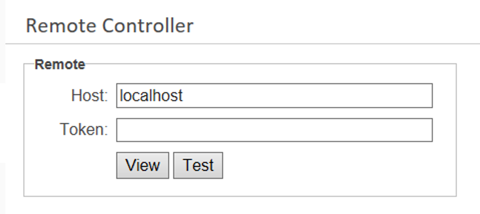
Se hai configurato il computer in modo che funga da worker, la schermata Controller remoto è l'unica presente in Controller. Da qui puoi collegare il computer al controller. Specifica la posizione dell'host e il token del controller per il collegamento al controller.
Host: specifica la posizione dell'host del controller.
Usa SSL/TLS: quando selezioni la casella Usa SSL/TLS, viene abilitato il protocollo SSL/TLS per il controller remoto. Questa impostazione è attivata per impostazione predefinita per gli ambienti FIPS e disattivata per gli ambienti non FIPS.
Porta: quando selezioni l'impostazione Usa SSL/TLS, il valore predefinito della porta è 443. Se questa opzione non è selezionata, il valore predefinito della porta è 443. Tuttavia, puoi modificare la porta manualmente.
Token: immetti il token del controller. Puoi trovare il token del controller nelle impostazioni di sistema del controller nella schermata Controller > Generale. Consulta la sezione Configurazione generale in questo articolo.
Seleziona Visualizza o Nascondi per mostrare o nascondere i caratteri del token del controller.
Come limitare la dimensione del file temporaneo su Server
Per impostazione predefinita, la directory temporanea su Server è C:\ProgramData\Alteryx\Service\Staging\<UUID>\__StageTemp\
Quando si esegue un flusso di lavoro o App analitiche su Server, viene creata una nuova cartella: C:\ProgramData\Alteryx\Service\Staging\<UUID>\__StageTemp\Engine_<UUID>
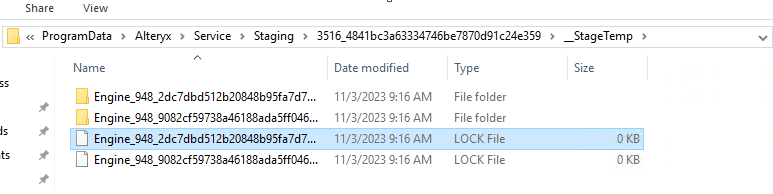
Per modificare o aggiungere l'impostazione responsabile del limite applicato alla dimensione della cartella TempFolder in cui l'engine scrive i file temporanei su Server:
Vai a
%PROGRAMDATA%\Alteryx.Apri il file RuntimeSettings.xml.
Individua l'impostazione TempFileMaxSize del Controller. Se non esiste, è possibile aggiungerla utilizzando l'esempio riportato di seguito.
Esempio (TempFileMaxSize è impostato in megabyte):
<Controller><TempFileMaxSize>20000</TempFileMaxSize><Controller/>
AlteryxService verifica la dimensione della cartella ogni secondo. Se la dimensione supera il valore TempFileMaxSize, AlteryxService arresta l'esecuzione e stampa un messaggio di errore ("AlteryxService: il limite della dimensione del file temporaneo è stato superato") in C:\ProgramData\Alteryx\Service\AlteryxServiceLog.log.

Al termine dell'esecuzione, tutti i file temporanei vengono rimossi. Se l'impostazione di TempFileMaxSize è vuota, AlteryxService non verifica le dimensioni della cartella.
Importante
Il valore TempFileMaxSize viene impostato per ogni flusso di lavoro simultaneo. Pertanto, con 2 flussi di lavoro contemporanei e il valore TempFileMaxSize impostato su 20 GB, lo spazio totale su disco utilizzabile risulta pari a 40 GB.
I file di scambio dei record di Engine vengono salvati nella cartella temporanea del flusso di lavoro e utilizzati per lo scambio di memoria in presenza di RAM insufficiente. Ai file di scambio è assegnato 1 GB ciascuno, quindi si consiglia di lasciare ulteriore spazio libero sul disco. Considerando che anche altri programmi possono scrivere file temporanei sullo stesso disco, se lo spazio libero è di circa 50 GB, si consiglia di allocare circa 40 GB in totale per i file temporanei e lasciare 5-10 GB inutilizzati.
Come applicare le modifiche
Accedi a C:\ProgramData\Alteryx e apri il file RuntimeSettings.xml.
Aggiungi <Controller><TempFileMaxSize> al file.
Esempio:
<Controller><TempFileMaxSize>20000</TempFileMaxSize></Controller>Riavvia AlteryxService.
Puoi utilizzare la riga di comando:
Apri PowerShell in modalità amministratore.
Accedi alla cartella Alteryx\bin
cd C:\Program Files\Alteryx\bin\Arresta il servizio
.\AlteryxService.exe stopAvvia il servizio
.\AlteryxService.exe start
In alternativa, puoi utilizzare la configurazione di Alteryx:
Apri Designer.
Accedi a Opzioni > Opzioni avanzate > Impostazioni di sistema.
Esegui tutti i passaggi, seleziona Fine e attendi il riavvio del servizio.
Seleziona Fatto.