Marketplaceアドオン
Alteryx Marketplaceからダウンロードする以外にも、Alteryx製のデータコネクタツールやアドオンをAlteryx Designerから直接ダウンロードしてインストールできるようになりました。
アドオンのダウンロードとインストール
Alteryxデータコネクタツールやその他アドオンをDesignerから直接ダウンロードしてインストールするには、次の手順に従います。
Designerで、[アドオン] > [Marketplaceアドオンの管理]に移動し、[Marketplaceアドオン]ウィンドウを開きます。
インストールするアドオンまたはコネクタツールを探します。必要に応じて、検索バーを使用したり、[名前]列を選択してツールリストをアルファベット順に並べ替えたりできます。アドオンが見つかったら、キャレットアイコンを使用して展開し、アドオンの説明、アップロード日、現在のバージョン、およびAlteryx Marketplaceへのリンクを表示します。
[インストール]ボタンを選択し、アドオンをダウンロードします。そのアドオンがすでにインストールされている場合は、ボタンのテキストが[インストール済み]または[更新]と表示されます。アドオンの新しいバージョンが利用可能な場合は、ボタンがアクティブになり、[更新]を選択してインストールできます(新しいバージョンがまだ利用できない場合、ボタンはアクティブではありません)。
複数のアドオンを同時にインストールできます。複数のアドオンで[インストール]ボタンまたは[更新]ボタンを選択して、インストールをキューに登録します。最初のインストールが完了すると、次のアドオンのインストールプロセスが開始します。
アドオンの更新
以前にインストールしたアドオンは、新しいバージョンが利用可能な場合、[更新]ボタンでダウンロードできます。このアクションでは、既存のアドオンは上書きされないことに注意してください。上書きするのではなく、インストール済みの以前のバージョンに加えて、別の新しいバージョンがダウンロードされます。
また、この更新機能は、Designerの[Marketplaceアドオン]ウィンドウからインストールされたアドオンの場合にだけ、更新できるアドオンを認識します。アドオンYXIを手動でインストールした場合は、[Marketplaceアドオン]ウィンドウには更新オプションが表示されません(更新が利用可能の場合でも)。
[インストール]または[更新]を選択すると、[インストーラー]ウィンドウが開きます。ここでは、カテゴリ、バージョン、作成者、説明など、いくつかのメタデータにアクセスできます。
管理者インストール
Designerを管理者として実行している場合、管理者はすべてのユーザーに対してアドオンをインストールできます。1人のユーザーに対してインストールするには、非管理者バージョンのDesignerを実行します。
アドオンメニューへのアクセスの削除
組織によっては、ユーザーが自分のマシンにアイテムをダウンロードする機能をポリシーで制限している場合があります。このような場合、Designerからアドオンメニューを削除して、ユーザーがAlteryx Marketplaceからアイテムにアクセスしてダウンロードできないようにすることができます。アドオンメニューを削除するには、次の手順を実行します。
..\Alteryx\bin\RuntimeDataにあるRuntimeSettings.xmlファイルを開きます。ファイルの
<Designer>セクションまでスクロールし、<EnableAddOns>True</EnableAddOns>タグを探します。既定値はTrueです。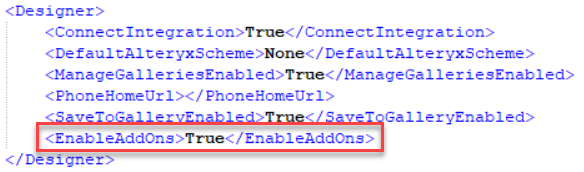
値を
Falseに設定し、RuntimeSettings.xmlファイルを保存します。Designerを再起動すると、アドオンメニューにアクセスできなくなっています。メニューを再び有効にするには、上記の手順を繰り返し、値を
Trueに戻します。
Designerからインストール可能なMarketplaceアドオン
Review the information below for version-specific notes about Marketplace Add-Ons available via Designer:
In the initial 2024.1 release, please note that only the most recent version of the tool is available for installation via Designer. If you need to install an older version of one of the tools, go to the tool's page on Alteryx Marketplace.
Additionally, with the 2024.1 release, Alteryx has upgraded its version of Python to v3.10.13 (previously v3.8.16). Some tools might not be immediately updated to be compatible with the Python upgrade. If you try to use an older version of a tool (downloaded directly from Marketplace) with Designer 2024.1, you might encounter problems. Go to the Python 3.10 Upgrade FAQ for up-to-date information.
As of the 2024.2 release, the Marketplace Add-Ons window in Designer allows you to install only add-ons compatible with your Designer version.