Controller (コントローラー)
コントローラーはサービス設定を管理し、作業をワーカーに委任します。コントローラーとして有効化できるのは、デプロイ内でマシン 1 台だけです。
System Settings (システム設定) の Controller (コントローラー) 画面で、コントローラーコンポーネントを設定します。[Environment] (環境) > [Setup Type] (セットアップタイプ)画面で以下のいずれかのオプションを選択した場合、[システム設定]で[Controller]画面を使用できます。
Designer and Scheduler Only (Designer およびスケジューラーのみ)
Complete Alteryx Server (Alteryx Server 全体)
[Custom] (カスタム) > [Enable Controller] (コントローラーの有効化)
コントローラー設定
Controller Configuration (コントローラー設定) 画面には、一時ファイルとログファイルの保存場所、ログにどの情報を記録するかなどの設定オプションがあります。

Token (トークン)
コントローラーのTokenは、Designerを使用するワーカーやマシンとコントローラーが通信するために使用する、自動生成されたシークレットキーです。
Designerを使用するマシンがコントローラーマシンではない場合に、このマシンでワークフローを将来の日付にスケジュール設定するには、[Schedule Workflow] (ワークフローのスケジュール設定)画面でコントローラートークンを追加して、ワークフローのスケジュールを設定する必要があります。
また、あるマシンをコントローラーとして動作させ、別のマシンをワーカーとして動作させる場合にも、コントローラートークンが必要になります。コントローラーマシンをセットアップして、コントローラートークンを取得します。その後、ワーカーマシンをセットアップする際に、[システム設定] > [Controller > [Remote]でコンローラートークンを追加します。
トークンのセキュリティ強度が落ちた場合など、必要に応じてトークンを再生成できます。トークンを再生成する場合は、デプロイ内のServer UIノードとワーカーノードを更新する必要があります。トークンを再生成する場合は Regenerate (再生成) を選択します。
Communication (通信)
Enable Controller SSL/TLS(コントローラーの SSL/TLS を有効化): [Enable Controller SSL/TLS] (コントローラーの SSL/TLS を有効化) チェックボックスをオンにすると、コントローラーで SSL/TLS が有効になります。
この設定は、FIPS 環境では既定で有効で、FIPS 以外の環境では無効に設定されています。
この設定を選択する前に、有効な署名付き証明書と秘密鍵がインストールされていることを確認してください。証明書のインストールと設定の詳細については、SSL/TLSの設定を参照してください。
[Environment Configuration] (環境設定) ページで、環境に対して [Globally Enable SSL/TLS] (SSL/TLS をグローバルに有効化) 設定がすでに有効になっている場合、この設定は自動的に有効になり、ここではロックされることに注意してください。
Port(ポート): チェックを入れない場合、ポートは既定で 80 に設定されます。チェックを入れると、ポートは既定で 443 に設定されます。ただし、ポートは手動で変更できます。
Workspace(ワークスペース)
コントローラーの Workspace (ワークスペース) は、コントローラーが一時ファイルまたはキャッシュファイルを保存する場所です。既定では、このフォルダーは[システム設定]の[Environment] (環境)画面で定義されているグローバルワークスペースのフォルダー内にあります。大量のファイルを確実に保存できる場所を使用するようにしてください。
Logging (ロギング)
コントローラーは、サービスの開始とシャットダウン、実行要求などのイベントログを生成します。これらのログはトラブルシューティングに役立ちます。詳細については、「 Server ログの設定と使用 」を参照してください。
Level(レベル): ロギングのレベルを設定できます。ロギングがほとんど必要ない運用環境では、レベルが [None] (なし) または [Low] (低) で十分な場合があります。レベルを[High] (高) にすると、より多くのメッセージがログに記録され、トラブルシューティングに役立ちます。
File size (MB)(ファイルサイズ MB 単位): このオプションを使用して、ログがローテーションされるまでのログファイルの最大サイズを指定できます。ローテーションされるとログには新しいアクティブなログファイルが書き込まれ、以前のログはアーカイブファイルに保存されます。これにより、標準のログリーダーでは取り扱いにくい大きなログファイルの作成を防ぐことができます。
Enable log file rotation (ログファイルのローテーションを有効にする): これを選択すると、最大サイズを超えるログファイルはアーカイブファイルに入れられます。新しいイベントは新しいファイルに書き込まれます。これにより、サイズが大きくて標準のログリーダーでは扱いにくいようなログファイルは作成されなくなります。
Scheduler (スケジューラー)
Enable Scheduler auto-connect (スケジューラーの自動接続を有効にする) を選択して、マシン上のユーザーがスケジューラーに自動接続できるようにします。スケジューラーに接続するのが難しい場合は、これを有効にしてください。
重要
Server-FIPS では、[Enable Scheduler auto-connect] (スケジューラーの自動接続を有効にする) 設定は無効になっており、有効にすることはできません。
Engine (エンジン)
Enable AMP Engine (AMP Engine を有効にする) にチェックを付けると、この環境で Alteryx Multithreaded Processing (AMP) Engine を使用するワークフローを実行できるようになります。これは、Server 環境のオン/オフ設定です。コントローラーのAMP Engineを有効にする場合は、[システム設定] > [Engine]画面で、AMP Engineを実行するワーカーを少なくとも1つ設定することも必要になります。詳細については、ヘルプページのEngineとAMP Engineのベストプラクティスを参照してください。
AMP Engine 設定について
[システム設定] > [Controller]画面の[Enable AMP Engine]は、Server環境のオン/オフ設定です。この設定では、環境レベルで AMP が有効になります。[システム設定] > [Engine]の設定により、どのEngineを使用できるか、つまりどのワークフローを実行できるかをワーカーに伝えます。詳細については、ヘルプページのEngineとAMP Engineのベストプラクティスを参照してください。
たとえば、ノードが3つの環境を考えてみましょう。ノード 1 はコントローラーと Server UI 用に設定され、AMP が有効になっています。ノード2はEngineを Original Engine Only(従来のEngineのみ)に設定したワーカー専用ノードです。ノード3はEngineを Both Engines(両方の Engine) に設定したワーカーの専用ノードです。このシナリオでは、Server で AMP ワークフローを実行できるようになっており、これらのワークフローはノード 3 でのみ実行されます。オリジナルの Engine ワークフローは、ノード 2 またはノード 3 のいずれかで実行されます。ノード 3 がオフラインの場合、オリジナルの Engine ワークフローはノード 2 で実行されますが、ノード 3 がオンラインに戻るまで AMP ワークフローはキューに入れられます。
AMP Engine を本番環境に導入する前に、開発環境で AMP Engine をテストすることをお勧めします。メモリ要件を含むAMP Engineの詳細については、AMP EngineドキュメンテーションとAMP Engineのベストプラクティスを参照してください。
Persistence (永続性)
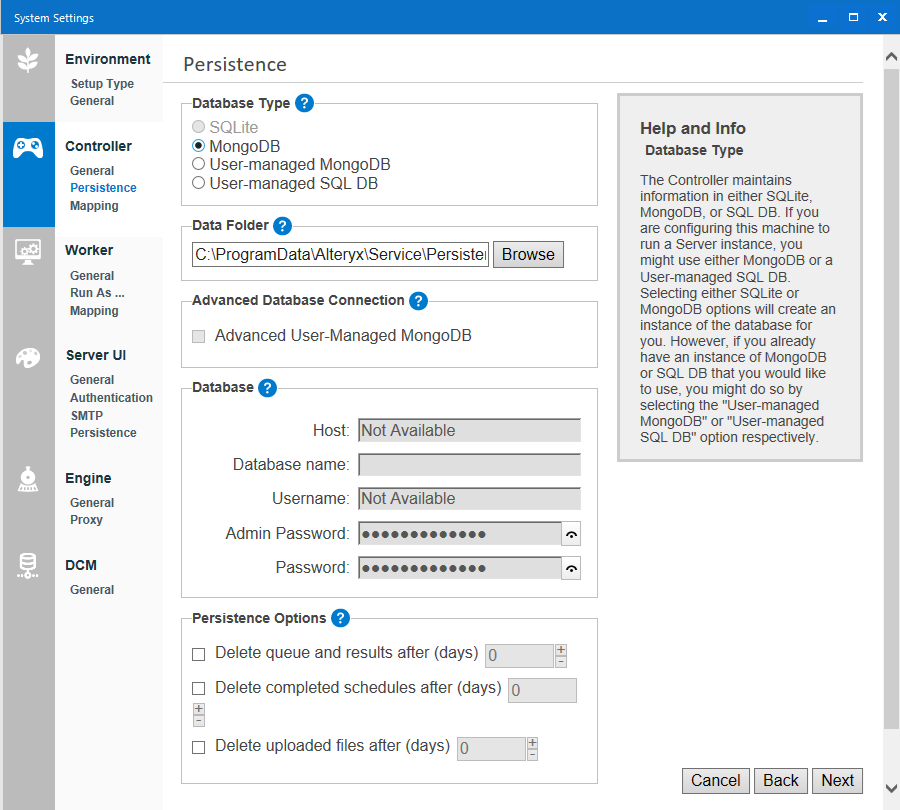
ワークフローの実行やその他さまざまな操作の統合役として、コントローラーには使用可能なワークフロー、実行要求のキュー、およびその他の情報を保持できる場所が必要です。サービスの機能のための重要な情報の保存場所を Persistence (永続性) 画面で定義します。
Database Type (データベースタイプ)
コントローラーは、SQLite (Designerでの使用のみ)、MongoDB、SQL DBのいずれかに情報を保持します。Serverには、MongoDB、およびUser-managed MongoDB (ユーザー管理MongoDB)またはUser-managed SQL DB (ユーザー管理SQL DB)のオプションが組み込まれています。Server UI用にマシンを設定する場合は、MongoDB、User-Managed Mongo DB、User-managed SQL DBのいずれかを使用する必要があります。
重要
MongoDB Community は FIPS に準拠していないため、Server-FIPS に組み込まれていません。ユーザー管理MSSQL、ユーザー管理Mongo DB Atlas、またはMongoDB Enterprise Advancedが必要になります。
SQLite: SQLiteデータベースのインスタンスを作成します。スケジューラーを使用する軽量でローカルなデプロイに推奨されます。
MongoDB: MongoDBデータベースのインスタンスを作成します。より大規模な使用に推奨されます。
User-Managed MongoDB: (ユーザー管理MongoDB)ユーザーのMongoDB実装環境に接続できます。
User-managed SQL DB:(ユーザー管理SQL DB) SQL DBに接続できます。現在、SQL Server DBは「Advanced」(詳細)オプションのみを受け付けます。
重要
User-Managed MongoDBの場合、SCRAM 認証を使用したMongoDBのみをサポートします。Kerberos 認証を使用する MongoDB はサポートされていません。
持続性データベースの自動バックアップシステムを使用することを強くお勧めします。MongoDBのバックアップについては、MongoDBのバックアップを参照してください。SQLiteをバックアップするには、
\ProgramData\Alteryx\Service\にあるPersistencフォルダーをzip圧縮またはコピーします。データベースタイプを SQLite と MongoDB の間で切り替える場合、スケジュール設定されたジョブは移行されません。これらのジョブは手動で再スケジュールする必要があります。
Data Folder (データフォルダー)
Data Folder (データフォルダー) は、SQLite または組み込みの MongoDB データベースファイルの保存場所です。User-managed MongoDBを選択している場合、Data FolderはMongoDBインスタンスで設定されるため、無効になります。
Advanced Database Connection (高度なデータベース接続)
高度なユーザー管理MongoDB
次をサポートする必要がある場合は、Advanced User-Managed Mongo DB (高度なユーザー管理 Mongo DB) を選択します。
TLS/SSL
レプリカセット
シャーディング
MongoDB Atlas
重要
接続文字列オプションが使用可能になる前のバージョン(2020.1リリース以前)でレプリカセットを使用していた場合は、接続文字列に変更する必要があります。
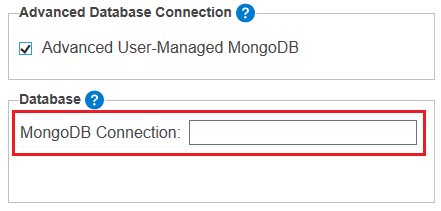
このオプションを選択すると、Database (データベース) セクションには MongoDB Connection (MongoDB 接続) フィールドが表示され、ここで MongoDB 接続文字列を指定できます。接続文字列の指定に関するヒントと例については、ヘルプページの高度な接続文字列を参照してください。
高度なユーザー管理SQL
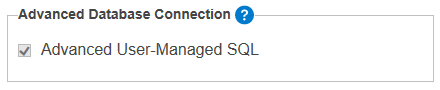
[Database Type]に[User-Managed SQL DB]を選択した場合は、[Advanced Database Connection] (高度なデータベース接続)セクションに[Advanced User-Managed SQL]オプションが自動的に表示されます。
データベース
User-Managed MongoDBを選択し、かつAdvanced Database Connectionを使用していない場合は、MongoDBインスタンスの[Host] (ホスト)の場所と[Database Name] (データベース名)を[Database] (データベース)セクションで指定します。MongoDB インスタンスに認証が必要な場合は Username (ユーザー名) および Admin Password (管理パスワード) フィールドに入力します。
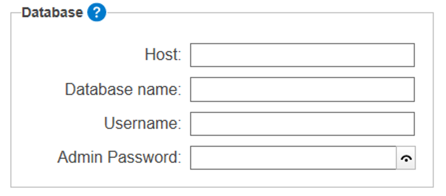
組み込みの MongoDB の場合、Host (ホスト)、Username (ユーザー名)、Admin Password (管理パスワード)、Password (パスワード) の各フィールドには自動的に値が入力されます。Admin Password (管理パスワード) は、MongoDB 管理者がバックアップとレプリカセットを設定するためのパスワードです。Password (パスワード) は、MongoDB と通信するためにすべてのコンポーネントで使用されます。Password (パスワード) を使用して、データベース接続の使用状況レポートを作成することもできます。
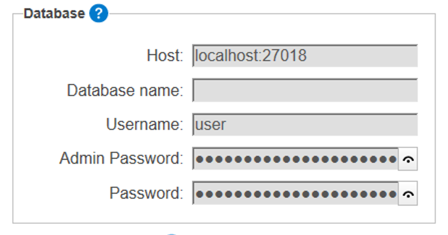
ユーザー名、パスワード、またはパラメーター値の特殊文字は、URLエンコードされている必要があります。
[User-Managed SQL DB]を選択した場合は、[データベース] > [SQL接続]でSQLサーバーインスタンスへの接続文字列を指定する必要があります。
[Persistence]セクションには、SQL DB接続文字列を指定するための[SQL Connection]フィールドが表示されます。接続文字列の指定に関するヒントと例については、SQL DBの高度な接続文字列を参照してください。
SQL接続文字列を確認すると、システム設定によって文字列がマスクされます。SQL接続文字列を再度選択すると、ポップアップウィンドウが表示されます。値をクリアするか保持するかを確認します。SQL接続文字列の詳細については、「SQL DBの高度な接続文字列」を参照してください。
Persistence Options (永続性オプション)
データベースには、ワークフロー実行結果、スケジュール、アップロードされたファイルの履歴が保持されます。各種アイテムおよびファイルには、指定した日数が経過した後に削除されるようフラグを付けることができます。これらの設定により、Serverが使用するハードドライブの容量を減らすことができます。
重要
持続性オプションは過去にさかのぼって適用されます。すべての持続性オプションを 10 日後に削除するように設定した場合、ワークフロー実行結果、スケジュール、ファイルの履歴には過去 10 日間しか表示されなくなります。
これらの設定は、Server使用状況レポートで利用可能な履歴にも適用されます。
すべての永続性オプションで、エラー状態のレコードは削除されません。
Delete queue and results after (days) (キューと結果を(日)後に削除): 指定された日数が経過した後に、完了したジョブをデータベースから削除し、ワークフローの結果を削除します。
Delete completed schedules after (days) (完了したスケジュールを(日)後に削除): 指定された日数が経過した後に、完了 の状態になっているスケジュールを削除します。
Delete uploaded files after (days) (アップロードされたファイルを(日)後に削除): 指定された日数が経過した後に、分析アプリ経由でServer UIにアップロードされたファイルを削除し、
POST /user/v2/inputfilesを使用します。アップロードされたファイルがスケジュールによって参照されている場合、スケジュールが削除されるまで保持されます。スケジュールが削除されると、永続性オプションで定義された日数が適用されます。
重要
定期的なバックアップ周期を導入し、キューと結果、完了したスケジュール、アップロードされたファイルを 180 日後 (またはゼロ以外の適切な値) に削除するように設定することをお勧めします。値を 0 にすると、アイテムは無期限で保持されます。
利点: これにより、ハードドライブの使用容量を抑えることができます。
Mapping Configuration (マップ設定)
Mapping Configuration (マッピング設定) 画面で、マシンがマップコントローラーとして動作するように設定し、タイルおよびレイヤーのキャッシングのしきい値を定義します。マップタイルとそれらのレンダリングに必要な参照マップをキャッシュすると、パフォーマンスが良くなります。キャッシュサイズを大きく、存続可能時間を長くすると、以前に要求されたタイルの応答が高速化されますが、メモリとディスクの使用量が増えます。キャッシュを小さくすると、効果が逆になります。
Enable map tile controller (マップタイルコントローラーを有効にする): これを選択すると、ワーカーがレンダリングしたマップタイルをマシンで処理できます。マップ質問およびマップ入力ツールは、これらのタイルを使用してマップをレンダリングします。
Memory cache (no. of tiles)(メモリキャッシュ(タイル数)): これは、メモリに保存されるマップタイルの最大数です。タイル 1,000 枚には約 450 MB のメモリが必要です。メモリキャッシュが大きいほどタイルの保存量が増えてパフォーマンスが向上しますが、必要なシステムリソースは増えます。
Disk cache (MB) (ディスクキャッシュ(MB)): これは、ハードドライブ上でマップタイルイメージをキャッシュするために割り当てる最大容量です。ディスクキャッシュが大きいほどドライブ領域の消費量は増大しますが、マップタイル要求のパフォーマンスが向上する可能性があります。
Reference layer time to live (seconds) (参照レイヤーの存続可能時間 (秒)): マップ質問とマップ入力ツールは、参照レイヤーを作成し、YXDBファイルにより駆動されます。コントローラーは、この YXDB ファイルへの参照を保持してレンダリングの高速化に利用することができます。この設定では、参照レイヤー情報を保持する時間を定義します。この数値を増やすと、要求頻度の高いレイヤーのパフォーマンスを最適化できる場合があります。期限切れの参照レイヤーは、次回に要求された時点で再生成されます。
接続- Alteryx One Platform
ServerとAlteryx One Platformエンドポイント間の通信に必要なデータが格納されています。
Serverリンクペイロード
Alteryx Oneワークスペースアカウントを使用して、Server環境とAlteryx Oneワークスペース間の接続を認証します。Alteryx Oneでは、Serverリンクペイロードを生成するために、データ系列機能とサービスプリンシパル権限を持つ管理者ロールを作成する必要があります。
Serverリンクペイロードの作成方法の詳細については、Data Lineage Connection (データ系列接続)の記事を参照してください。
Alteryx One PlatformへのServer接続を有効にするには次の手順に従います。
[Alteryx OneへのServer接続を有効にする]チェックボックスを選択します。
ペイロードをAlteryx Oneから[ペイロードコード]のテキストボックスに貼り付けます。
[接続テスト]を選択します。
プロキシユーザー向けの注意
組織でデータ系列を採用していて、Alteryx One PlatformへのServer接続にプロキシを使用している場合は、特定のサイトをホワイトリストに登録する必要があります。サイトの完全なリストについては、Whitelist Alteryx Platform Services (Alteryxプラットフォームサービスをホワイトリストに登録する)を参照してください。
Alteryx Serverサービスログのエラーメッセージ
Alteryx Serverでデータ系列接続を設定する際に次のエラーメッセージが表示されることがあります。これらを確認するには、Serverサービスログを参照してください。
- LineageReducer_ProcessEvent_ParseError
エンジンからの無効な応答を受け取りました。JSON形式が想定されています。
- LineageReducer_FinalizeLineage_FinalParseError
エンジンから受信した完了したイベントがJSON形式ではありません。
- LineageReducer_FinalizeLineage_Failure
エンジンからのデータ系列を照合できません。この問題を、再現できるようにワークフローと一緒にAlteryxサポートに報告してください。
- Could not find dataset with name
エンジンから中間データセットを受信しました。
- AlteryxExecuteLineage_CallbackLineage_NoObject
エンジンから無効なメッセージを受信しました。JSON形式が想定されています。
- AlteryxExecuteLineage_CallbackLineage_Fail
開始イベントをAACPに送信できませんでした。詳細については、前のエラーを参照してください。
- AlteryxExecuteLineage_CallbackLineage_UnexpectedError
系列処理で予期しないエラーが発生しました。この問題をAlteryxサポートに報告してください。
- AlteryxExecuteLineage_SendAacpLineageData_EmptyAccessToken
ワーカーがコントローラーからアクセス権を取得できませんでした。詳細はコントローラーログを確認してください。
- AlteryxExecuteLineage_SendAacpLineageData_EmptyUrl
AACPのURLが空です。Serverリンクペイロードが変更されていないことを確認します。
- AlteryxExecuteLineage_SendAacpLineageData_Fail
この問題は、権限に関連している可能性があります。詳細をログファイルで確認してください。Serverリンクペイロードを再生成し、接続を再テストする必要がある場合があります。
- AlteryxExecuteLineage_SendAacpLineageData_CurlFail
エラーのため、データ系列とcURLを送信できませんでした。設定の[テスト]ボタンを使用して、接続を再度検証してください。
- AlteryxExecuteLineage_SendAacpLineageData_stdFailure
この問題をAlteryxサポートに報告してください。
- AlteryxExecuteLineage_SendAacpLineageData_UnknownError
この問題をAlteryxサポートに報告してください。
- AlteryxExecuteLineage_ProcessLineageResults_MissingEnd
エンジンが終了イベントを送信しませんでした。復元可能ですが、カタログ内のデータが欠落する可能性があります。エンジンがクラッシュした可能性があります。この問題をAlteryxサポートに報告してください。
- AlteryxExecuteLineage_ProcessLineageResults_EmptyStartId
エンジンが開始イベントを送信しませんでした。この問題をAlteryxサポートに報告してください。
- AlteryxExecuteLineage_ProcessLineageResults_EmptyEndId
エンジンが終了イベントを送信しなかったため、終了イベントを作成できませんでした。系列は送信されません。この問題をAlteryxサポートに報告してください。
- AlteryxExecuteLineage_ProcessLineageResults_MisMatchId
系列処理で不一致が発生しました。この問題をAlteryxサポートに報告してください。
- AlteryxExecuteLineage_ProcessLineageResults_EmptyJson
系列を含むJSONペイロードを完了できません。この問題をAlteryxサポートに報告してください。
- AlteryxExecuteLineage_UpdateJob_NoName
エンジンが名前なしでジョブを送信しました。この問題をAlteryxサポートに報告してください。
- AlteryxExecuteLineage_UpdateJob_NoJob
エンジンがジョブなしでペイロードを送信しました。この問題をAlteryxサポートに報告してください。
- AlteryxExecuteLineage_GetServerUrl
サーバーURLを解決できません。ソースコードの場所ファセットを追加できませんでしたが、機能には影響しません。
- AlteryxExecuteLineage_DecorateSourceCodeLocation_NoServerUrl
サーバーURLを解決できません。ソースコードの場所ファセットを追加できませんでしたが、機能には影響しません。
- AlteryxExecuteLineage_CreateFinalEvent_NoFailure
キャンセルでも失敗でもない、予期しないジョブステータスです。ジョブは正常に完了した可能性があり、これは機能には影響しません。
- AlteryxExecuteLineage_SendAacpLineageDataViaProxy_NotJson
プロキシを介してAACPから無効な応答を受信しました。JSON形式が想定されています。
- AlteryxExecuteLineage_SendAacpLineageDataViaProxy_MissingReqs
AACPがプロキシ経由で不完全なデータを送信しました。
- AlteryxExecuteLineage_SendAacpLineageDataViaProxy_SendError
ペイロードをプロキシ経由でデータカタログに送信できませんでした。設定を再確認してください。
- AlteryxExecuteLineage_SendAacpLineageDataViaProxy_CurlError
ペイロードをプロキシ経由でデータカタログに送信できませんでした。設定を再確認してください。
- AlteryxExecuteLineage_SendAacpLineageDataViaProxy_stdError
ペイロードをプロキシ経由でデータカタログに送信できませんでした。設定を再確認してください。
- AlteryxExecuteLineage_SendAacpLineageDataViaProxy_UnknownError
ペイロードをプロキシ経由でデータカタログに送信できませんでした。設定を再確認してください。
- LineageOAuth_GetAccessTokenEncrypted_Failure
AACPからアクセストークンを取得できません。Serverリンクペイロードがまだ有効であることを確認します。
- LineageOAuth_GetAccessTokenEncrypted_GetResponseString
AACPは成功応答(200)を返しましたが、トークンが提供されませんでした。この問題をAlteryxサポートに報告してください。
- LineageOAuth_GetAccessTokenEncrypted_Json
AACPは成功応答(200)を返しましたが、応答はJSON形式ではありませんでした。この問題をAlteryxサポートに報告してください。
- LineageOAuth_GetAccessTokenEncrypted_HttpException
この問題をAlteryxサポートに報告してください。
- LineageOAuth_GetAccessTokenEncrypted_Exception
この問題をAlteryxサポートに報告してください。
- LineageOAuth_GetAccessTokenEncrypted_UnknownError
この問題をAlteryxサポートに報告してください。
- ServicePluginQueue_GetLineageConnection_emptystring
Serverリンクペイロード設定が空です。Serverリンクペイロードの設定を確認します。
- ServicePluginQueue_InitializeLineageConnection
Serverリンクペイロード設定がJSON形式ではありません。Serverリンクペイロードの設定を確認します。
システム設定のメッセージ
これらのメッセージは、データカタログとの接続に関連しています(エンドポイントがプライベートネットワーク内にある場合にのみ適用されます)。エンドポイントが公開されている場合は、Alteryx One Platformの[接続テスト]ボタンで接続をテストできます。また、これらのメッセージは、コントロールプレーンの系列サービスへの接続にも対応しています。
- 接続できませんでした。再試行するか、管理者にお問い合わせください。
データ系列サービスへの接続に失敗しました。
- Established connection.
データ系列サービスは200 (成功)を返します。
- 認証に失敗しました。再試行するか、管理者にお問い合わせください。
データ系列サービスは401 (サービスの1つが認証に失敗)を返します。Server管理者にお問い合わせください。
- Access to this page is restricted. 管理者に連絡してアクセス権の付与を依頼してください。
データ系列サービスは403 (権限がありません)を返します。Server管理者に連絡してアクセス権の付与を依頼してください。
- データ系列設定が削除されました。設定を確認するには、データ系列接続に移動してから、もう一度お試しください。
データ系列サービスは409 (設定がありません)を返します。[データ系列接続]を参照して設定を確認してください。
- 接続を検証できませんでした。接続の詳細については、ヘルプドキュメントを参照してください。
その他の305以外の応答です。詳細については、データ系列接続を参照してください。
- Failed to connect to data catalog. Check the URL and make sure the catalog is accessible from your network.
データカタログへの接続に失敗しました。[データ系列接続]を参照し、URLを確認して、ネットワークからカタログにアクセスできることを確認してください。
- データカタログの認証に失敗しました。カタログの権限を確認してください(エラーコード401/403)。
データカタログの認証に失敗しました。データカタログの権限を確認してください。
- Established connection.
接続が確立されました。
- データカタログの検証に失敗しました(エラーコード___)。
その他の戻りコードです。
- Failed to send request because [error reason].
リクエストを送信中の例外です。
- 不明なエラーが発生しました。再試行してください。
これは既定のエラーメッセージです。
Remote Controller (リモートコントローラー)
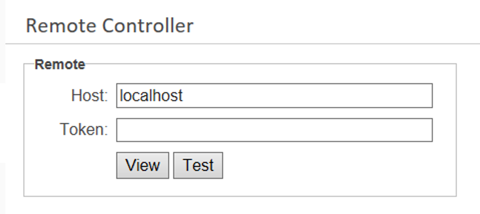
ワーカーとして動作するようにマシンを設定している場合、Controller (コントローラー) の下の画面は Remote Controller (リモートコントローラー) 画面のみになります。ここで、マシンをコントローラーマシンに接続します。コントローラーマシンに接続するために、ホストの場所とコントローラートークンを入力します。
Host (ホスト): コントローラーマシンのホストの場所を入力します。
Use SSL/TLS(SSL/TLS を使用): このボックスにチェックを入れると、リモートコントローラーで SSL/TLS が有効になります。この設定は、FIPS 環境では既定で有効で、FIPS 以外の環境では無効に設定されています。
Port(ポート): [SSL/TLSを使用する] 設定にチェックを入れると、ポートは既定で 443 に設定されます。チェックを入れない場合、ポートは既定で 443 に設定されます。ただし、ポートは手動で変更できます。
トークン: コントローラーマシンのトークンを入力します。コントローラートークンは、コントローラーマシンのシステム設定の、[Controller] > [General]画面で確認できます。本記事のコントローラー設定セクションを参照してください。
コントローラートークン文字を表示または非表示にするには、[View] (表示)または[Hide] (非表示)を選択します。
Server上の一時ファイルのサイズを制限する方法
既定では、Serverの一時ディレクトリはC:\ProgramData\Alteryx\Service\Staging\<UUID>\__StageTemp\です。
Serverでワークフローまたは分析アプリを実行すると、C:\ProgramData\Alteryx\Service\Staging\<UUID>\__StageTemp\Engine_<UUID>という新しいフォルダーが作成されます。
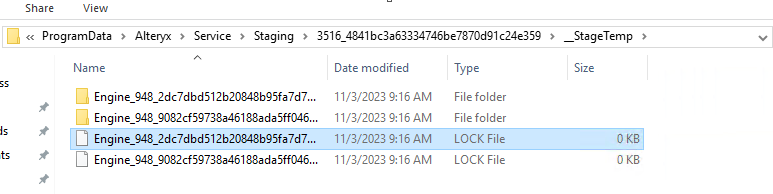
エンジンがServerの一時ファイルを書き込む、TempFolderのサイズ上限の決定に関する設定を変更または追加するには、次の手順を実行します。
%PROGRAMDATA%\Alteryxに移動します。RuntimeSettings.xml を開きます。
TempFileMaxSize コントローラー設定を検索します。存在しない場合は、次の例を使用して追加することができます。
例(TempFileMaxSizeはメガバイト単位で設定):
<Controller><TempFileMaxSize>20000</TempFileMaxSize><Controller/>
AlteryxServiceは、フォルダーのサイズを毎秒チェックします。現在のサイズがTempFileMaxSizeを超えると、AlteryxServiceは実行を停止し、ログエラーメッセージ(「AlteryxService: The temp file size limit was exceeded」(Alteryx Service: 一時ファイルのサイズを超えています))をC:\ProgramData\Alteryx\Service\AlteryxServiceLog.logに出力します。

実行後、すべての一時ファイルが削除されます。TempFileMaxSizeの設定が空の場合、AlteryxServiceはフォルダーのサイズをチェックしません。
重要
TempFileMaxSizeは、同時ワークフローごとに設定されます。したがって、同時に実行できるワークフローが2つあり、TempFileMaxSizeが20 GBに設定されている場合、使用される合計ディスク容量は40 GBになります。
エンジンレコードスワップファイルがワークフロー一時フォルダーに割り当てられ、十分なRAMがない場合にメモリスワップに使用されます。スワップファイルにはそれぞれ1GBずつが割り当てられるため、ディスクに十分な空き領域を残しておくことをお勧めします。他のプログラムも同じディスクに一時ファイルを書き込む可能性を考慮して、約50GBの空きディスク容量がある場合は、一時ファイルに合計約40GBを割り当て、5-10GBを未使用の状態にすることをお勧めします。
変更の適用方法
C:\ProgramData\Alteryx に移動し、RuntimeSettings.xml ファイルを開きます。
そのファイルに<Controller><TempFileMaxSize>を追加します。
例:
<Controller><TempFileMaxSize>20000</TempFileMaxSize></Controller>AlteryxService を再起動します。
次の コマンドライン を使用できます。
管理者モードでPowerShellを開きます。
Alteryx\bin フォルダーに移動
cd C:\Program Files\Alteryx\bin\サービスを停止
.\AlteryxService.exe stopサービスを開始
.\AlteryxService.exe start
または、Alteryxシステム設定を使用することもできます
Designerを開きます。
[オプション] > [詳細オプション] > [システム設定]の順に選択します。
すべての手順を実行し、[完了] を選択して、サービスが再起動するのを待ちます。
[完了]を選択します。