障害復旧(ディザスターリカバリー)の準備
重要
本セクションでは、以下の2つのホストで説明します。
元のホスト: Alteryx Serverを実行している現在のホストです。
ターゲットホスト: 障害復旧に使用するバックアップホストです。このホストは、バックアップホストとして使用するためのAlteryx Serverライセンスは不要です。
Scope
This document covers the procedures needed to prepare for a Disaster Recovery scenario where the original Alteryx Server Controller node is no longer accessible. The items in this guide can be used in conjunction with the Server Host Recovery Guide to restore a Server host in a Disaster Recovery scenario.
This document is not intended for High Availability environments. For more details, refer to the High-Availability Best Practices page.
必要条件
現在のAlteryx Server環境とは独立して保存された、Alteryx Server永続レイヤー(MongoDBまたはSQL Server)のバックアップ。
注記
This guide does not cover creating a backup of the Persistence layer required for disaster recovery. For more information on Server backup and recovery for embedded MongoDB, see Server Backup & Restore Best Practices: Part 1 and Part 2. For user-managed MongoDB or SQL Server instances, please contact your MongoDB or SQL Server administrator.
事前に準備したRuntimeSettings.xml。RuntimeSettings.xmlの準備を参照してください。
オプション
次の項目は、復元元Serverで利用されている場合があります。元のServerでその機能が使用されているかどうかを確認します。該当する場合は、次のファイルとリソースのコピーが、現在のServer環境とは関係なく利用できることを確認します。
AlteryxServiceログオンユーザー資格情報
Run Asユーザー資格情報
SMTPサーバー資格情報
%ProgramData%\Alteryx\Toolsのコネクタツール。次のAlteryxシステムベースエイリアスおよびIn-DB接続エイリアス:
システムデータ接続:
%ProgramData%\Alteryx\Engine\SystemAlias.xmlIn-DBデータ接続:
%ProgramData%\Alteryx\Engine\SystemConnections.xml
復元元ServerのAlteryxユーザーベース接続エイリアスとIn-DB接続エイリアス。以下の項目は、各Run-Asまたはワークフロー資格情報ユーザーアカウントに関連する場合があります。
ユーザーデータ接続:
C:\Users\[username]\AppData\Roaming\Alteryx\Engine\UserConnections.xmlユーザーのIn-DBデータ接続:
C:\Users\[username]\AppData\Roaming\Alteryx\Engine\UserAlias.xml
重要
以下の表に記載されているServerのバージョンをお使いの場合、このガイドのプロセスは不要です。元のホストのRuntimeSettings.xmlとデータベースのコピーが利用可能な場合は、Serverホスト復元ガイドに従って障害復旧を行うことができます。
Serverホスト復元ガイドを使用するAlteryx Serverのバージョン |
|---|
2021.4.2.47792 (パッチ4)以前のバージョンまたはパッチ |
2022.1.1.40869 (パッチ2)以前のパッチ |
RuntimeSettings.xmlの準備
先日の暗号化方式の変更(TGAL-6764)により、ユーザーは、元のAlteryx Serverコントローラーノードが使用できなくなった場合の障害復旧シナリオに対し、事前に備える必要があります。このガイドでは、障害復旧に使用するバックアップコントローラーノード上のRuntimeSettings.xmlファイルを準備する手順について説明します。
必要条件
元のホストおよびターゲットホストへの管理者アクセス。
元のホストが動作可能で、AlteryxServiceが実行されている必要があります。
元のホスト | 対応するターゲットホスト |
|---|---|
2021.4.2.47792 (パッチ5)以降のパッチ | 2021.4.2.47884 (パッチ11)以降の2021.4バージョンのパッチ |
2022.1.1.42590 (パッチ3)以降のパッチ | 2022.1.1.42691 (パッチ9)以降の2022.1バージョンのパッチ |
2022.3.1.430 (Server GA)以降のパッチ | 2022.3.1.553 (パッチ6)以降の2022.3バージョンのパッチ |
2023.1.1.123 (Server GA)以降のパッチ | 2023.1.1.247 (パッチ2)以降の2023.1バージョンのパッチ |
Alteryx Serverのすべての最新バージョンおよび将来のバージョン | 元のホストとターゲットホストが同じバージョンとパッチであれば、GAまたはパッチリリースは問いません。 |
ステップ1: Alteryx Serverをインストールする
# | ステップ | 詳細 |
|---|---|---|
1.1 | 元のホストとターゲットホストにAlteryx Serverの最新バージョンとパッチをアップグレードまたはインストールできますか? | はい: 元のホストとターゲットホストにAlteryx Serverの最新バージョンとパッチをアップグレードまたはインストールします。元のホストを通常どおり設定します。 ステップ2.1に進みます。 注: この手順ではライセンスは必要ないため、インストール後にAlteryx Serverをターゲットホストで設定する必要はありません。 |
いいえ:ステップ1.2に進みます。 | ||
1.2 | 元のホストとターゲットホストを、そのバージョンの最新パッチにアップグレードできますか? | はい: 元のホストにメジャーバージョンの最新パッチを適用し、ターゲットホストに最新の一致するバージョンとパッチをインストールします。たとえば、2022.3パッチ3を使用している場合は、2022.3で利用可能な最新のパッチをインストールします。 ステップ2.1に進みます。 注: この手順ではライセンスは必要ないため、インストール後にAlteryx Serverを設定する必要はありません。 |
いいえ:ステップ1.3に進みます。 | ||
1.3 | 元のホストのAlteryx Serverのバージョンは、必要条件セクションの互換性のあるターゲットホストのリストに記載されていますか? | はい: ターゲットホストを、元のホストとまったく同じメジャーバージョンおよびパッチバージョンにインストールまたはアップグレードします。パッチインストールではなく、フルインストールファイルを使用してください。 必要に応じて、fulfillment@alteryx.comに連絡して、必要なインストールファイルを要求してください。 ステップ2.1に進みます。 注: この手順ではライセンスは必要ないため、インストール後にAlteryx Serverを設定する必要はありません。 |
いいえ:ステップ1.4に進みます。 | ||
1.4 | ターゲットホストにAlteryx Serverの最新のパッチバージョンをインストールします。 | ターゲットホストに、元のホストにインストールされているメジャーバージョンで利用可能な最新のパッチをインストールまたはアップグレードします(たとえば、元のホストが2022.3パッチ3を使用している場合は、ターゲットホストに2022.3の最新のパッチをインストールします)。 ステップ2.1に進みます。 注: この手順ではライセンスは必要ないため、インストール後にAlteryx Serverを設定する必要はありません。 |
ステップ2: コントローラートークンとRuntimeSettings.xmlを準備およびコピーする
# | ステップ | 詳細 |
|---|---|---|
2.1 | 元のホストのコントローラートークンの長さを確認します。 | [Alteryxシステム設定] > [Controller] (コントローラー) > [General] (一般)で、[View] (表示)を選択します。コントローラートークンの長さを記録します。 注: 一部のバージョンでは、コントローラートークンが部分的に表示されません。トークンをダブルクリックして全体を強調表示し、テキストドキュメントにコピーアンドペーストして長さを確認します。 |
2.2 | コントローラートークンの長さは40文字ありますか? | はい:[Alteryxシステム設定] > [Controller] (コントローラー) > [Genera] (一般) > [Regenerate] (再生成)を選択します。 |
いいえ:ステップ2.5に進みます。 | ||
2.3 | AlteryxServiceを再起動します。 | [Alteryxシステム設定]の残りの設定を確認して、[Finish] (完了)を選択します。これによりAlteryxServiceが再起動します。 |
2.4 | 追加のノードを再接続します(該当する場合)。 | マルチノードセットアップの場合は、新しく再生成したコントローラートークンを使用して、すべてのノードをコントローラーノードに再接続します。 |
2.5 | 元のホストから[コントローラートークン]を保存してコピーします。 | コントローラートークンは、[Alteryxシステム設定] > [Controller] (コントローラー) > [General] (一般) > [Token] (トークン) > [View] (表示)に移動します。 コントローラートークンをコピーしてテキストドキュメントに保存します。次に、テキストドキュメントをターゲットホスト上の任意の場所にコピーします。 注: 一部のバージョンでは、コントローラートークンが部分的に表示されません。トークンをダブルクリックして全体を強調表示し、テキストドキュメントにコピーアンドペーストします。 |
2.6 | 元のホストからRuntimeSettings.xmlをコピーします。 | RuntimeSettings.xmlファイルを元のホストの%ProgramData%\Alteryxからターゲットホストの任意の場所にコピーします。 重要: ファイルをターゲットホストの |
ステップ3: RuntimeSettings.xmlを復元する
# | ステップ | 詳細 |
|---|---|---|
3.1 | ターゲットホスト上のbinフォルダーでコマンドプロンプトを開きます。 | 管理者としてコマンドプロンプトを開き、Alteryx\binインストールフォルダーに移動します。このセクションのコマンドはすべて、このフォルダーから実行する必要があります。 注: このフォルダーの場所がわからない場合は、「Alteryxシステム設定」ショートカットのプロパティを確認することで、このショートカットで指されるファイルが目的のフォルダーにあることを確認できます。既定の場所は |
3.2 | AlteryxServiceを停止します。 | 次のコマンドを入力します。
AlteryxServiceが実行されていた場合、成功すると「The AlteryxService service was stopped successfully.」と表示されます。 AlteryxServiceが停止していた場合は、「The AlteryxService service is not started.」と表示されます。 このウィンドウは開いたままにしておきます。 |
3.3 | ターゲットホスト上の既存のRuntimeSettings.xmlをバックアップします。 | バックアップとして、ターゲットホストの%ProgramData%\Alteryx\RuntimeSettings.xmlの名前をRuntimeSettings_BACKUP.xmlに変更します。 RuntimeSettings.xmlが存在しない場合は、ステップ3.4に進みます。 |
3.4 | RuntimeSettings.xmlを復元します。 | ステップ2.6で元のホストからコピーしたRuntimeSettings.xmlファイルを、ターゲットホストの%ProgramData%\Alteryxにコピー/ペーストします。 注: 必ずファイルをコピーしてください。このガイドでは、元の状態のファイルが必要になるため、ファイルの移動およびカットはしないでください。 |
3.5 | コントローラートークンをクリアします。 | ターゲットホストで%ProgramData%\Alteryx\RuntimeSettings.xmlを編集します。 <ServerSecretEncrypted>タグ間をすべて削除し、以下ようにタグだけを残します。  |
3.6 | RuntimeSettings.xmlを保存します。 | ターゲットホストでRuntimeSettings.xmlを保存します。 |
3.7 | コントローラートークンを復元します。 | ステップ3.1で開いたコマンドプロンプトに戻り、ステップ2.5で収集した元のホストのコントローラートークンを使用して次のコマンドを入力します。
トラブルシューティング: バージョン2021.3+では、このステップで次のエラーが発生する場合があります: 「サーバーシークレットの設定に失敗しました: CryptImportKey(3)のエラー: 不良なデータ。(-2146893819)」。これを修正するには、ステップ3.5-3.6を参照して、タグ間から値が削除されていることを確認してください。 |
3.8 | ストレージキーをクリアします。 | ターゲットホストにある%ProgramData%\Alteryx\RuntimeSettings.xmlを再度編集します。 <StorageKeysEncrypted>のタグ間をすべて削除して、以下のようにタグだけを残します。 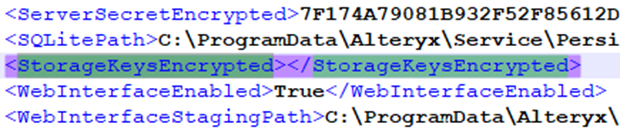 |
3.9 | ストレージキーを復元します。 | ステップ2.6のRuntimeSettings.xmlから<StorageKeysEncrypted>をコピーして、ターゲットホストにあるRuntimeSettings.xmlの<StorageKeysEncrypted>タグの間にペーストします。この値の長さはバージョンによって異なります。以下の例を参照してください。 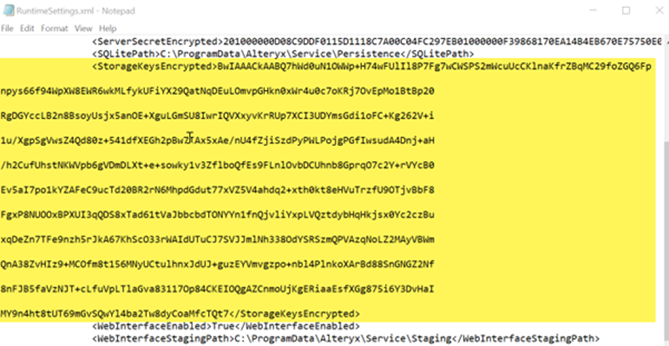 |
3.10 | RuntimeSettings.xmlを保存します。 | ターゲットホストでRuntimeSettings.xmlを保存します。 |
3.11 | Run Asユーザーを復元します。 | 元のServerにRun Asユーザーが存在する場合は、次のコマンドを入力します。存在しない場合は、この手順をスキップします。
|
3.12 | SMTPパスワードを復元します。 | [Alteryxシステム設定] > [Server UI] > [SMTP ] > [Password] (パスワード)に入力した場合(SMTPチェックボックスがオフになっていても)、次のコマンドを入力します。入力しなかった場合は、この手順をスキップします。
|
3.13 | 暗号化キーを復元します。 | 重要: 従来のServerのコントローラーノードでAlteryxServiceが実行されており、新しいServerからネットワーク経由でアクセスできる必要があります。 暗号化キーの転送プロセスのステップを使用すると、元のホストからターゲットホストに暗号化キーを転送できます。暗号化キーの転送プロセスの最後のステップでは、Serviceを再起動する必要があります。このステップは、ターゲットホストにライセンスがない場合実行できない場合があり、スキップすることができます。 |
完了です! これで、元のホストが使用できなくなった場合の障害復旧シナリオで、ターゲットホスト上のRuntimeSettings.xmlファイルが使用できるようになりました。ステップ3で準備したRuntimeSettings.xmlは、元のホストで使用していたMongoDBまたはSQL DBを使用しているターゲットホストでのみ動作することに注意してください。
その後の使用について
元のホストは新しいバージョンのServerにアップグレードされているので、このプロセスの後、ターゲットホストも同じバージョンにアップグレードしてパッチを適用することで、障害復旧シナリオで最良の結果を得ることができます。
元のホストでコントローラートークンを変更した場合は、ステップ2以降を再度実行して、ターゲットホストと元のホストのコントローラートークンを一致させてください。