Controlador
O controlador gerencia as configurações de serviço e delega trabalhos aos trabalhadores. Você só pode habilitar uma máquina como o controlador em uma implantação.
Configure o componente do controlador nas telas Controlador em Configurações do sistema. As telas Controlador estão disponíveis em Configurações do sistema se você tiver selecionado uma destas opções na tela Ambiente > Tipo de configuração:
Designer and Scheduler Only
Complete Alteryx Server
Personalizado > Habilitar controlador
Configuração do controlador
A tela Controller Configuration inclui opções de configuração como onde você deseja armazenar arquivos temporários e de log e quais informações devem ser registradas.
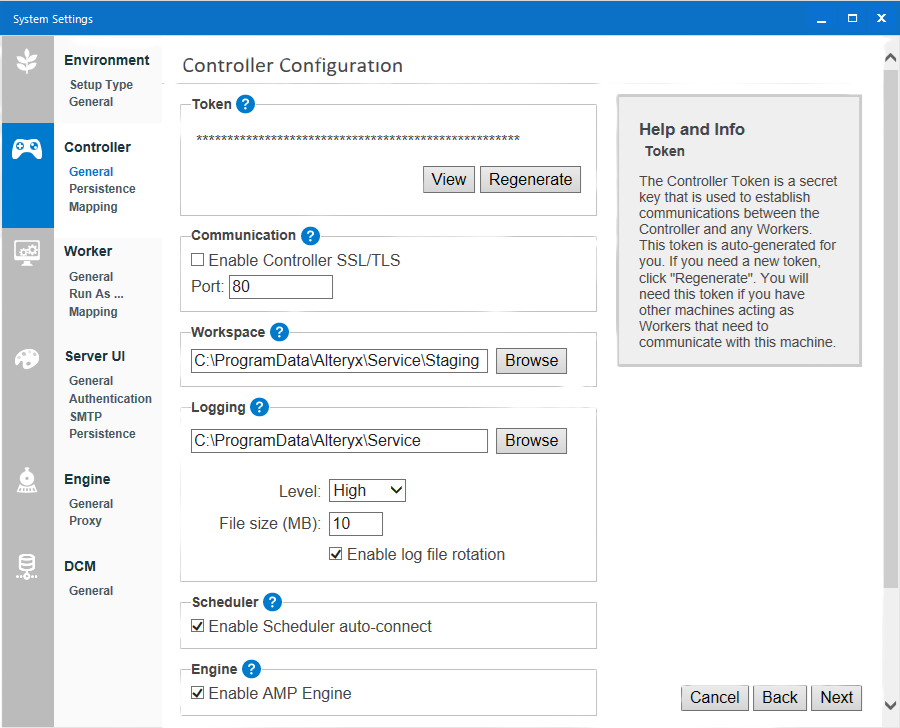
Token
O Token do controlador é uma chave secreta gerada automaticamente que o controlador usa para se comunicar com trabalhadores e máquinas usando o Designer.
Se uma máquina que usa o Designer não for o computador controlador e você quiser agendar um fluxo de trabalho nessa máquina para uma data futura, será preciso informar o token do controlador na tela Schedule Workflow.
Você também precisa do token do controlador se quiser que uma máquina atue como um controlador e outra atue como um trabalhador. Configure a máquina com função de controlador para obter o token. Depois, adicione o token do controlador em Configurações do sistema > Controller >Remote ao configurar a máquina com função de trabalhador.
Você pode gerar novamente o token, se necessário (por exemplo, se o token estiver comprometido). Se você gerar novamente o token, será necessário atualizar os nós de trabalho e da IU do Server na implantação. Se quiser gerar novamente seu token, clique em Regenerate.
Comunicação
Enable Controller SSL/TLS: quando você marca esta caixa de seleção, SSL/TLS é habilitado para o controlador.
Essa configuração vem marcada por padrão para ambientes FIPS e desmarcada para ambientes não FIPS.
Verifique se você tem um certificado assinado válido e uma chave privada instalados antes de selecionar essa configuração. Consulte Configurar SSL/TLS para obter detalhes adicionais sobre como instalar e configurar certificados.
Observe que se você já tiver marcado a opção "Globally Enable SSL/TLS" para o ambiente na página "Environment Configuration", essa configuração será automaticamente habilitada e aparecerá bloqueada aqui.
Port: quando não marcada, a porta assume o padrão 80. Quando marcada, a porta assume o padrão 443. No entanto, você ainda pode alterar a porta manualmente.
Espaço de trabalho
O Workspace (espaço de trabalho) é o local onde o controlador armazena arquivos temporários ou em cache. Por padrão, a pasta está localizada dentro da pasta do espaço de trabalho global, conforme definido nas telas "Environment" das configurações do sistema. Use um local que seja seguro para armazenar grandes quantidades de arquivos.
Registro em log
O controlador produz registros em log para eventos, como serviços iniciados e encerrados, solicitações de execução etc. Esses registros podem ser úteis para a solução de problemas. Acesse Configurar e usar logs do Server para obter mais informações.
Level: você pode definir um nível para o registro em log. Os níveis "None" (nenhum) e "Low" (baixo) podem ser suficientes para ambientes de produção em que pouco registro em log é necessário, enquanto o nível "High" (alto) registra mais mensagens em log para ajudar na solução de problemas.
File size (MB): esta opção permite especificar o tamanho máximo de um arquivo de log antes que os logs sejam rotacionados. Nessa rotação, um novo arquivo de log ativo é utilizado para gravação e os logs anteriores são arquivados. Isso evita a criação de arquivos de log muito grandes, os quais podem ser difíceis de consumir por leitores de log padrão.
Enable log file rotation: (habilitar rotação de arquivos de log) habilite essa opção para colocar arquivos de log que excedam o tamanho máximo em um arquivo morto. Novos eventos serão gravados em um novo arquivo. Isso impede a criação de arquivos grandes, os quais podem ser difíceis de consumir por leitores de log padrão.
Scheduler
Marque Enable Scheduler auto-connect para permitir que os usuários na máquina se conectem automaticamente ao Scheduler. Habilite essa opção se tiver dificuldades para se conectar ao Scheduler.
Importante
A opção "Enable Scheduler auto-connect" vem desativada para o Server-FIPS e não pode ser ativada.
Motor
Marque Habilitar AMP Engine para habilitar a execução de fluxos de trabalho que usam o AMP (Alteryx Multi-threaded Processing) neste ambiente. Esta é a configuração de ativação e desativação para o ambiente do Server. Se você ativar o AMP Engine para o controlador, também precisará definir pelo menos um trabalhador para executar o AMP Engine na tela Configurações do sistema > Motor. Acesse as páginas de ajuda Motor e Práticas recomendadas do AMP Engine para obter mais informações.
Entenda as configurações do AMP Engine
A opção Habilitar AMP Engine na tela Configurações do sistema > Controlador é a configuração de ativação/desativação do AMP Engine para o ambiente do Server. Essa configuração habilita o AMP no nível do ambiente. A opção em Configurações do sistema > Motor informa ao trabalhador quais motores ele pode usar e, portanto, quais fluxos de trabalho ele pode executar. Acesse as páginas de ajuda Motor e Práticas recomendadas do AMP Engine para obter mais informações.
Por exemplo, vamos imaginar um ambiente de 3 nós. O nó 1 é configurado para o controlador e a IU do Server e tem o AMP habilitado. O nó 2 é um nó somente de trabalho com o motor definido como Original Engine Only (usa somente o motor original). O nó 3 é um nó somente de trabalho com seu motor definido para usar Ambos os motores. Neste cenário, a execução de fluxos de trabalho do AMP no Server está habilitada e estes fluxos de trabalho só seriam executados no nó 3. Os fluxos de trabalho do motor original seriam executados no nó 2 ou no nó 3. Se o nó 3 estiver offline, os fluxos de trabalho do motor original ainda serão executados no nó 2, mas os fluxos de trabalho do AMP ficariam presos na fila até o nó 3 ficar online novamente.
Recomendamos testar o AMP Engine em um ambiente de desenvolvimento antes de implantá-lo na produção. Saiba mais sobre o AMP Engine, incluindo os requisitos de memória, na Documentação do AMP Engine e nas Práticas recomendadas do AMP Engine.
Persistência
Como orquestrador de execuções de fluxo de trabalho e várias outras operações, o controlador precisa de um local onde possa manter os fluxos de trabalho disponíveis, uma fila de solicitações de execução e outras informações. Defina onde as informações críticas para o funcionamento do serviço são armazenadas na tela Persistence.
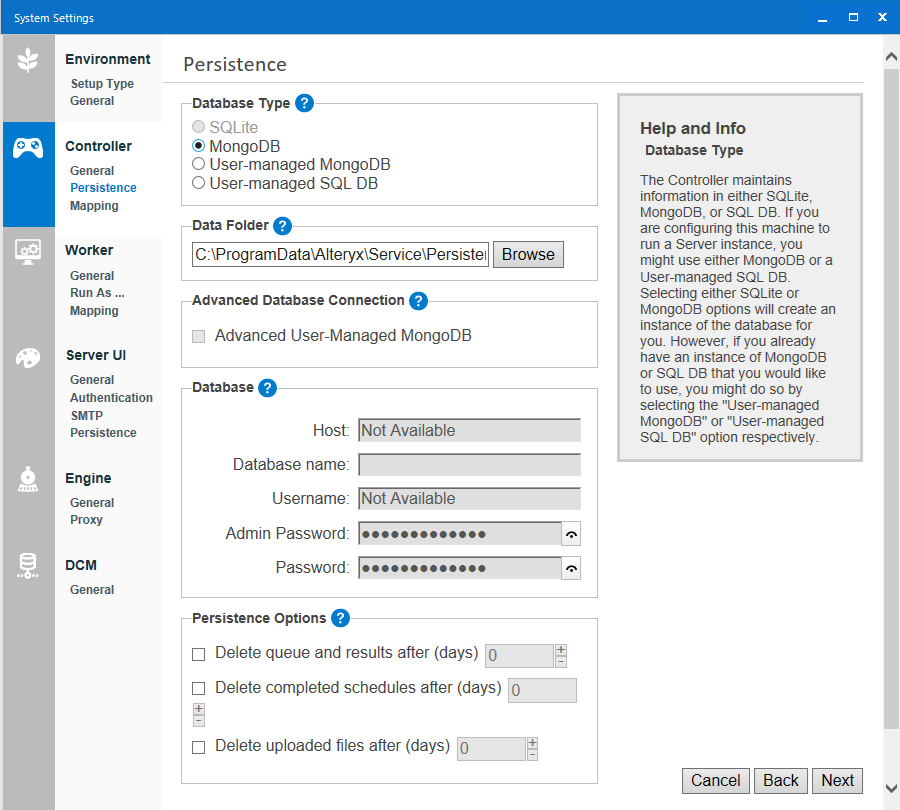
Tipo de banco de dados
O controlador mantém informações nos bancos de dados SQLite (apenas para uso do Designer), MongoDB ou SQL DB. O Server oferece opções para MongoDB incorporado, bem como a opção User-managed MongoDB (MongoDB gerenciado pelo usuário) ou User-managed SQL DB (SQL DB gerenciado pelo usuário). Se você estiver configurando a máquina para uma IU do Server, será necessário usar MongoDB, User-Managed Mongo DB ou User-managed SQL DB.
Importante
O MongoDB Community não é compatível com o FIPS e, portanto, não está integrado ao Server-FIPS. Você precisa do MSSQL gerenciado pelo usuário, do Mongo DB Atlas gerenciado pelo usuário ou do MongoDB Enterprise Advanced.
SQLite: cria uma instância do banco de dados SQLite. Recomendado para implantações leves e locais que usam o Scheduler.
MongoDB: cria uma instância do banco de dados MongoDB. Recomendado para uso mais pesado.
User-Managed MongoDB: permite que você se conecte à sua implementação do MongoDB.
User-managed SQL DB: permite que você se conecte ao seu SQL DB. No momento, o SQL Server DB aceita somente a opção "Advanced" (avançado).
Importante
Para o MongoDB gerenciado pelo usuário, só oferecemos suporte ao MongoDB com autenticação SCRAM. Não oferecemos suporte ao MongoDB com autenticação Kerberos.
É altamente recomendável que você tenha um sistema de backup automatizado para seu banco de dados de persistência. Para obter informações sobre como fazer backup do MongoDB, vá para Backups do MongoDB. Para fazer backup do SQLite, você pode compactar ou copiar a pasta "Persistence" encontrada em
\ProgramData\Alteryx\Service\.Se você alternar entre os tipos de banco de dados SQLite e MongoDB, os trabalhos agendados não serão migrados. Esses trabalhos precisam ser reagendados manualmente.
Pasta de dados
O caminho em Data Folder (pasta de dados) é o local de armazenamento para os arquivos de banco de dados SQLite ou MongoDB integrados. Se você selecionar User-Managed MongoDB, a opção Data Folder será desativada porque já está configurada em sua instância do MongoDB.
Conexão de banco de dados avançada
MongoDB gerenciado pelo usuário (avançado)
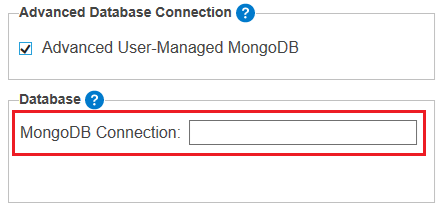
Selecione Advanced User-Managed Mongo DB se precisar de suporte para isto.
TLS/SSL
Conjuntos de réplicas
Fragmentação
MongoDB Atlas
Importante
Se você estava usando conjuntos de réplicas antes da disponibilidade da opção de cadeia de conexão (versão 2020.1 ou anterior), será necessário mudar para uma cadeia de conexão.
Quando você selecionar essa opção, a seção Database exibirá o campo MongoDB Connection para que você especifique sua cadeia de conexão do MongoDB. Visite a página de ajuda Cadeias de conexão avançadas para obter dicas e exemplos sobre como especificar cadeias de conexão.
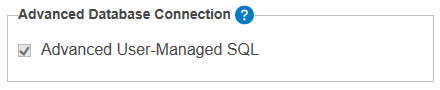
SQL DB gerenciado pelo usuário (avançado)
Se você selecionou User-Managed SQL DB (SQL DB gerenciado pelo usuário) como seu tipo de banco de dados em Database Type, a seção "Advanced Database Connection" será pré-preenchida automaticamente com a opção Advanced User-Managed SQL.
Banco de dados
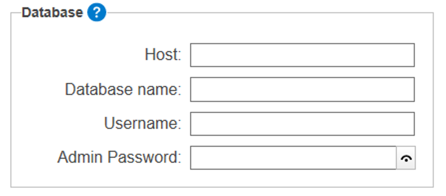
Se você selecionou a opção User-Managed MongoDB e não marcou Advanced Database Connection, é preciso especificar o local do Host da instância do MongoDB, bem como o nome do banco de dados em Database Name na seção Database. Se a instância do MongoDB exigir autenticação, digite o nome de usuário e a senha do administrator nos campos Username e Admin Password.
Para o MongoDB incorporado, os campos Host, Username, Admin Password e Password são preenchidos automaticamente. O Admin Password é a senha para que os administradores do MongoDB possam definir backups e conjuntos de réplicas. O Password é a senha usada por todos os componentes para se comunicar com o MongoDB. Você também pode usar o Password para criar relatórios de uso que se conectam ao banco de dados.
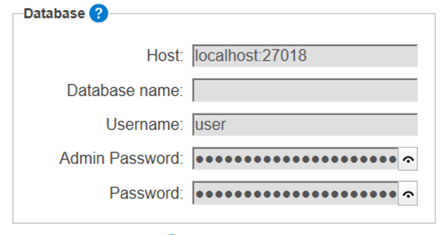
Caracteres especiais em nomes de usuário, senhas ou valores de parâmetros precisam ser codificados por URL.
Se você selecionou SQL DB gerenciado pelo usuário, você terá que especificar uma cadeia de conexão para a instância do SQL Server em Banco de dados > Conexão do SQL.
A seção "Persistence" exibe o campo SQL Connection para que você especifique a sua cadeia de conexão do SQL DB. Vá para Cadeias de conexão avançadas do SQL DB para obter dicas e exemplos sobre como especificar cadeias de conexão.
Depois de confirmar a cadeia de conexão SQL, as configurações de sistema mascaram a cadeia de caracteres. Se você selecionar a cadeia de conexão SQL novamente, uma janela pop-up será exibida. Confirme se o valor deve ser apagado ou mantido. Para obter mais informações sobre cadeias de conexão do SQL, acesse Cadeias de conexão avançadas do SQL DB.
Opções de persistência
O banco de dados mantém um histórico dos resultados de fluxos de trabalho, agendamentos e arquivos carregados. Você pode sinalizar vários itens e arquivos para exclusão após um número especificado de dias. Essas configurações reduzem o espaço que o Server usa no disco rígido.
Importante
As opções de persistência são aplicadas de forma retroativa. Se você definir todas as opções de persistência para exclusão após 10 dias, seu histórico de resultados de fluxos de trabalho, agendamentos e arquivos mostrará apenas os últimos 10 dias.
Essas configurações também serão aplicadas ao histórico disponível para o Relatório de uso do Server.
Para todas as opções de persistência, os registros em um estado de erro não são excluídos.
Delete queue and results after (days): (Excluir a fila e os resultados após [dias]) exclui do banco de dados trabalhos concluídos e resultados de fluxos de trabalho após o número especificado de dias.
Delete completed schedules after (days): (Excluir agendamentos concluídos após [dias]) exclui agendamentos que foram concluídos (State: Completed) após o número especificado de dias.
Delete uploaded files after (days): (Excluir arquivos carregados após [dias]) exclui arquivos carregados na IU do Server por meio de aplicativos analíticos e
POST /user/v2/inputfilesapós o número especificado de dias.Se o arquivo carregado for referenciado por um agendamento, ele será mantido até que o agendamento seja excluído. Uma vez que essa exclusão ocorre, aplica-se o número de dias definido em "Opções de persistência".
Importante
Recomendamos que você trabalhe com uma frequência de backup regular e habilite a exclusão de trabalhos passados e resultados, agendamentos concluídos e arquivos carregados após 180 dias (ou um valor diferente de zero de sua escolha). Um valor de 0 faz com que os itens persistam indefinidamente.
Benefícios: isso reduz o uso de espaço no disco rígido.
Configuração de geração de mapas
Na tela Configuração de mapeamento, configure a máquina para agir como um controlador de mapa e defina os limites para o cache de blocos e de camadas. Armazenar em cache blocos de mapa e os mapas de referência necessários para renderizá-los aumenta o desempenho. Um tamanho de cache e um tempo de vida maiores resultam em respostas mais rápidas para blocos solicitados anteriormente, mas ocupam mais memória e espaço em disco. Um cache menor tem o efeito oposto.
Enable map tile controller: (Ativar o controlador de blocos de mapas) selecione esta opção para permitir que a máquina forneça os blocos de mapa renderizados pelos trabalhadores. As ferramentas de entrada de mapa e as perguntas de mapa usam esses blocos para renderizar mapas.
Memory cache (no. of tiles): (Cache de memória [número de blocos]) este é o número máximo de blocos de mapa armazenados na memória. Mil blocos requerem aproximadamente 450 MB de memória. Um cache de memória maior resulta em mais blocos armazenados para aumentar o desempenho, mas requer mais recursos do sistema.
Disk cache (MB): (Cache de disco [MB]) este é o espaço máximo alocado para armazenar imagens de blocos de mapa em cache no disco rígido. Um cache de disco maior resulta em maior consumo de espaço na unidade, mas pode aumentar o desempenho das solicitações de bloco de mapa.
Reference layer time to live (seconds): (Tempo de vida da camada de referência [segundos]) as ferramentas de entrada de mapa e as perguntas de mapa criam camadas de referência e são controladas por um arquivo YXDB. O controlador pode manter uma referência a este arquivo YXDB para acelerar a renderização. Essa configuração define o tempo para manter as informações de camada de referência. Aumentar esse número pode otimizar o desempenho de camadas solicitadas com frequência. As camadas de referência expiradas serão geradas novamente na próxima vez que forem solicitadas.
Conexões — Alteryx One Platform
Contém dados necessários para comunicação entre o Server e o ponto de extremidade do Alteryx One Platform.
Payload do link do Server
Use sua conta do espaço de trabalho do Alteryx One para autenticar a conexão entre o ambiente do Server e o espaço de trabalho do Alteryx One. No Alteryx One, você precisa criar uma função de administrador com capacidades de linhagem de dados e permissões de entidade de serviço para gerar o payload de link do Server.
Para obter instruções detalhadas sobre como criar o payload de link do Server, acesse o artigo Conexão de linhagem de dados.
Para habilitar a conexão do Server com o Alteryx One Platform...
Marque a caixa de seleção Habilitar conexão do Server ao Alteryx One.
Cole o payload do Alteryx One na caixa de texto Código de payload.
Clique em Testar conexão.
Observação para usuários de proxy
Se a sua empresa estiver adotando linhagem de dados e usar um proxy para conectar o Server ao Alteryx One Platform, você precisará colocar determinados sites na lista de permissões. Para obter a lista completa de sites, consulte Serviços de lista de permissões do Alteryx Platform.
Mensagens de erro nos logs de serviço do Alteryx Server
Essas mensagens de erro podem aparecer durante a configuração de uma conexão de linhagem de dados no Alteryx Server. Para exibi-las, verifique os logs de serviço do Server.
- LineageReducer_ProcessEvent_ParseError
Resposta inválida recebida do motor. É esperado o formato JSON.
- LineageReducer_FinalizeLineage_FinalParseError
O evento completo recebido do motor não está no formato JSON.
- LineageReducer_FinalizeLineage_Failure
Não foi possível reconciliar dados de linhagem do motor. Relate esse problema ao Suporte da Alteryx com o fluxo de trabalho para reprodução.
- Não foi possível encontrar o conjunto de dados com o nome
Um conjunto de dados intermediário foi recebido do motor.
- AlteryxExecuteLineage_CallbackLineage_NoObject
Mensagem inválida recebida do motor. É esperado o formato JSON.
- AlteryxExecuteLineage_CallbackLineage_Fail
Falha ao enviar o evento de início para o AACP. Consulte o erro anterior para obter detalhes.
- AlteryxExecuteLineage_CallbackLineage_UnexpectedError
Ocorreu um erro inesperado no processamento da linhagem. Relate esse problema ao Suporte da Alteryx.
- AlteryxExecuteLineage_SendAacpLineageData_EmptyAccessToken
O trabalhador não conseguiu obter um acesso do controlador. Verifique o log do controlador para obter detalhes.
- AlteryxExecuteLineage_SendAacpLineageData_EmptyUrl
O URL para o AACP está vazio. Verifique se o payload de link do Server não foi modificado.
- AlteryxExecuteLineage_SendAacpLineageData_Fail
Esse problema pode estar relacionado a permissões. Verifique o log para obter detalhes. Talvez seja necessário gerar novamente o payload de link do Server e testar a conexão mais uma vez.
- AlteryxExecuteLineage_SendAacpLineageData_CurlFail
Falha ao enviar dados de linhagem e cURL devido a um erro. Valide a conexão novamente usando o botão "Teste" na configuração.
- AlteryxExecuteLineage_SendAacpLineageData_stdFailure
Relate esse problema ao Suporte da Alteryx.
- AlteryxExecuteLineage_SendAacpLineageData_UnknownError
Relate esse problema ao Suporte da Alteryx.
- AlteryxExecuteLineage_ProcessLineageResults_MissingEnd
O motor não enviou um evento de término. Isso pode ser recuperado, mas pode resultar em dados ausentes no catálogo. O motor provavelmente travou. Relate esse problema ao Suporte da Alteryx.
- AlteryxExecuteLineage_ProcessLineageResults_EmptyStartId
O motor não enviou um evento de início. Relate esse problema ao Suporte da Alteryx.
- AlteryxExecuteLineage_ProcessLineageResults_EmptyEndId
O motor não enviou um evento de término e não foi possível criar um. Nenhuma linhagem será enviada. Relate esse problema ao Suporte da Alteryx.
- AlteryxExecuteLineage_ProcessLineageResults_MisMatchId
Ocorreu uma incompatibilidade no processamento da linhagem. Relate esse problema ao Suporte da Alteryx.
- AlteryxExecuteLineage_ProcessLineageResults_EmptyJson
Não foi possível finalizar o payload JSON com a linhagem. Relate esse problema ao Suporte da Alteryx.
- AlteryxExecuteLineage_UpdateJob_NoName
O motor enviou um trabalho sem um nome. Relate esse problema ao Suporte da Alteryx.
- AlteryxExecuteLineage_UpdateJob_NoJob
O motor enviou um payload sem um trabalho. Relate esse problema ao Suporte da Alteryx.
- AlteryxExecuteLineage_GetServerUrl
Não foi possível resolver o URL do servidor. Não foi possível adicionar a faceta do local do código-fonte, mas isso não afeta a funcionalidade.
- AlteryxExecuteLineage_DecorateSourceCodeLocation_NoServerUrl
Não foi possível resolver o URL do servidor. Não foi possível adicionar a faceta do local do código-fonte, mas isso não afeta a funcionalidade.
- AlteryxExecuteLineage_CreateFinalEvent_NoFailure
Status de trabalho inesperado: nem foi cancelado nem falhou. O trabalho provavelmente foi concluído com sucesso e isso não afeta a funcionalidade.
- AlteryxExecuteLineage_SendAacpLineageDataViaProxy_NotJson
Resposta inválida recebida do AACP por meio do proxy. É esperado o formato JSON.
- AlteryxExecuteLineage_SendAacpLineageDataViaProxy_MissingReqs
O AACP enviou dados incompletos por meio do proxy.
- AlteryxExecuteLineage_SendAacpLineageDataViaProxy_SendError
Não foi possível enviar o payload para o catálogo de dados por meio do proxy. Verifique novamente a configuração.
- AlteryxExecuteLineage_SendAacpLineageDataViaProxy_CurlError
Não foi possível enviar o payload para o catálogo de dados por meio do proxy. Verifique novamente a configuração.
- AlteryxExecuteLineage_SendAacpLineageDataViaProxy_stdError
Não foi possível enviar o payload para o catálogo de dados por meio do proxy. Verifique novamente a configuração.
- AlteryxExecuteLineage_SendAacpLineageDataViaProxy_UnknownError
Não foi possível enviar o payload para o catálogo de dados por meio do proxy. Verifique novamente a configuração.
- LineageOAuth_GetAccessTokenEncrypted_Failure
Não foi possível obter um token de acesso do AACP. Verifique se o payload de link do Server ainda é válido.
- LineageOAuth_GetAccessTokenEncrypted_GetResponseString
O AACP retornou uma resposta de sucesso (200), mas nenhum token foi fornecido. Relate esse problema ao Suporte da Alteryx.
- LineageOAuth_GetAccessTokenEncrypted_Json
O AACP retornou uma resposta de sucesso (200), mas a resposta não estava no formato JSON. Relate esse problema ao Suporte da Alteryx.
- LineageOAuth_GetAccessTokenEncrypted_HttpException
Relate esse problema ao Suporte da Alteryx.
- LineageOAuth_GetAccessTokenEncrypted_Exception
Relate esse problema ao Suporte da Alteryx.
- LineageOAuth_GetAccessTokenEncrypted_UnknownError
Relate esse problema ao Suporte da Alteryx.
- ServicePluginQueue_GetLineageConnection_emptystring
A configuração do payload de link do Server está vazia. Verifique a configuração do payload de link do Server.
- ServicePluginQueue_InitializeLineageConnection
A configuração do payload de link do Server não está no formato JSON. Verifique a configuração do payload de link do Server.
Mensagens nas configurações de sistema
Essas mensagens estão relacionadas a conexões com catálogos de dados (aplicável apenas se o ponto de extremidade estiver atrás de uma rede privada). Se o ponto de extremidade estiver acessível publicamente, a conexão poderá ser testada usando o botão Testar conexão no Alteryx One Platform. Elas também abordam a conectividade com o serviço de linhagem no plano de controle.
- Falha ao conectar. Tente novamente ou entre em contato com seu administrador para obter ajuda.
Falha na conexão com os serviços de linhagem de dados.
- Conexão estabelecida.
Os serviços de linhagem de dados retornam 200 (Sucesso).
- Falha na autenticação. Tente novamente ou entre em contato com seu administrador para obter ajuda.
Os serviços de linhagem de dados retornam 401 (Falha na autenticação de um dos serviços). Entre em contato com o administrador do Server.
- O acesso a esta página é restrito. Entre em contato com seu administrador para solicitar acesso.
Os serviços de linhagem de dados retornam 403 (Permissões ausentes). Entre em contato com seu administrador do Server para solicitar acesso.
- A configuração da linhagem de dados foi excluída. Para verificar sua configuração, acesse "Conexão de linhagem de dados" e tente novamente.
Os serviços de linhagem de dados retornam 409 (Configuração ausente). Acesse Conexão de linhagem de dados e verifique sua configuração.
- Falha ao validar a conexão. Saiba mais sobre conexões na documentação de ajuda.
Outras respostas diferentes de 305. Para obter mais detalhes, acesse Conexão de linhagem de dados.
- Falha ao conectar ao catálogo de dados. Verifique o URL e certifique-se de que o catálogo esteja acessível a partir da sua rede.
Falha na conexão com o catálogo de dados. Acesse Conexão de linhagem de dados, verifique o URL e certifique-se de que o catálogo esteja acessível a partir da sua rede.
- Falha ao autenticar o catálogo de dados. Verifique suas permissões de catálogo. (Código de erro 401/403).
Falha na autenticação do catálogo de dados. Verifique suas permissões de catálogo de dados.
- Conexão estabelecida.
A conexão foi estabelecida.
- Falha ao validar o catálogo de dados (código de erro ___).
Outros códigos de retorno.
- Falha ao enviar solicitação devido a [motivo do erro].
Solicitação de envio de exceção.
- Ocorreu um erro desconhecido. Tente novamente.
Esta é uma mensagem de erro padrão.
Controlador remoto
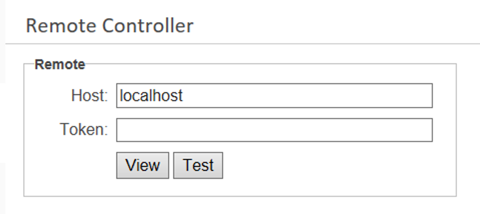
Se você tiver configurado a máquina para funcionar como um trabalhador, a tela Controlador Remoto será a única presente em Controlador. É aqui que você conecta a sua máquina à máquina do controlador. Insira o local do host e o token do controlador para conectar à máquina do controlador.
Host: insira o local do host da máquina do controlador.
Use SSL/TLS: quando você marca esta caixa de seleção, SSL/TLS é habilitado para o controlador remoto. Essa configuração vem marcada por padrão para ambientes FIPS e desmarcada para ambientes não FIPS.
Local Service Port: quando você marca a opção "Use SSL/TLS", a porta assume o padrão 443. Quando não marcada, a porta assume o padrão 443. No entanto, você ainda pode alterar a porta manualmente.
Token: insira o token da máquina do controlador. Você pode encontrar o token em Controller Token nas configurações do sistema do computador controlador na tela Controller > General. Vá para a seção Configuração geral neste artigo.
Selecione Exibir ou Ocultar para exibir ou ocultar os caracteres do token do controlador.
Como limitar o tamanho de arquivos temporários no Server
Por padrão, o diretório temporário no Server é C:\ProgramData\Alteryx\Service\Staging\<UUID>\__StageTemp\
Quando um fluxo de trabalho ou aplicativo analítico é executado no Server, uma nova pasta é criada: C:\ProgramData\Alteryx\Service\Staging\<UUID>\__StageTemp\Engine_<UUID>
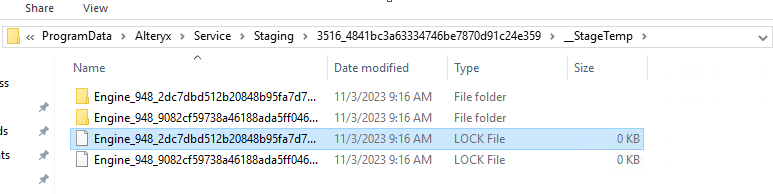
Para alterar ou adicionar a configuração responsável pelo limite de tamanho da pasta temporária onde o motor grava arquivos temporários no Server:
Navegue até
%PROGRAMDATA%\Alteryx.Abra o arquivo RuntimeSettings.xml.
Encontre a configuração de controlador TempFileMaxSize. Se ela não existir, você pode adicioná-la usando o exemplo abaixo.
Exemplo (TempFileMaxSize é definido em megabytes):
<Controller><TempFileMaxSize>20000</TempFileMaxSize><Controller/>
O Alteryx Service verifica o tamanho da pasta a cada segundo. Se o tamanho atual exceder o definido em TempFileMaxSize, o Alteryx Service interrompe a execução e imprime uma mensagem de erro de log ("AlteryxService: O limite de tamanho do arquivo temporário foi excedido") em C:\ProgramData\Alteryx\Service\AlteryxServiceLog.log.

Após a execução, todos os arquivos temporários são removidos. Se a configuração para TempFileMaxSize estiver vazia, o Alteryx Service não verifica o tamanho da pasta.
Importante
O TempFileMaxSize é definido para cada fluxo de trabalho simultâneo, portanto, se você tiver dois fluxos de trabalho com permissão para serem executados simultaneamente e TempFileMaxSize estiver definido para 20 GB, o espaço total em disco que pode ser usado será de 40 GB.
Os arquivos de troca de registros do motor são alocados na pasta temporária do fluxo de trabalho e são usados para a troca de memória quando não há RAM suficiente. Os arquivos de troca são alocados em 1 GB cada um, então recomendamos deixar espaço livre adicional no disco. Considerando que outros programas também podem gravar arquivos temporários no mesmo disco, se você tiver cerca de 50 GB de espaço livre em disco, recomendamos alocar cerca de 40 GB no total para arquivos temporários e deixar 5 a 10 GB não utilizados.
Como aplicar as alterações
Acesse C:\ProgramData\Alteryx e abra o arquivo RuntimeSettings.xml .
Adicione <Controller><TempFileMaxSize> ao arquivo.
Exemplo:
<Controller><TempFileMaxSize>20000</TempFileMaxSize></Controller>Reinicie o AlteryxService.
Você pode usar a linha de comando:
Abra o PowerShell no modo de administrador.
Acesse a pasta Alteryx\bin
cd C:\Program Files\Alteryx\bin\Pare o serviço
.\AlteryxService.exe stopInicie o serviço
.\AlteryxService.exe start
Ou pode utilizar a configuração do Alteryx:
Abra o Designer.
Acesse Opções > Opções avançadas > Configurações do sistema.
Siga todas as etapas, selecione Concluir e aguarde até que o serviço seja reiniciado.
Clique em Concluído.