Führen Sie Desktop-Analyse-Apps in Alteryx One aus
Sie können jetzt Ihre Designer Desktop-basierten Analyse-Apps in der Cloud ausführen. Mit Cloud Execution for Desktop können Sie Ihre Instanz in Alteryx Designer Desktop mit einem Alteryx One Platform-Arbeitsbereich verbinden und dann Ihre in Desktop erstellten Analyse-Apps in der Alteryx One-Bibliothek (die zu Ihrem Alteryx One-Arbeitsbereich gehört) speichern. Nach dem Speichern in der Bibliothek können Sie zu Alteryx One navigieren und Ihre Apps über die Benutzeroberfläche ausführen (die App Builder* nutzt, um die App in Alteryx One anzuzeigen).
Anmerkung
* Beachten Sie, dass Sie kein:e App Builder-Benutzer:in sein müssen, um Analyse-Apps in Alteryx One auszuführen. Sie können Analyse-Apps über Cloud Execution ausführen, aber Apps können in App Builder nicht bearbeitet werden.
Anforderungen und Voraussetzungen
Um Designer Desktop-Analyse-Apps in Alteryx One auszuführen, gelten dieselben Anforderungen und Voraussetzungen wie bei regulären Ausführungen von Cloud Execution-Workflows. Beachten Sie jedoch, dass Schnittstellen-Tools und -Konfigurationen nur begrenzt unterstützt werden (siehe unten).
Verkettete Apps
Verkettete Apps werden über Cloud Execution for Desktop nicht unterstützt.
Kompatibilität der Schnittstellen-Tools
Die folgende Liste enthält Designer Desktop-Schnittstellen-Tools sowie Schnittstellen-Designer-Elemente, die mit Cloud Execution for Desktop kompatibel sind, und Unterschiede in der Funktionalität (falls zutreffend). Nicht aufgeführte Schnittstellen-Tools werden derzeit nicht über Cloud Execution for Desktop unterstützt. Wenn Ihre in Designer Desktop erstellte Analyse-App Tools verwendet, die nicht unten aufgeführt sind, kann sie nicht erfolgreich in Alteryx One ausgeführt werden.
Unterstützte Designer Desktop-Schnittstellen-Tools
Designer Desktop-Schnittstellen-Tool | Einschränkungen (falls zutreffend) |
|---|---|
Kontrollkästchen | Verschachtelte Tools werden immer ausgeblendet, wenn die App über Cloud Execution ausgeführt wird. |
Datum | n. z. |
Dropdown | Es gibt mehrere Fülloptionen für das Dropdown-Tool (im Abschnitt „Listenwerte“), die nicht über Cloud Execution unterstützt werden:
|
Dateiauswahl |
Beliebige Dateispezifikation Sie müssen beim Dateiauswahl-Tool die Einstellung Arbitrary File Specification (Beliebige Dateispezifikation) verwenden, wenn Sie in Alteryx One speichern. Die Dateiauswahl funktioniert möglicherweise nicht mit Cloud Execution, wenn Sie Standard-Datenbankdateiformate auswählen. |
Auswahlliste | Es gibt mehrere Fülloptionen für das Auswahllisten-Tool (im Abschnitt „Listenwerte“), die nicht über Cloud Execution unterstützt werden:
|
Zahleneingabe | n. z. |
Optionsfeld | Verschachtelte Tools werden immer ausgeblendet, wenn die App über Cloud Execution ausgeführt wird. |
Textfeld | Die Einstellung „Hide control (for API development)“ (Steuerelement ausblenden (für API-Entwicklung)) wird über Cloud Execution nicht unterstützt. |
Layoutelemente des Schnittstellen-Designers
Diese Layoutelemente des Schnittstellen-Designers werden über Cloud Execution unterstützt:
Registerkarte
Gruppenfeld
Beschriftung
Link: Links werden mit dem standardmäßigen Hyperlink-Format formatiert (blauer Text, unterstrichen).
Zusätzliche Support-Hinweise zum Schnittstellen-Tool
Die unten aufgeführten Schnittstellen-Tools werden unterstützt, wenn sie korrekt mit den oben genannten unterstützten Schnittstellen-Tools verwendet werden. Sie werden jedoch nicht in der App Builder-Benutzeroberfläche wiedergegeben, wenn Sie die App in Alteryx One ausführen.
Aktion
Bedingung
Steuerungsparameter
Analyse-Apps speichern unter Alteryx One
Warnung
Mit Cloud Execution for Desktop können Sie Workflows und Apps auf dem Desktop erstellen und bearbeiten und diese in der Cloud ausführen. Workflows und Apps, die Sie in Designer Desktop erstellen, müssen in Designer Desktop bearbeitet werden. Derzeit sind diese Workflows und Apps in Designer Cloud nicht funktionsfähig oder editierbar.
App in Alteryx One speichern
Warnung
Bevor Sie die Analyse-App in Alteryx One speichern, müssen Sie sie zuerst lokal in Designer Desktop speichern. Dadurch wird sichergestellt, dass die App beim Speichern in Alteryx One mit dem richtigen Dateityp (YXWZ) gespeichert wird.
Informationen zum Speichern von in Desktop erstellten Analyse-Apps in Alteryx One finden Sie unter Designer Desktop-Workflow in Alteryx One speichern.
App in Alteryx One hochladen
Alternativ können Sie eine Designer Desktop-Analyse-App als verpackten Workflow (YXZP-Datei) direkt in die Alteryx One-Bibliothek hochladen.
Warnung
Wenn Sie sie direkt über die Benutzeroberfläche in die Alteryx One-Bibliothek hochladen und Ihr Workflow oder Ihre Analyse-App DCM-Verbindungen enthält, stellen Sie sicher, dass Sie Ihre Verbindungen von Designer zu Alteryx One (über DCM) korrekt synchronisiert haben. Durch die Synchronisierung wird sichergestellt, dass Alteryx One über aktualisierte DCM-Informationen verfügt, die für die ordnungsgemäße Ausführung Ihrer Workflows in der Cloud erforderlich sind.
Zuerst müssen Sie die in Desktop erstellte Analyse-App speichern und dann exportieren.
Melden Sie sich als Nächstes bei Ihrem Arbeitsbereich an und navigieren Sie zur Bibliotheksseite.
Klicken Sie auf die Schaltfläche Hochladen und navigieren Sie zu Ihrem verpackten Workflow (YXZP-Datei).
Wählen Sie die Datei aus, Alteryx One die Sie in Ihre Bibliothek importieren möchten.
Auf die hochgeladene Datei kann über die Registerkarte Designer Desktop auf der Seite Bibliothek zugegriffen werden.
Sobald sich die Datei in Ihrer Bibliothek befindet, können Sie die Analyse-App über Cloud Execution ausführen.
Führen Sie Analyse-Apps in Alteryx One aus
Nachdem Sie die Analyse-App in Alteryx One Platform gespeichert oder hochgeladen haben, können Sie sie über Cloud Execution ausführen.
Alteryx One-Zeitplanbeschränkung
In Desktop erstellte Analyse-Apps, die Sie in Alteryx One gespeichert oder hochgeladen haben, sind derzeit nicht über Alteryx One-Zeitpläne verfügbar.
Führen Sie die folgenden Schritte aus, um Ihre App auszuführen:
Gehen Sie in Alteryx One zur Seite Bibliothek und öffnen Sie die Registerkarte Designer Desktop.
Suchen Sie Ihre App in der Liste der Designer Desktop-Elemente und wählen Sie das zugehörige Drei-Punkte-Menü aus.
Wählen Sie Analyse-App ausführen aus, um die App in einer neuen Browser-Registerkarte zu öffnen. Die App-Benutzeroberfläche wird von dem App Builder von Alteryx One bereitgestellt. Sie können die App (YXZP-Datei) auch über das Drei-Punkte-Menü freigeben oder herunterladen.
Sobald die App geladen ist, beantworten Sie die Fragen der App und klicken Sie auf die Schaltfläche Ausführen.
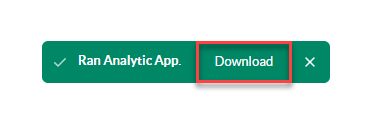
Wenn die Ausführung der App beendet wurde, wird am unteren Rand der Seite eine Bestätigungsmeldung angezeigt. Wählen Sie Herunterladen*, um die App-Ausgabe als ZIP-Datei herunterzuladen. Dies ist die einzige Option zum Herunterladen der App-Ergebnisse. Die ZIP-Datei enthält folgende Elemente:
Engine Protokoll-Datei (unabhängig von Erfolg oder Fehler)
Alle Ausgabedateien, die mit dem Auftrag verknüpft sind (falls zutreffend)
Download der App-Ausgabe
* Die Ergebnisse der Analyse-App sind derzeit nicht über die Seite „Aufträge“ verfügbar. Wenn Sie die App-Ergebnisse herunterladen müssen, müssen Sie die Option „Herunterladen“ verwenden, die am Ende der App-Ausführung verfügbar ist.
Hinweise und Einschränkungen
Alteryx One-Zeitpläne
Beachten Sie, dass in Desktop erstellte Analyse-Apps, die in Alteryx One gespeichert wurden, derzeit nicht über Alteryx One verfügbar sind.
Seite „Aufträge“
Derzeit sind die Ergebnisse der Analyse-App nicht über die Seite „Aufträge“ verfügbar. Wenn Sie die App-Ergebnisse herunterladen müssen, müssen Sie die Option „Herunterladen“ verwenden, die am Ende der App-Ausführung verfügbar ist.
Verhalten von Dropdown-Menüs, Listenfeldern und Optionsfeldern
Dropdown-Menüs, Listenfelder und Optionsfelder (sowie andere App Builder-Komponenten) ordnen Elemente in Cloud Execution for Desktop alphabetisch an. Dies kann bedeuten, dass die Elemente in Ihrer Cloud Execution-App eine andere Reihenfolge haben als die ursprüngliche Reihenfolge von Designer Desktop.
Doppelte Elemente werden nicht in Listenfeldern und Dropdown-Menüs über Cloud Execution-Apps angezeigt. Wenn Ihre Desktop-App beispielsweise über mehrere Elemente mit der Bezeichnung „Answer 1“ (Antwort 1) verfügt, wird dieses Element nur einmal in der Cloud Execution-App angezeigt.
Optionsfelder mit verschachtelten Elementen zeigen möglicherweise unter allen Optionsfeldern in Cloud Execution verschachtelte Optionen an, anstatt direkt unter dem Optionsfeld, unter dem sie verschachtelt sind. Beispiel:
Eine Designer Desktop-App hat die folgende Optionsfeldkonfiguration:
Optionsfeld A
Verschachtelte Option A
Optionsfeld B
Verschachtelte Option B
Dieselbe App in Cloud Execution zeigt die obige Konfiguration an als:
Optionsfeld A (ausgewählt)
Optionsfeld B (nicht ausgewählt)
Verschachtelte Option A (Beachten Sie, dass die verschachtelte Option, die mit Optionsfeld A verknüpft ist, unter der gesamten Liste der Optionsfelder angezeigt wird.)
Nicht unterstützte Tools und Funktionen
Die folgenden Tools und Funktionen werden derzeit nicht von Designer Desktop-Analyse-Apps über Cloud Execution unterstützt.
Nicht unterstützte Tools:
Fehlermeldung-Tool
Karten-Tool
Baum-Tool
Zusätzliche nicht unterstützte Funktionen:
Calgary und Allocate
Verkettete Apps
Data Connection Manager (DCM)
Daten schreiben