Seite „Planausführungen“
Auf der Seite „Planausführungen“ können Sie den Status aller Ausführungen Ihrer Pläne verfolgen.
Sie können nur Ausführungen für die Pläne anzeigen, auf die Sie in Ihrer aktuellen Umgebung Zugriff haben.
Planausführungen werden auf der Seite „Pläne“ ausgeführt. Siehe Seite „Pläne“.
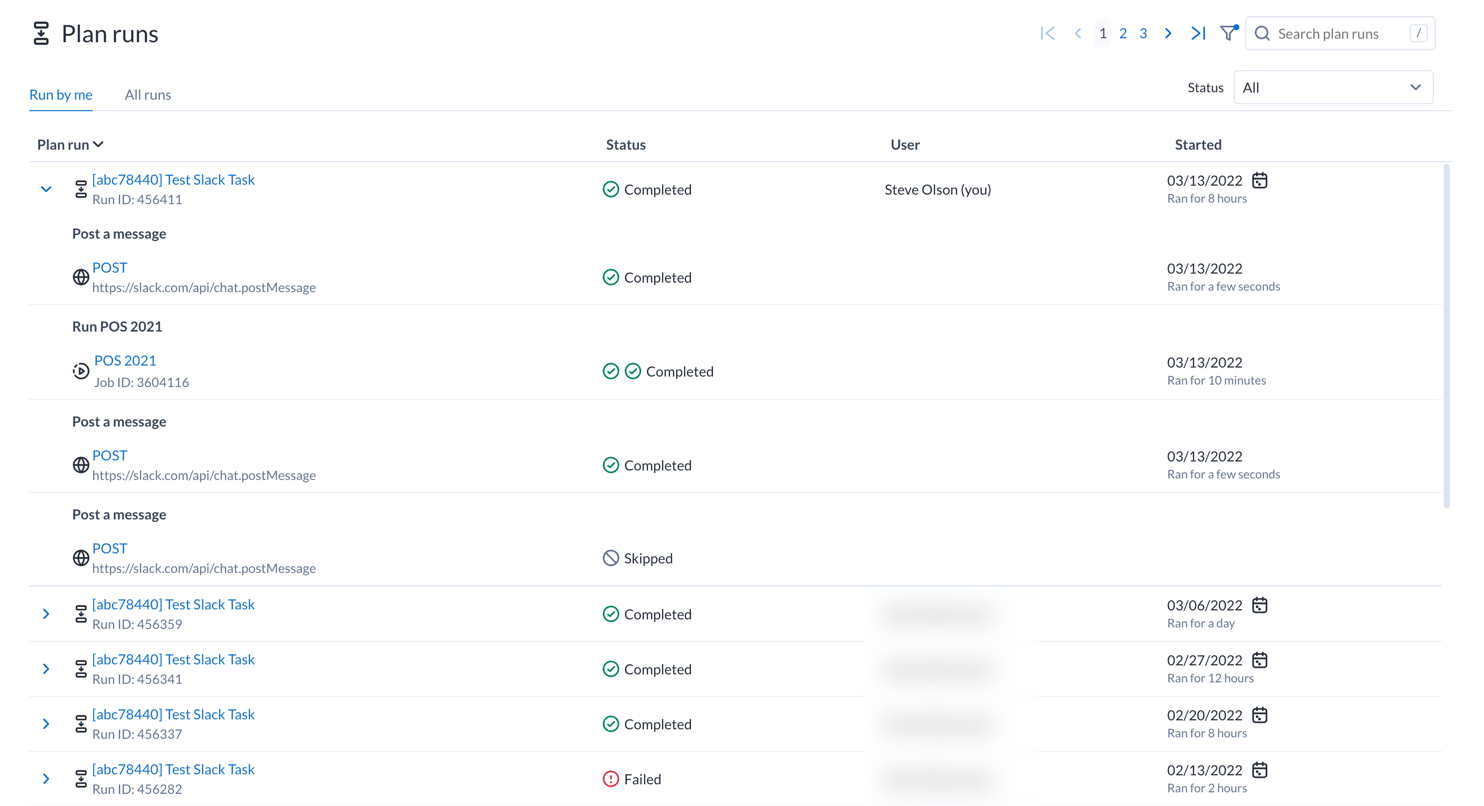 |
Abbildung: Seite „Planausführungen“
Standardansicht:
Standardmäßig werden die folgenden Ausführungen angezeigt:
Von Ihnen durchgeführte Ausführungen. Siehe „Registerkarten für Planausführung“ unten.
Ausführungen für alle Ausführungsstatus. Siehe „Planausführungsstatus“ unten.
Ausführungen der letzten 180 Tage. Sie können diesen Filter nach Bedarf ändern. Siehe „Planausführungen filtern“ unten.
Registerkarten für Planausführung:
Von mir ausgeführt: Hier werden Planausführungen aufgeführt, die Sie für den gefilterten Zeitraum initiiert haben.
Alle Ausführungen: Hier werden alle Planausführungen aufgeführt, die für Assets initiiert wurden, die Sie besitzen. Wenn beispielsweise Mitbearbeiter:innen einen Plan ausgeführt haben, den Sie besitzen, können Sie dessen Status hier überprüfen.
Spalten:
Ausführung: Interne Kennung für die Planausführung. Dieser Wert ist für alle Ausführungen in Ihrer Alteryx-Instanz eindeutig.
Klicken Sie auf die ID-Nummer, um Details zur Planausführung, einschließlich der Ausführung einzelner Aufgaben im Plan, anzuzeigen. Siehe Seite „Planansicht“.
Status: Der aktuelle Status der Ausführung. Siehe „Planausführungsstatus“ unten.
Benutzer: Der Alteryx-Benutzer, der die Ausführung initiiert hat.
Gestartet: Start-Zeitstempel für die Ausführung.
Aktionen:
Nach Status filtern: Wählen Sie eine Option im Dropdown-Menü „Status“ aus, um die Anzeige so zu filtern, dass nur die Einträge für den ausgewählten Status angezeigt werden.
Filter by type and date (Nach Typ und Datum filtern): Klicken Sie auf das Funnel-Symbol, um die Liste der Pläne nach Ausführungsquelle, Datumsbereich oder beiden zu filtern. Siehe unten.
Suchen: Geben Sie Text in das Suchfeld ein, um die aufgelisteten Ausführungen nach Ausführungs-ID, Benutzername oder Statusbezeichnung zu filtern.
Planausführungsstatus
Im Dropdown-Menü „Status“ entspricht jede Option einem möglichen Status für Planausführungen, die auf der Plattform initiiert wurden.
Alle Ausführungen: Hier werden alle Ausführungen aufgeführt, die Sie gestartet haben.
Abgeschlossen: Die Ausführung wurde erfolgreich durchgeführt.
Fehlgeschlagen: Die Ausführung konnte nicht abgeschlossen werden.
Anmerkung
Sie können eine fehlgeschlagene Aufgabe erneut ausführen, indem Sie auf die Schaltfläche Nach fehlgeschlagenen Durchgängen erneut versuchen klicken. Weitere Informationen finden Sie auf der Seite mit den Planausführungsdetails.
Um die Protokolle einer fehlgeschlagenen Planausführung herunterzuladen, wählen Sie im Kontextmenü der Ausführung Protokolle herunterladen aus.
Abgebrochen: Die Ausführung wurde abgebrochen.
Wird ausgeführt: Die Ausführung wird gerade durchgeführt.
Planausführungen filtern
Um die Liste der Pläne zu filtern, klicken Sie auf das Funnel-Symbol neben der Suchleiste. Sie können das folgende Dialogfeld verwenden, um die Anzeige von Plänen anhand von Datumsangaben oder Ausführungsquellen zu filtern:
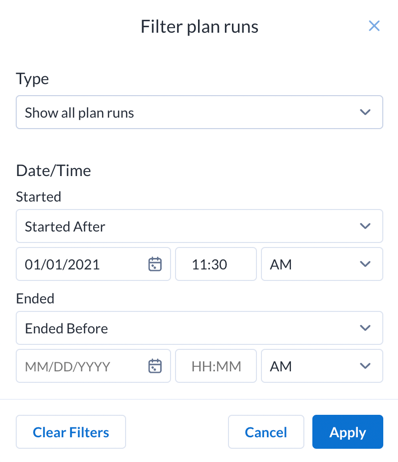
Abbildung: Dialogfeld zum Filtern von Planausführungen
Plantyp:
Pläne basierend auf den folgenden verfügbaren Optionen anzeigen:
Alle Planausführungen anzeigen
Nur manuelle Planausführungen anzeigen
Nur geplante Planausführungen anzeigen
Nur API-Planausführungen anzeigen
Gestartet:
Geben Sie das Datum und die Uhrzeit an, zu dem/der der Plan ausgeführt wird und „Gestartet“ angezeigt wird.
Wählen Sie Gestartet zwischen oder Gestartet nach in der Dropdown-Liste aus und füllen Sie beide Datums-/Uhrzeitzeilen aus.
Beendet:
Geben Sie das Datum und die Uhrzeit an, zu dem/der der Plan ausgeführt und „Beendet“ angezeigt wird.
Wählen Sie Beendet zwischen oder Beendetnach in der Dropdown-Liste aus und füllen Sie beide Datums-/Uhrzeitzeilen aus.
Aktionen:
Um den angegebenen Zeitfilter auf die Seite „Planausführungen“ anzuwenden, klicken Sie auf Anwenden.
Um die Zeitraumwerte zu löschen, klicken Sie auf Filter löschen.
Standardfilter ändern:
Administrator:innen können die Standardanzahl der angezeigten Tage ändern. Weitere Informationen finden Sie auf der Seite Arbeitsbereichseinstellungen.