Exécuter les applications analytiques Desktop dans Alteryx One
Vous pouvez désormais exécuter vos applications analytiques créées par Designer Desktop dans le cloud. Cloud Execution for Desktop vous permet de lier votre instance Alteryx Designer Desktop à un espace de travail Alteryx One Platform, puis d'enregistrer vos applications analytiques Desktop dans la bibliothèque Alteryx One (qui appartient à votre espace de travail Alteryx One). Une fois enregistrées dans la bibliothèque, vous pouvez naviguer vers Alteryx One et exécuter vos applications via l'interface utilisateur (qui utilise la puissance d'App Builder* pour faciliter le rendu de l'application dans Alteryx One).
Note
*Remarque : il n'est pas nécessaire d'être un utilisateur App Builder pour exécuter des applications analytiques dans Alteryx One. Vous pouvez exécuter des applications analytiques via Cloud Execution, mais les applications ne sont pas modifiables dans App Builder.
Exigences et conditions préalables
Pour exécuter les applications analytiques Designer Desktop dans Alteryx One, les mêmes exigences et conditions préalables s'appliquent que pour les exécutions de workflows Cloud Execution normales. Notez toutefois que la prise en charge des outils et configurations d'interface est limitée (comme indiqué ci-dessous).
Applications chaînées
Les applications chaînées ne sont pas prises en charge via Cloud Execution for Desktop.
Compatibilité des outils d'interface
La liste ci-dessous comprend les outils de l'interface Designer Desktop ainsi que les éléments de l'interface Designer compatibles avec Cloud Execution for Desktop, ainsi que les différences de fonctionnalités (le cas échéant). Les outils d'interface qui ne sont pas répertoriés ne sont actuellement pas pris en charge via Cloud Execution for Desktop. Si votre application analytique Designer Desktop utilise des outils non répertoriés ci-dessous, elle ne s'exécutera pas correctement dans Alteryx One.
Outils de l'interface Designer Desktop pris en charge
Outil de l'interface Designer Desktop | Limitations (le cas échéant) |
|---|---|
Case à cocher | Les outils imbriqués sont toujours réduits lors de l'exécution de l'application via Cloud Execution. |
Date | N/A |
Liste déroulante | Plusieurs options de remplissage de l'outil Liste déroulante (dans la section Valeurs de la liste) ne sont pas prises en charge via Cloud Execution :
|
Explorateur de fichiers |
Spécification de fichier arbitraire Vous devez utiliser le paramètre Spécification de fichier arbitraire avec la fonction Explorateur de fichiers si vous enregistrez dans Alteryx One. La fonction Explorateur de fichiers peut ne pas fonctionner avec Cloud Execution si vous sélectionnez Formats de fichier standard pour les bases de données. |
Zone de liste | Plusieurs options de remplissage de l'outil Zone de liste (dans la section Valeurs de la liste) ne sont pas prises en charge via Cloud Execution :
|
Numérique haut/bas | N/A |
Case d'option | Les outils imbriqués sont toujours réduits lors de l'exécution de l'application via Cloud Execution. |
Zone de texte | Le paramètre Masquer le contrôle (pour développement d'API) n'est pas pris en charge via Cloud Execution. |
Éléments de mise en page du concepteur d'interface
Ces éléments de mise en page du Concepteur d'interface sont pris en charge via Cloud Execution :
Tabulation
Zone de groupe
Étiquette
Lien : les liens sont formatés avec le format standard des liens hypertexte (texte en bleu, souligné).
Remarques supplémentaires sur la prise en charge des outils Interface
Les outils Interface ci-dessous sont pris en charge lorsqu'ils sont utilisés correctement avec les outils Interface pris en charge ci-dessus. Cependant, ils ne s'affichent pas dans l'interface utilisateur App Builder lorsque vous exécutez l'application dans Alteryx One.
Action
Condition
Paramètre de contrôle
Enregistrer les applications analytiques dans Alteryx One
Avertissement
Cloud Execution for Desktop vous permet de créer et de modifier des workflows et des applications analytiques dans Desktop et de les exécuter dans le cloud. Les workflows et les applications que vous créez dans Designer Desktop doivent être modifiés dans Designer Desktop. Pour le moment, ces workflows et applications ne sont pas fonctionnels ou modifiables dans Designer Cloud.
Enregistrer l'application dans Alteryx One
Avertissement
Avant d'enregistrer votre application analytique dans Alteryx One, vous devez d'abord l'enregistrer localement dans Designer Desktop. Cela garantit que lorsque vous enregistrez l'application dans Alteryx One, elle est enregistrée sous le type de fichier correct (YXWZ).
Le processus permettant d'enregistrer des applications analytiques Desktop dans Alteryx One est disponible via Enregistrer un workflow Designer Desktop dans Alteryx One.
Charger l'application sur Alteryx One
Vous pouvez également charger une application analytique Designer Desktop sous forme de workflow compressé (fichier YXZP) directement vers la bibliothèque Alteryx One.
Avertissement
Si vous effectuez un chargement direct vers la bibliothèque Alteryx One via l'interface utilisateur et que votre workflow ou votre application analytique contient des connexions DCM, assurez-vous que vous avez correctement synchronisé vos connexions depuis Designer vers Alteryx One (via DCM). La synchronisation garantit que Alteryx One dispose des informations DCM mises à jour nécessaires pour exécuter correctement vos workflows dans le cloud.
Tout d'abord, vous devez enregistrer, puis exporter votre application analytique Desktop.
Connectez-vous ensuite à votre espace de travail et accédez à la page Bibliothèque.
Sélectionnez le bouton Charger et recherchez votre workflow compressé (fichier YXZP).
Sélectionnez le fichier à importer dans votre bibliothèque Alteryx One.
Le fichier chargé est accessible via l'onglet Designer Desktop de la page Bibliothèque.
Une fois le fichier dans votre bibliothèque, vous pouvez exécuter votre application analytique via Cloud Execution.
Exécuter les applications analytiques dans Alteryx One
Après avoir enregistré ou chargé votre application analytique vers Alteryx One Platform, vous pouvez l'exécuter via Cloud Execution.
Limitation de planification Alteryx One
Les applications analytiques Desktop que vous enregistrez ou chargez sur Alteryx One ne sont actuellement pas disponibles via les planifications Alteryx One.
Procédez comme suit pour exécuter votre application :
Dans Alteryx One, accédez à la page Bibliothèque et à l'onglet Designer Desktop.
Recherchez votre application dans la liste des éléments Designer Desktop et sélectionnez le menu à trois points associé.
Sélectionnez Exécuter l'application analytique pour ouvrir l'application dans un nouvel onglet du navigateur. L'interface de l'application est fournie par App Builder de Alteryx One. Vous pouvez également partager ou télécharger votre application (fichier YXZP) via le menu à trois points.
Une fois l'application chargée, répondez aux questions de l'application et sélectionnez le bouton Exécuter.
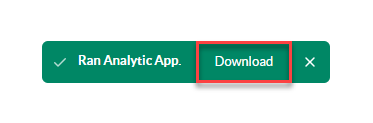
Une fois l'exécution de l'application terminée, un message de confirmation s'affiche en bas de la page. Sélectionnez Télécharger* pour télécharger les données de sortie de l'application via un fichier zip. Il s'agit de la seule option permettant de télécharger les résultats de l'application. Le fichier ZIP contient les éléments suivants :
Fichier journal du moteur (indépendamment du succès ou de l'échec)
Tous les fichiers de sortie associés à la tâche (le cas échéant).
Téléchargement de la sortie de l'application
*À l'heure actuelle, les résultats de l'application analytique ne sont pas disponibles via la page tâches. Si vous devez télécharger les résultats de l'application, utilisez l'option Télécharger disponible à la fin de l'exécution de l'application.
Notes et limitations
Planifications Alteryx One
Remarque : les applications analytiques Desktop et enregistrées sur Alteryx One ne sont actuellement pas disponibles via les planifications Alteryx One.
Page Tâches
Pour le moment, les résultats de l'application analytique ne sont pas disponibles via la page Tâches. Si vous devez télécharger les résultats de l'application, utilisez l'option Télécharger disponible à la fin de l'exécution de l'application.
Comportement des listes déroulantes, des zones de liste et des cases d'option
Les listes déroulantes, les zones de liste et les cases d'option (ainsi que d'autres composants App Builder) classent les éléments par ordre alphabétique dans Cloud Execution for Desktop. Cela peut signifier que les éléments de votre application Exécution Cloud ont un ordre différent de celui de l'application Designer Desktop d'origine.
Les éléments en double ne s'affichent pas dans les zones de liste et les listes déroulantes via les applications Cloud Execution. Par exemple, si votre application Desktop comporte plusieurs éléments intitulés « Réponse 1 », cet élément n'apparaîtra qu'une seule fois dans l'application Exécution Cloud.
Les cases d'option avec des éléments imbriqués peuvent afficher les options imbriquées sous toutes les cases d'option dans Cloud Execution, plutôt que directement sous la case d'option sous laquelle elles sont imbriquées. Par exemple :
Une application Designer Desktop dispose de la configuration de case d'option suivante :
Case d'option A
Option imbriquée A
Case d'option B
Option imbriquée B
La même application dans Cloud Execution affiche la configuration ci-dessus comme suit :
Case d'option A (sélectionnée)
Case d'option B (non sélectionnée)
Option imbriquée A (remarque : l'option imbriquée associée à la case d'option A apparaît sous la liste complète des cases d'option)
Outils et fonctionnalités non pris en charge
Les outils et fonctionnalités suivants ne sont pas encore pris en charge par les applications analytiques Designer Desktop via Exécution Cloud.
Outils non pris en charge :
Outil Message d’erreur
Outil Carte
Outil Arborescence
Autres fonctionnalités non prises en charge :
Calgary et Allocate
Applications chaînées
Gestionnaire de connexions aux données (DCM)
Écriture de données