[プラン実行]ページ
[プラン実行]ページでは、プランのすべての実行ステータスを追跡できます。
現在の環境でアクセスできるプランについてのみ、実行を表示できます。
プランの実行はPlansページから実行します。「Plansページ」を参照してください。
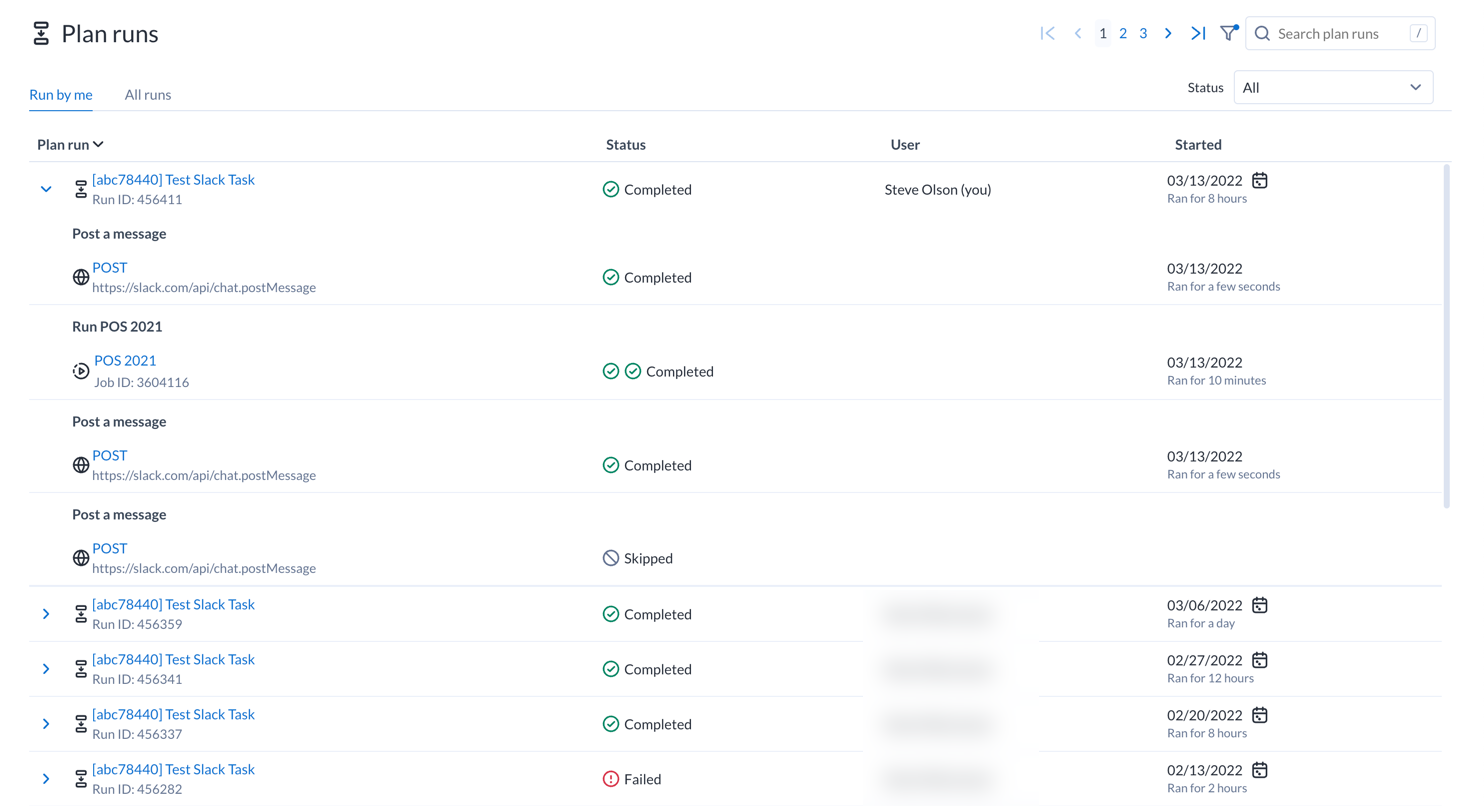 |
図: [プラン実行]ページ
既定のビュー:
既定で表示される実行は次のとおりです。
すでに実行された実行。次の「プラン実行のタブ」を参照してください。
すべての実行ステータス。下の「プラン実行のステータス」を参照してください。
過去180日分。このフィルターは必要に応じて変更できます。下の「プラン実行のフィルタリング」を参照してください。
プラン実行のタブ:
自分が実行したもの: フィルタリングされた期間内に自分が開始したプラン実行が表示されます。
すべての実行: 自分が所有しているアセットに対して開始されたすべてのプラン実行が表示されます。たとえば、自分が所有するプランを共同作業者が実行した場合は、ここでそのステータスを確認できます。
列:
実行: プラン実行の内部識別子。この値は、Alteryxインスタンス内のすべての実行に対して一意です。
ID番号をクリックすると、プラン内の各タスクの実行状況など、プランの実行に関する詳細が表示されます。プランビューページを参照してください。
ステータス: 実行の現在の状態。下の「プラン実行のステータス」を参照してください。
ユーザー: 実行を開始したAlteryxユーザー。
開始: 実行の開始タイムスタンプ。
アクション:
ステータスでフィルタリング: [ステータス]ドロップダウンで項目を選択して表示をフィルタリングし、選択したステータスのプラン実行のみを一覧表示します。
タイプ/日付でフィルタリング: フィルターアイコンをクリックして、実行ソース、日付範囲、またはその両方でフィルタリングしたプラン実行を一覧表示します。下記を参照してください。
検索: 検索フィールドにテキストを入力して、実行ID、ユーザー名、ステータス名でフィルタリングしたプラン実行を一覧表示します。
プラン実行のステータス
[ステータス]ドロップダウンの各項目は、プラットフォームで開始されたプラン実行の可能なステータスのいずれかに対応しています。
すべての実行: 開始したすべての実行を表示します。
完了: 正常に完了した実行です。
失敗: 完了できなかった実行です。
注記
[失敗した項目の再試行]ボタンをクリックすると、失敗したタスクを再実行できます。詳細については、プラン実行の詳細ページを参照してください。
失敗したプラン実行のログをダウンロードするには、実行のコンテキストメニューから[ログをダウンロード]を選択します。
キャンセル済み: キャンセルされた実行です。
Running: 進行中の実行です。
プラン実行のフィルタリング
プランのリストをフィルタリングするには、検索バーの横にあるフィルターアイコンをクリックします。次のダイアログを使用して、日付または実行ソースに基づいてプランの表示をフィルタリングできます。
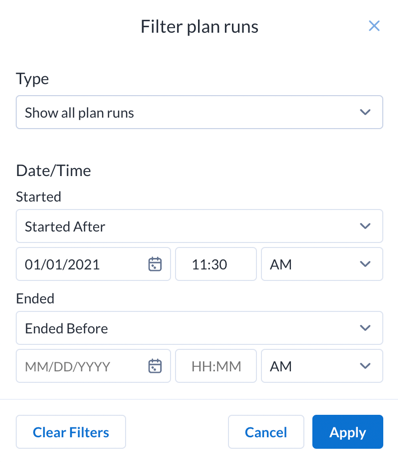
図: [プラン実行のフィルタリング]ダイアログ
プランタイプ:
次の使用可能なオプションに基づいてプランを表示します。
すべてのプラン実行を表示
手動プラン実行のみを表示
スケジュールされたプラン実行のみを表示
apiプラン実行のみを表示
開始:
プラン実行の開始として表示される日付と時刻を指定します。
ドロップダウンリストから[Started Between]または[Started After]を選択し、両方の日付/時刻行を入力します。
終了:
プラン実行の終了として表示される日付と時刻を指定します。
ドロップダウンリストから[Ended Between]または[EndedAfter]を選択し、両方の日付/時刻行を入力します。
アクション:
指定した時間フィルターを[プラン実行]ページに適用するには、[適用]をクリックします。
期間の値をクリアするには、[フィルターのクリア]をクリックします。
既定フィルターの変更:
管理者は、表示される既定日数を変更できます。詳細は、「ワークスペースの設定ページ」を参照してください。